دسته: دسته‌بندی نشده

  • تشخیص LCD اورجینال از غیر اورجینال

    یکی از مشکلاتی که برای بسیاری از کاربران پیش می آید، شکستن ال سی دی گوشی است. اگر LCD گوشی شما شکسته باشد، باید آن را تعویض کنید؛ در غیر این صورت نمی توانید از گوشی خود استفاده کنید. یکی از دغدغه هایی که کاربران با آن روبر هستند، وجود ال سی دی های فیک در بازار است.

    در صورتی که کاربران هزینه ال سی دی اصلی را پرداخت می‌کنند، اما برخی از تعمیر کاران ال سی دی فیک روی موبایل قرار می‌دهند. در این مقاله قصد داریم به بررسی ال سی دی اصلی و فیک بپردازیم و همچنین راه کار‌هایی برای شناسایی اصلی و تقلبی آن را بررسی کنیم.

    صفحه نمایش اورجینال گوشی چیست؟

    صفحه نمایش یا LCD اورجینال گوشی که تحت عنوان OEM شناخته می‌شود، صفحه نمایش‌هایی است که توسط سازنده گوشی تایید می‌شوند. در واقع این دسته از صفحه نمایش‌ها توانسته اند تاییدیه سازنده گوشی را بگیرند و کاربران با خیالی آسوده می‌توانند از آن استفاده کنند.

    البته باید توجه داشته باشید که این دسته از LCD نسبت به صفحه نمایش های دیگری بسیار گران تر هستند و هنگامی که قصد تعویض ال سی دی گوشی خود را داشته باشید، ممکن است به استفاده از جنس های کپی هم رضایت دهید.

    صفحه نمایش های‌کپی (High Copy) چیست؟

    یکی دیگر از صفحه نمایش هایی که در بازار وجود دارند و از کیفیت متوسطی برخوردارند، صفحه نمایش های‌کپی است. این دسته از صفحه نمایش ها با نام های دیگری نظیر صفحه نمایش درجه یک، چینی، کپی و… هم شناخته می شوند. این صفحه نمایش ها توسط شرکت سازنده گوشی تولید نشده‌اند و مورد تایید آن‌ها هم نیستند.

    بسیاری از شرکت های چینی در حال تولید صفحه نمایش های‌کپی هستند که در ایران هم به وفور یافت می‌شود. تنها مزیت صفحه نمایش های‌کپی نسبت به صفحه نمایش های اورجینال ارزان بودن آن است که هزینه تعویض صفحه نمایش گوشی را تا حد زیادی کاهش می‌دهد. پس اگر به دنبال صفحه نمایشی هستید که کیفیت بالایی داشته باشد، بهتر است از صفحه نمایش اورجینال استفاده کنید! زیرا صفحه نمایش های‌کپی ممکن است شما را اذیت کند. این صفحه نمایش ها به سادگی می‌شکنند. حتی در صورتی که از گلس گوشی استفاده کنید، باز هم این مدل از ال سی دی ها، حساس و شکننده هستند.

    تفاوت صفحه نمایش اورجینال و های کپی چیست؟


    اگر بخواهیم غیر از مواردی که در بالا ذکر کردیم تفاوت های دیگر صفحه نمایش اورجینال و های‌کپی را معرفی کنیم، می توان به 3 مورد زیر اشاره کرد:

    1-کیفیت نمایش محتوای صفحه گوشی

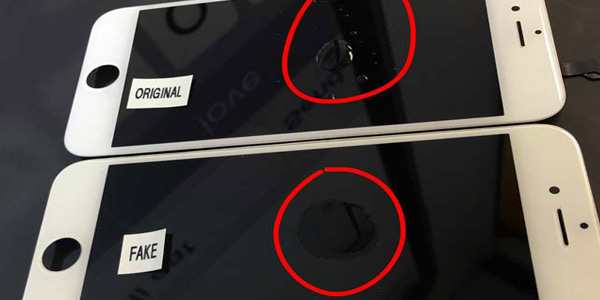
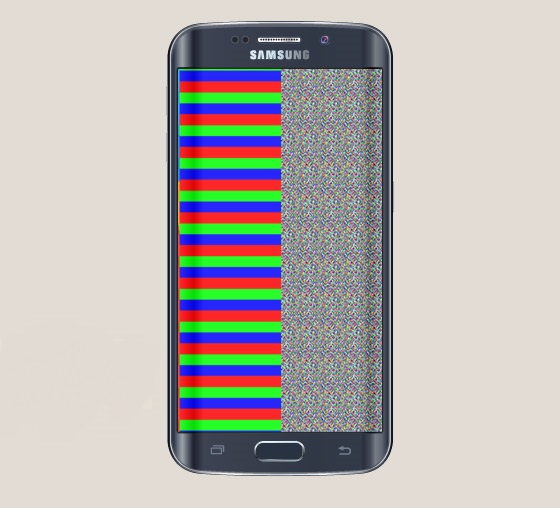
    اولین و مهم ترین موردی که می توان به آن اشاره کرد، کیفیت نمایش محتوای صفحه گوشی است. در صفحه نمایش اورجینال محتوای گوشی با کیفیت بالاتری نمایش داده می شود و این در حالی است که کیفیت صفحه نمایش های‌کپی بسیار پایین تر از آن است. گاهی اوقات صفحه نمایش های‌کپی نمی‌تواند رنگ ها را به درستی تفکیک کند و با توجه به این که چندین ساعت از روز را در حال استفاده از موبایل هستید، اذیت خواهید شد.

    2-روشنایی صفحه موبایل

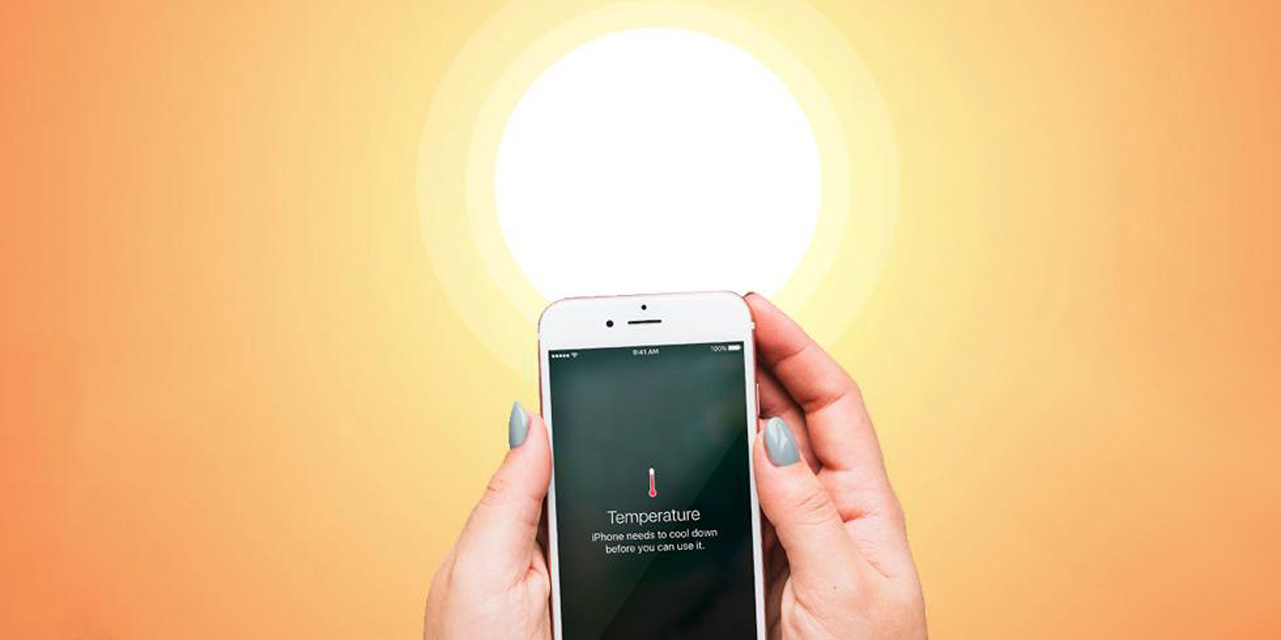
    یکی از مهم ترین ویژگی های صفحه نمایش اورجینال قابلیت استفاده در زیر نور خورشید است! متاسفانه ال سی دی های‌کپی در زیر نور مستقیم آفتاب ضعف دارد و تقریبا امکان استفاده از آن را نخواهید داشت. با توجه به این که کاربران همیشه در فضای بسته از گوشی استفاده نمی کنند، بهتر است از صفحه نمایش اورجینال استفاده کنند.

    3-پایداری و کارکرد برای کاربران

    یکی دیگر از تفاوت های اساسی صفحه نمایش های اورجینال و کپی دوام و پایداری آن است. کاربران همیشه دوست دارند که بهترین قطعات را استفاده کنند اما گاهی اوقات با توجه به تفاوت قیمت زیاد بین صفحه نمایش اورجینال و های‌کپی، استفاده از LCD کپی را ترجیح می دهند.

    باید توجه داشته باشید که این دسته از صفحه نمایش ها در شرایط مشابه عمر کمتری دارند و به همین دلیل بهتر است از صفحه نمایش اورجینال استفاده کنید. البته استفاده از قاب گوشی کمک زیادی به افزایش عمر هر دو نوع ال سی دی می کند و بهتر است از آن استفاده کنید.

    مقایسه کیفیت نمایش محتوای گوشی خود و یک گوشی بدون تعمیر در شرایط مشابه

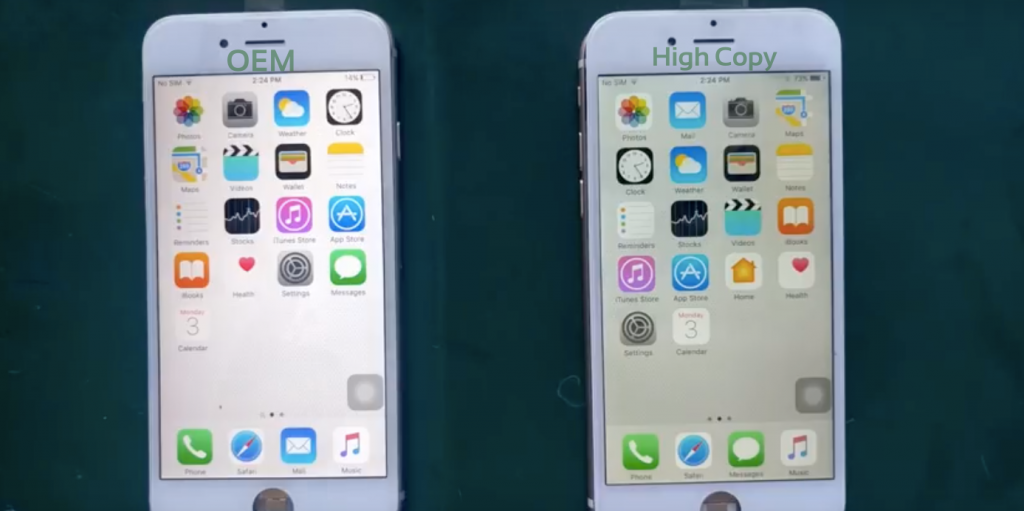
    اگر بتوانید یک گوشی که صفحه نمایش آن تعویض نشده است را در کنار گوشی خود قرار دهید، به راحتی متوجه تفاوت کیفیت نمایش آن ها خواهید شد. این روش ساده ترین راه برای تشخیص صفحه نمایش اورجینال و های کپی است.

    پد های روی کابل های ال سی دی را را بررسی کنید.

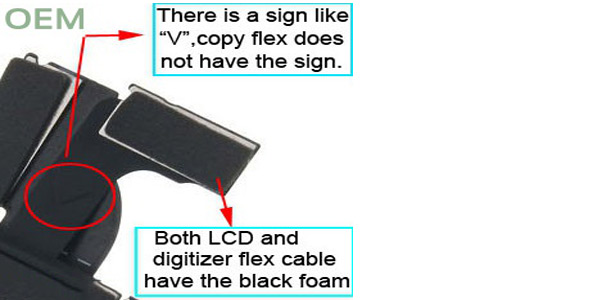
    اگر پد های روی کابل ال سی دی را بررسی کنید، متوجه نرمی آن در صفحه نمایش اورجینال می شوید! این در حالی است که در صفحه نمایش های‌کپی یا پدی روی آن وجود ندارد یا اگر هم قرار گرفته باشد، بسیار زبر است. اگر در هنگام تعویض ال سی دی گوشی خود در کنار تعمیر کار باشد، به راحتی می توانید متوجه این موضوع شوید.

    وجود لوگوی هک شده در صفحه نمایش اورجینال

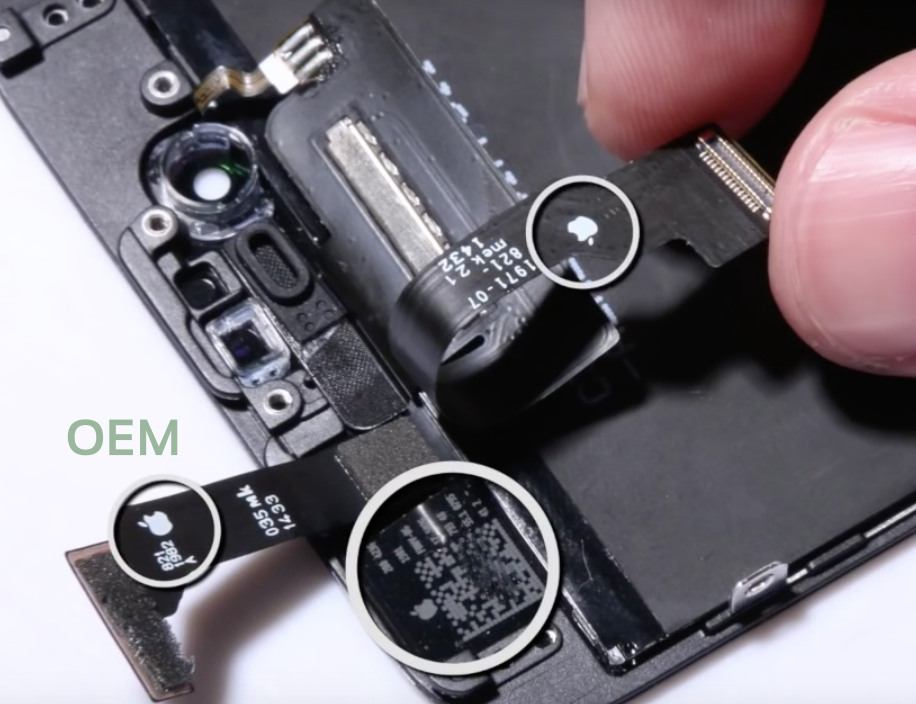
    یکی از موارد مهم که با استفاده از آن می توان اورجینال بودن ال سی دی گوشی را تشخیص داد، لوگوی هک شده بر روی آن است. به عنوان مثال در کنار صفحه نمایش های اورجینال اپل، لوگوی آن هک شده است اما روی ال سی های‌کپی خبری از لوگوی اپل نیست.

    چه شرایطی استفاده از LCD های‌کپی مناسب است؟

    ما عقیده داریم در برخی شرایط خاص استفاده از ال سی دی های‌کپی می‌تواند گزینه مناسب تری در مقایسه با ال سی دی اورجینال باشد! اما چطور و در چه شرایط؟

    تصور کنید شما از دو گوشی مختلف استفاده می‌کنید و یکی از گوشی هایتان میان رده بوده و وظیفه اصلی آن برقراری تماس های تلفنی است! زمانی که ال سی دی این گوشی بنا به هر دلیل خراب شود و نیاز به تعمیر داشته باشد، احتمال نصب یک ال سی دی های‌کپی در آن گزینه مناسب ترین در مقایسه با نصب ال سی دی اورجینال خواهد بود! چون بدین ترتیب کارایی گوشی مثل گذشته حفظ شده و در عین حال هزینه تعمیر هم کاهش پیدا می‌کند.

    بنابراین در برخی شرایط خاص نصب ال سی دی های‌کپی می‌تواند گزینه مناسب تری در مقایسه با نصب ال سی دی اورجینال یا OEM باشد. البته این مسئله یک امر کاملا سلیقه‌ای و شخصی است و خیلی از کاربران حتی در این شرایط هم حاضر نیستند ال سی دی های‌کپی را در گوشی موبایل خود نصب نمایند.

    چگونه ال سی دی اورجینال را از ال سی دی های‌کپی تشخصی دهیم؟

    اما شاید این سوال در ذهنتان ایجاد شده باشد که چطور می‌توان ال سی دی اورجینال (OEM) را از ال سی دی های‌کپی (High Copy) تشخیص داد!؟ شما با شناسایی تفاوت های مابین این دو نوع از LCD گوشی های موبایل می‌توانید آن ها را از هم تشخیص دهید و تفکیک کنید! در بخش زیر برخی از اصلی ترین روش های تشخیص LCD اورجینال از LCD های‌کپی را شرح داده‌ایم:

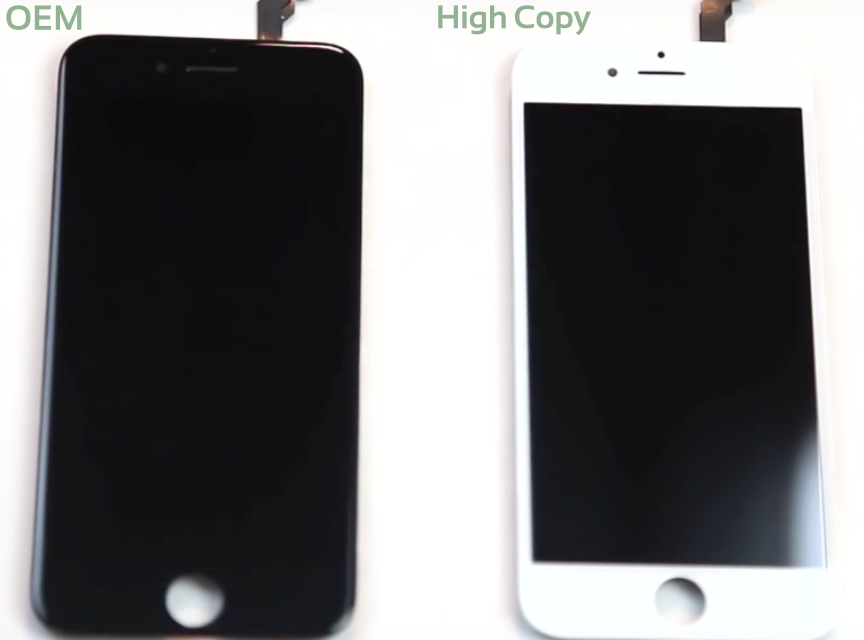
    • بررسی کیفیت محتوا: همانطور که قبلا هم اشاره داشتیم کیفیت محتوایی که توسط ال سی دی اورجینال گوشی های موبایل ارائه می‌شود در مقایسه با کیفیت محتوای ال سی دی های‌کپی به مراتب بیشتر است. بنابراین اگر دو ال سی دی مذکور را در شرایط مشابه کنار هم قرار دهید متوجه خواهید شد که کدامیک از آن ها ال سی دی اورجینال و کدامیک ال سی دی های‌کپی است. این روش یکی از ساده ترین روش های موجود برای تشخیص ال سی دی های‌کپی از OEM محسوب می‌شود.
    • بررسی پدهای روی کابل: در 90 درصد ال سی دی های اورجینال سعی شده پدهای محافظ بسیار نرمی روی کابل آن ها یا حداقل بخش ها مهمی از کابل نصب گردد تا بدین صورت از آسیب دیدن کابل جلوگیری شود، اما در ال سی دی های‌کپی به این مسئله توجه نشده و اغلب پدی روی کابل های LCD نصب نیست. اگر هم پدی روی بخش هایی از کابل نصب باشد، پد بی‌کیفیتی بوده و زبر و سخت خواهد بود.
    • بررسی لوگوی شرکت سازنده: در 80 درصد موارد روی دو سمت هر یک کابل های ال سی دی اورجینال لوگوی شرکت سازنده آن حک شده است. این مسئله به ویژه در ال سی دی های شرکت اپل دیده می‌شود، اما روی کابل ال سی دی های‌کپی از لوگوی اپل خبری نیست!


    تفاوت ال سی دی اورجینال و ال سی دی های کپی چیست؟

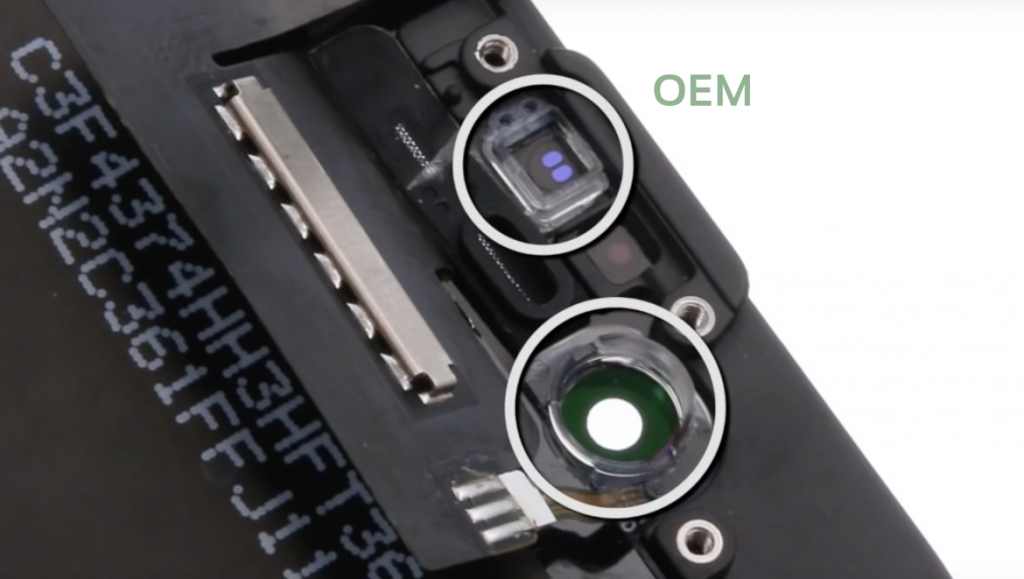
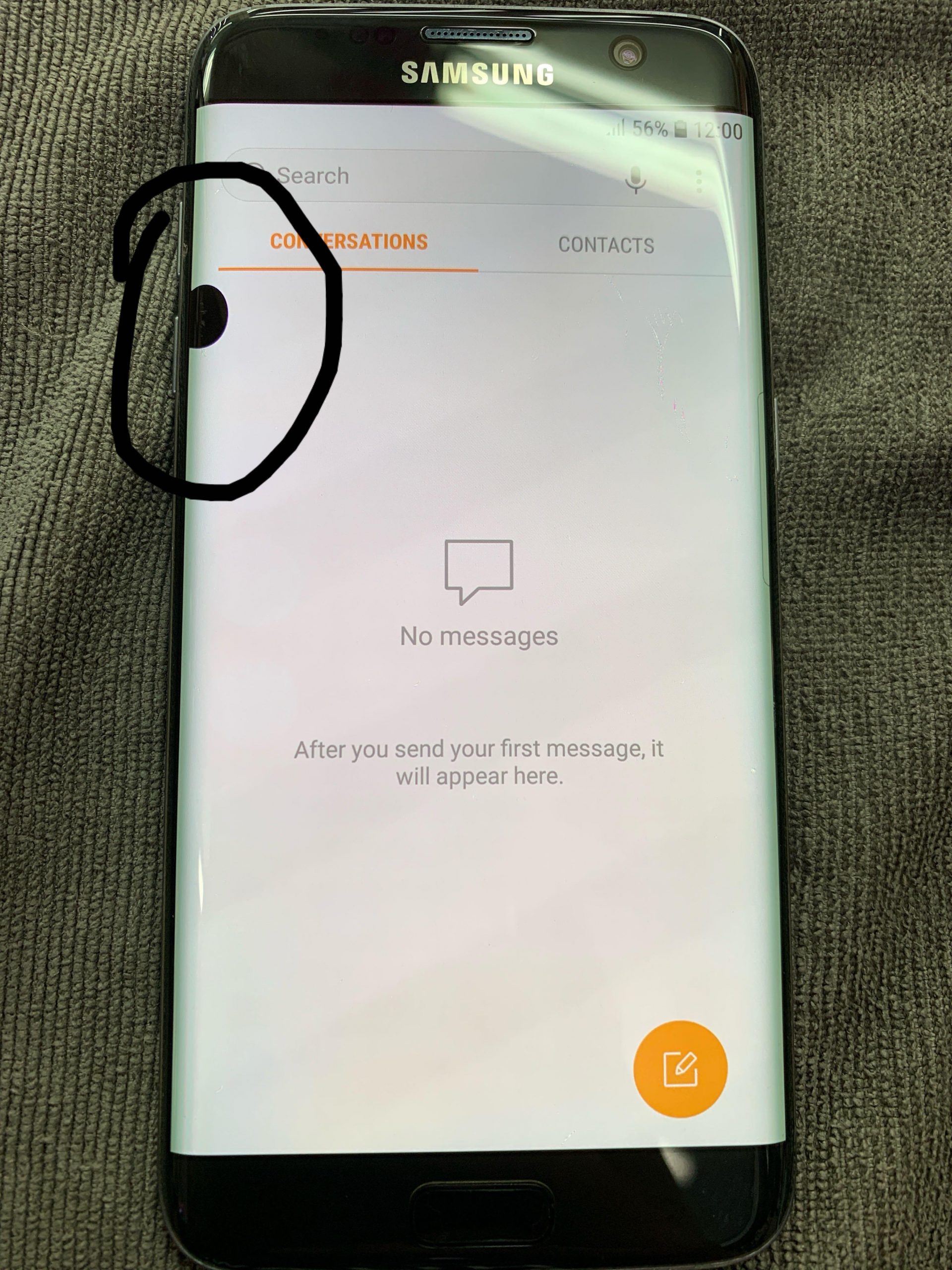
    • بررسی پد و چسب نگهدارنده سنسور نور: در ال سی دی اورجینال پد و چسب نگهدارنده‌ای که برای محافظت از سنسور نور محیط بکار رفته کیفیت بسیار خوبی دارد، اما در LCD های‌کپی اینطور نیست و در خیلی از موارد دیده شده که اصلا پد محافظ پشت سنسور نور گوشی نصب نمی‌گردد.
    • بررسی محل نشستن لنز دوربین سلفی: در اغلب ال سی دی های اورجینال محل نشستن لنز دوربین سلفی گوشی با نگهدارنده های خاص و با کیفیتی پر شده و بدین ترتیب از لنز دوربین سلفی گوشی محافظت به عمل می‌آید، اما در ال سی دی های‌کپی به این مسئله توجه نشده و فقط مکان ساده‌ای برای لنز دوربین سلفی گوشی در آن تعبیه می‌شود.

    تفاوت ال سی دی اورجینال و ال سی دی های کپی چیست؟


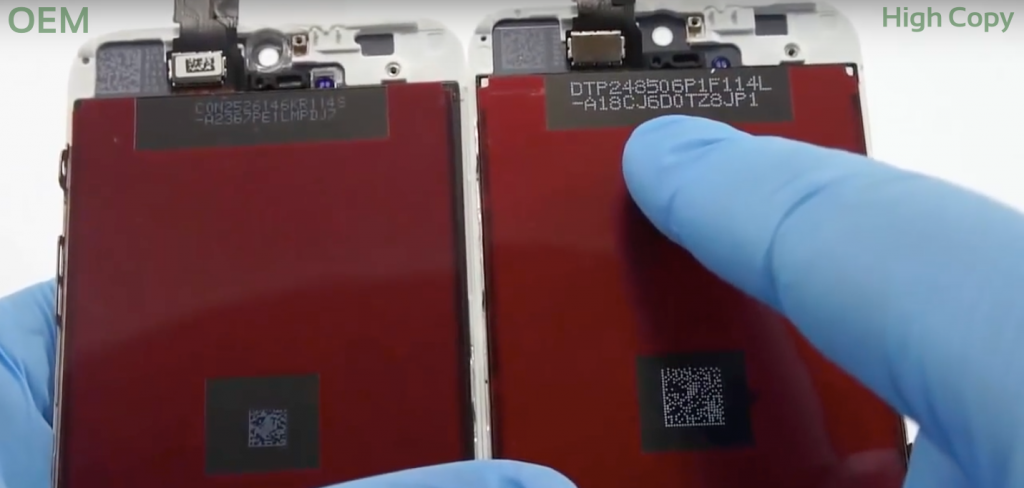
    • بررسی شماره سریال ها: شماره سریال هایی که روی ال سی دی های اورجینال نصب می‌شود عموما بیش از اندازه واضح نیستند و حالتی نسبتا کدرتر و حروفی کوچک تر دارند، اما شماره سریال ال سی دی های‌کپی عموما بیش از حد روشن و واضح بوده و فونت آن ها هم بزرگ تر از حد معمول است. به بیان دیگر ظاهرا شرکت های سازنده ال سی دی های‌کپی سعی می‌کنند شماره سریال قطعات و ال سی دی گوشی را بیش از اندازه واضح و در چشم طراحی کنند و بدین صورت به طور جعلی نشان دهند که ال سی دی آن ها کیفیت مطلوبی دارد!

    تفاوت ال سی دی اورجینال و ال سی دی های کپی چیست؟

    • بررسی فریم ال سی دی: با بررسی لبه های فریم ال سی دی هم می‌توانید متوجه اورجینال بودن یا کپی بودن آن شوید. البته برای انجام این کار نیاز به دقت بالایی وجود دارد. بدین منظور کافیست انگشت خود را در لبه های فریم ال سی دی بکشید . در ال سی دی های OEM در لبه های فریم هیچ سطح ناهمواری وجود ندارد و با کشیدن انگشت خود در این بخش حالت کاملا صیقلی و یکنواخت آن را حس خواهید کرد. اما در ال سی دی های‌کپی اینطور نیست و با کشیدن انگشت خود در لبه های فریم LCD متوجه ناهمواری هایی خواهید شد.
    • بررسی زرق و برق پنل: یک نکته جالب دیگر هم وجود دارد که می‌تواند روش دیگری برای تشخیص ال سی دی اورجینال (OEM) از ال سی دی های‌کپی باشد. در ال سی دی های‌کپی سعی می‌شود پنل گوشی بسیار براق طراحی گردد و این امر حالتی غیرمعمول را به وجود می‌آورد، در حالی که ال سی دی های اورجینال اصلا بیش از اندازه براق نیستند و در اغلب موارد مات تر طراحی می‌شوند.

    تفاوت ال سی دی اورجینال و ال سی دی های کپی چیست؟

    موارد فوق بهترین و اصلی ترین راه های تشخیص ال سی دی اورجینال از ال سی دی های‌کپی محسوب می‌شود. در نظر داشته باشید که برای پیدا کردن تفاوت ال سی دی OEM با High Copy باید خیلی دقت عمل به خرج دهید و تجربه کسب کنید، در غیر این صورت ممکن است به هیچ عنوان نتوانید تفاوتی مابین یک ال سی دی اورجینال و های‌کپی درجه یک پیدا کنید.

    منابع :

    https://janebi.com/mag/what-difference-between-original-and-fake-lcd – https://mobilekomak.com/howto/%D8%AA%D9%81%D8%A7%D9%88%D8%AA-%D8%A7%D9%84-%D8%B3%DB%8C-%D8%AF%DB%8C-%D8%A7%D9%88%D8%B1%D8%AC%DB%8C%D9%86%D8%A7%D9%84-%D8%A7%D9%84-%D8%B3%DB%8C-%D8%AF%DB%8C-%D9%87%D8%A7%DB%8C-%DA%A9%D9%BE%DB%8C/

  • چرا باتری گوشی شارژ نمی شود؟

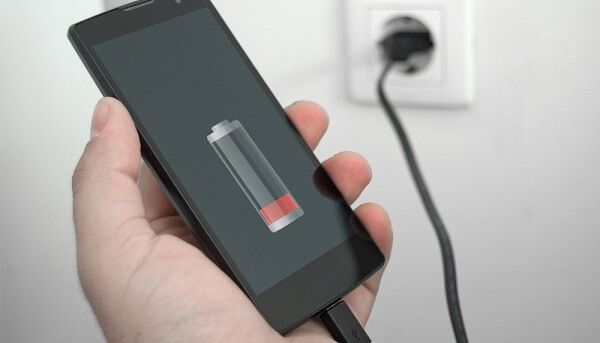
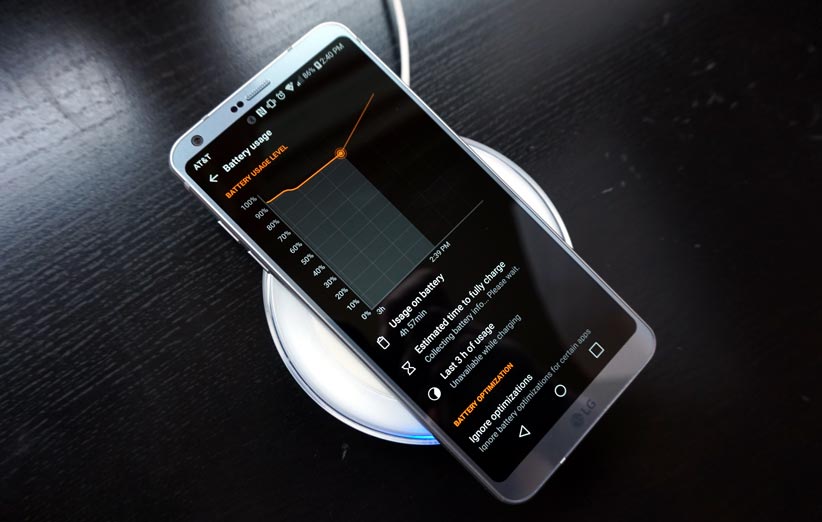
    این روزها گوشی ها با انواع مختلفی از باتری عرضه می‌شوند که کیفیت این باتری ها مشخص کننده مقدار انرژی ذخیره کننده آنهاست. هر باتری تلفن دارای طول عمر مخصوص به‌خود است.

    با پیشرفت تکنولوژی طول عمر، ظرفیت و سرعت شارژ باتری بهبود پیدا کرده و گاهی به دلیل استفاده نادرست و یا نداشتن اطلاعات کافی ،باتری گوشی زودتر از حد معمول دچار مشکل میگردد.

    در ادامه با هم دلایل خرابی باتری را بررسی میکنیم ولی قبل از آن بهتر است کمی درباره باتری بدانیم.

    باتری چیست؟

    باتری موبایل به عنوان یک منبع تغذیه و ولتاژ و جریان مورد نیاز دستگاه را برای روشن شدن و مصرف انرژی در تلفن های همراه استفاده میشود.

    ولتاژ باتری چیست؟

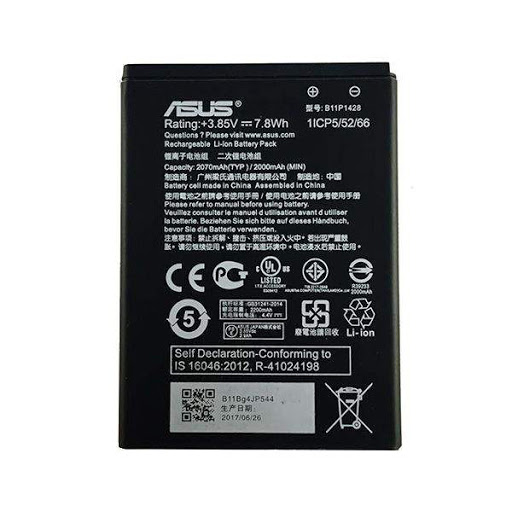
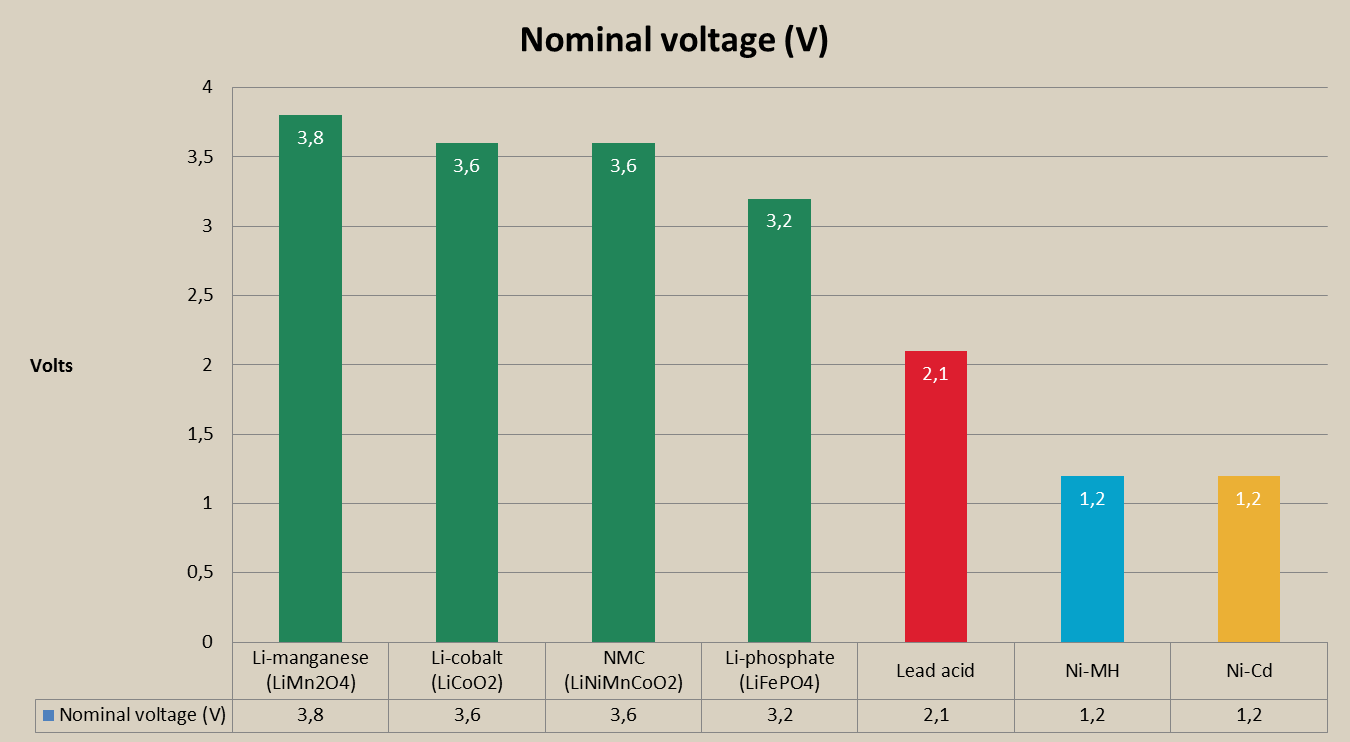
    ولتاژ تولید شده معمولاً برای هر کدام از باتری ها در محدوده ۳٫۶ الی ۴٫۱ ولت قرار میگیرد.

    جریان باتری چیست؟

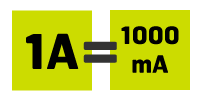
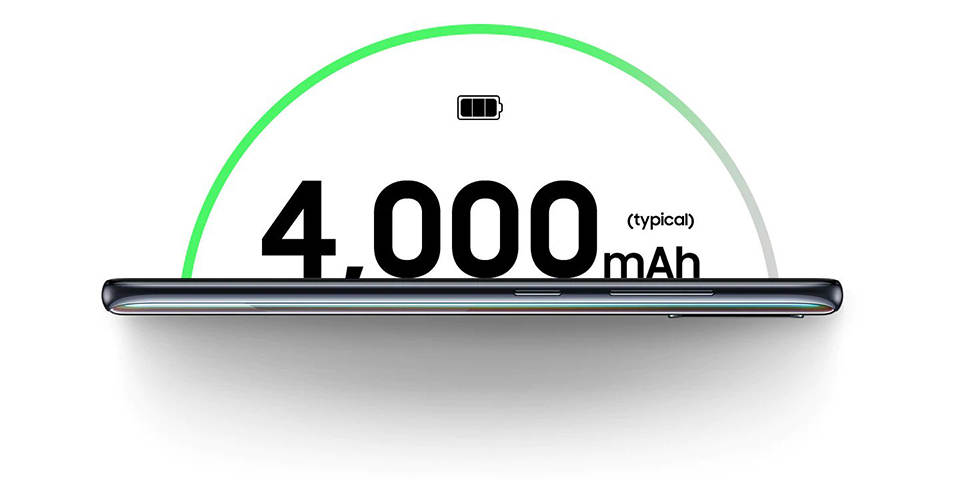
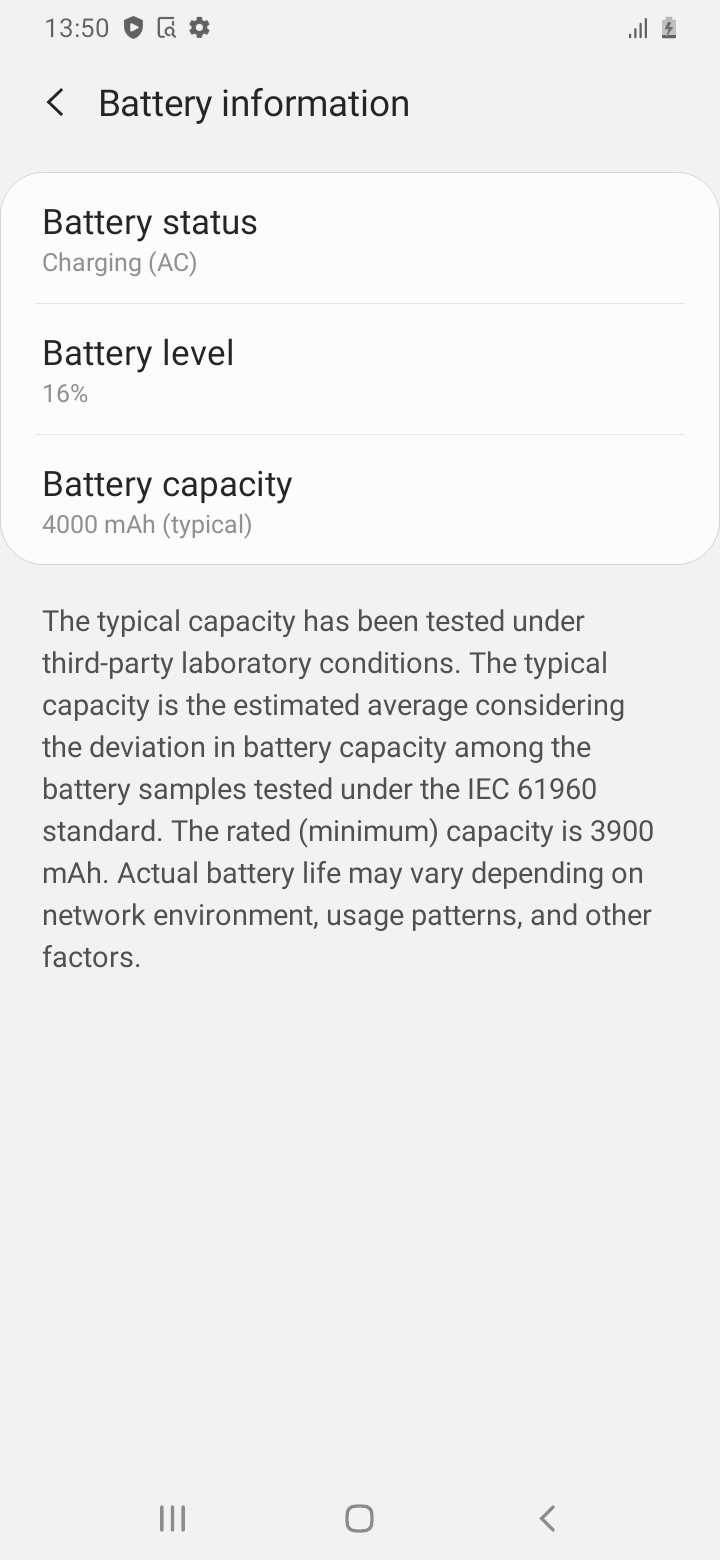
    جریان های معرفی شده روی باتری موبایل عموماً بر حسب میلی آمپر ساعت (mAh) میباشد، که در واقع این میزان جریان دهی باتری با عبارت Capacity یا ظرفیت باتری نیز تعریف میشوند.

    که این میزان بر اساس نوع باتریها و هم چنین میزان درخواست گوشی های موبایل بین ۶۰۰ الی ۴۴۰۰ میلی آمپر ساعت است.

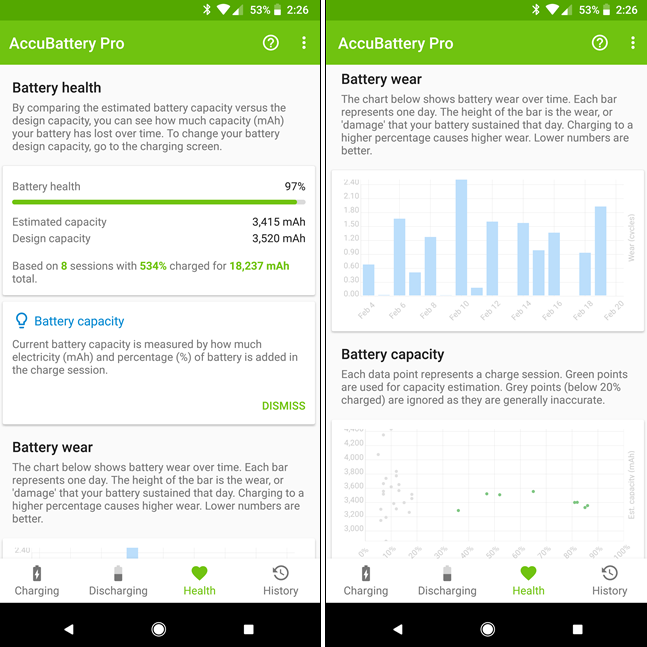
    به وسیله این میزان نیز میتوان مدت نگهداری شارژ، کارکرد باتری و میزان جریان دهی آن را بر حسب ساعت محاسبه کرد.

    جنس باتری چیست؟

    معمولاً جنس باتری ها از نیکل یا لیتیوم می‌باشد؛ که از جمله آنها می‌توان به نیکل-کادمیوم ، نیکل-متال هیدرات ( که تقریباً استفاده از باتری ها با جنس نیکل منسوخ شده) لیتیوم- یون ، لیتیوم-پلیمر  امروزه در بیشتر گوشی های موبایل از باتری های لیتیومی استفاده میشود .

    این مسئله هم به دلیل این است که باتری های لیتیومی مقاومت بیشتری نسبت به دما و ضربه دارند و همچنین خاصیت شکل پذیری بیشتری دارند.

    ساختار کلی باتری چیست؟

    ساختار کلی باتری ها به این صورت است که انرژی شیمیایی رو به انرژی الکتریکی تبدیل میکند و باعث ایجاد جریان میشود. معمولاً از کنار هم قرار گرفتن دو الکترود متفاوت که یکی خاصیت الکترون دهی بیشتر که همان قطب مثبت یا آند میباشد و دیگری خاصیت دریافت الکترون قوی تر که همان قطب منفی یا کاتد میباشد.

    که الکترود مثبت از یک ترکیب لیتیوم دار تبعیت میکند که در عملیات شارژ هم لیتیوم موجود در ساختار الکترود مثبت، به یون لیتیوم تبدیل میشوند و در الکترولیت بین لایه ها ذخیره میشوند؛ که چنین فرآیندی نیاز به مصرف انرژی الکتریکی است.

    برای تخلیه شارژ نیز دقیقاً معکوس این فرآیند شکل می گیرد، به این صورت که در اثر واکنش شیمیایی یون های لیتیوم که بین الکترود هاست، باعث آزاد سازی انرژی الکتریکی میشود.


    دلایل شارژ نشدن گوشی چیست؟

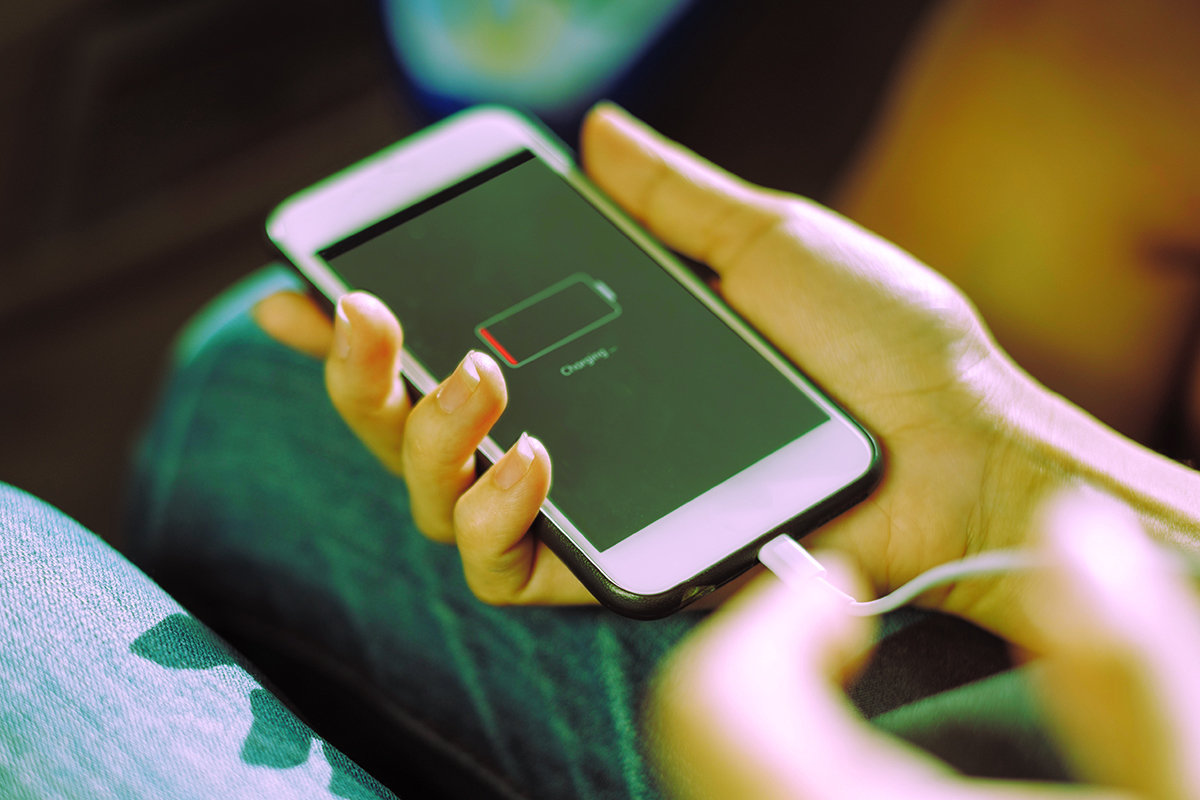
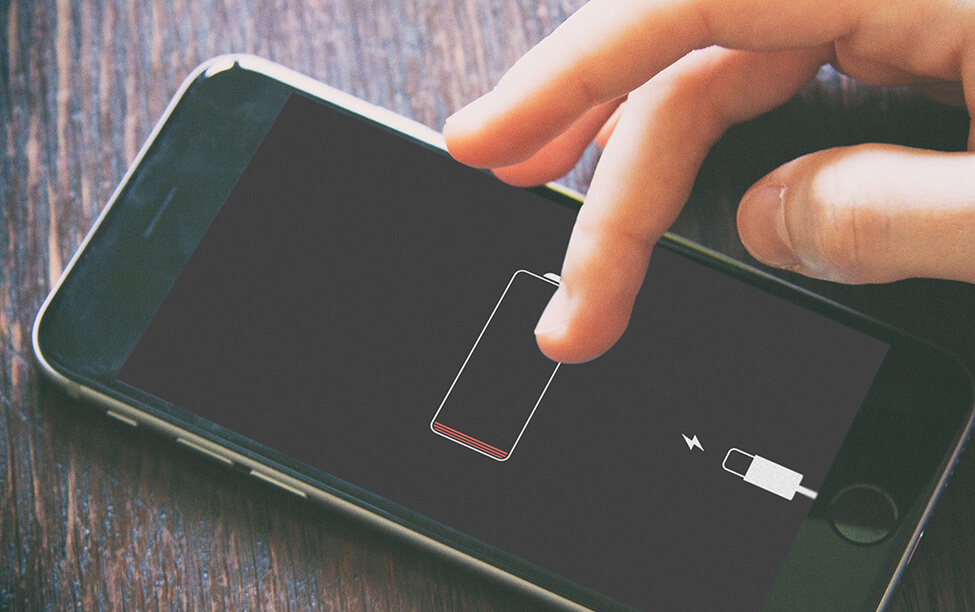
    شاید برای شما هم پیش آمده باشد که پس از اتصال شارژر به گوشی، گوشیتان شارژ نکند! و یا علامت شارژ روی گوشیتان ظاهر شود ولی به جای شارژ شدن حتی درصد شارژ نیز کم میشود!

    دلایل زیادی میتواند باعث شارژ نشدن گوشی موبایل شود. خرابی عواملی که در این امر اثر دارد به شرح زیر است :

    شارژر یا کابل شارژ

    اگر از شارژری استفاده می‌کنید که سیم رابط شارژر و آداپتور آن قابل جداسازی است و با مشکل بالا نرفتن درصد شارژ گوشی روبه‌رو هستید، حتما آداپتور شارژر را بررسی کنید.

    بهترین روش برای اطمینان از صحت عملکرد آن، تعویض آداپتور شارژر با یک آداپتور شارژر دیگر است.

    اگر آداپتور دیگر شروع به شارژ کردن کرد، مشخص می‌شود که علت شارژ نشدن گوشی شما، آداپتور شارژرتان است و باید آن را تعویض کنید.

     پریز یا سه راهی برق

    اگر بعد از اتصال شارژر مشاهده کردید که گوشی شارژ نمی‌ شود، اولین کاری که باید برای رفع مشکل شارژ نشدن گوشی انجام دهید این است که پریز برقی که شارژر را به آن متصل کرده‌اید، عوض کنید.

    ممکن است پریزی که استفاده کرده‌اید معیوب باشد. بنابراین در اولین قدم، این کار را امتحان کنید.

     سوکت شارژ

    شارژ باتری گوشی فقط زمانی انجام می‌شود که متصل‌کننده‌های درگاه شارژ گوشی موجود بر روی یک سر کابل، ارتباط مستقیم برقرار کند.

    در بسیاری موارد دیده شده که به دلیل انباشته‌شدن گرد و غبار یا چیزهای چسبنده در سوکت شارژر، گوشی شارژ نمی‌ شود. برای رفع این مشکل، پورت شارژر گوشی خود را بررسی و در صورت نیاز، آن را تمیز کنید. این کار نیاز به دقت زیادی دارد.

    همچنین مواردی همچون لق‌بودن سوکت شارژر گوشی هم می‌تواند منجر به ایجاد مشکل و شارژ نشدن گوشی ما شود.

    دست آخر اگر این مشکل همچنان پابرجا بود، نسبت به تعمیر سوکت شارژ گوشی اقدام کنید.

    باتری

    گاهی به دلیل اتمام عمر مفید باتری ، اتصال شارژهای نامعتبر ، مدت طولانی در شارژ ماندن ، باد کردن و یا سوراخ شدن باتری و …میتواند مانع از شارژ شدن موبایل شود .

    در این موارد گاها علامت شارژ ظاهر میشود ولی باتری شارژ نمی شود و یا حتی به جای افزایش شارژ، درصد شارژ کاهش پیدا می کند. بهترین روش در این حالت مراجعه به مراکز معتبر جهت تعویض باتری می باشد.

    اگر باتری گوشی شما قابل جداسازی و تعویض است، بخت با شما یار است. یک باتری نو و باکیفیت بخرید و خودتان آن را جایگزین باتری قدیمی کنید.

    چگونه مشکل شارژ نشدن گوشی را حل کنیم؟

    ما چند روش برای حل این مشکل به شما ارائه می دهیم ولی در صورت رفع نشدن مشکل شارژ نشدن دستگاه بهتر است حتما به مراکز معتبر مراجعه فرمایید.

    گوشی خود را مجددا راه‌اندازی کنید.

    معمولا ایجاد چنین مشکلاتی در گوشی های هوشمند می‌تواند دلایل بسیار عجیب و ساده‌ای داشته باشد. راه‌اندازی مجدد دستگاه را می‌توان نخستین اقدام شما برای رفع چنین مشکلاتی دانست؛ این کار می‌تواند تمام سرویس‌های فعال در پس‌زمینه را غیرفعال کرده و اجزای هسته را بازسازی کند.

    به سادگی کلید پاور را نگه دارید و بر روی گزینه Restart ضربه بزنید. در صورتی که مشکل شارژ نشدن گوشی اندرویدی شما پس از راه‌اندازی مجدد دستگاه رفع نشود، باید کلیه برنامه های شخص ثالث را بررسی کرده و موارد مشکوک را حذف کنید.

     تلفن خود را در حالت ایمن شارژ کنید

    به عنوان گام بعدی، تلفن خود را در حالت ایمن بوت کنید. به طور کلی می‌توان حالت امن (Safe Mode) را یک محیط سندباکس دانست که گوشی را فقط به نرم افزاری که در ابتدا دارد، تبدیل خواهد کرد؛ این بدان معناست که تمام برنامه‌های شخص ثالث که دانلود کرده‌اید در حالت ایمن اجرا نخواهد شد.

    در صورتی که بتوانید گوشی خود را در حالت ایمن شارژ کنید، قطعا متوجه خواهید شد که مشکل شارژ نشدن گوشی شما مربوط به یک برنامه شخص ثالث است. شما باید هر چه سریع‌تر، کلیه برنامه‌هایی که اخیرا دانلود کرده‌اید را حذف کرده و گوشی را مجددا راه‌اندازی کنید تا مشکل برطرف شود. در صورتی که نمی‌توانید مشکل را با این روش حل کنید، راه‌اندازی مجدد کارخانه می‌تواند کارآیی بیشتری داشته باشد.

    برای ورود به حالت ایمن در اکثر دستگاه های جدید اندرویدی باید دکمه پاور را فشار داده و نگه دارید. در ادامه باید گزینه خاموش را لمس کرده و لحظاتی را در همان حالت صبر کنید؛ گوشی شما به سرعت با حالت ایمن راه‌اندازی مجدد خواهد شد.

    شما برای خارج شدن از حالت Safe Mode باید روش مربوطه را تکرار کرده و گزینه Restart را انتخاب کنید.

    از آن جایی که تمام پوسته‌های اندروید شما به شیوه مشابه عمل نمی‌کنند، روند ورود به حالت ایمن می‌تواند متفاوت باشد. در صورتی که روش ذکرشده برای ورود به Safe Mode در گوشی اندرویدی شما عمل نکند، می‌توانید از وب سایت پشتیبانی گوشی هوشمندتان برای پیگیری کلیدهای ترکیبی برای ورود به حالت ایمن استفاده کنید.

    از یک کابل، سوکت یا آداپتور متفاوت استفاده کنید.

    مشکل شارژ نشدن گوشی ممکن است به دلیل معیوب بودن لوازم جانبی دستگاه ایجاد شود. این امکان وجود دارد که سیم کابل سست شده باشد؛ همچنین ممکن است شارژ نشدن گوشی به علت عملکرد ناقص آداپتور یا حتی ناتوانی سوکت جهت انتقال صحیح جریان برق باشد.

    شما باید برای شارژ کردن گوشی هوشمندتان از یک کابل، آداپتور یا منبع برق دیگری استفاده کنید. ساده‌ترین روش آزمایش این مسئله را می‌توان متصل کردن گوشی از طریق کابل به کامپیوتر دانست. در صورتی که گوشی موبایل شما از طریق اتصال به کامپیوتر، شارژ شود، می‌توانید عیب‌یابی خود را به آداپتور یا سوکت محدود کنید. شما می‌توانید محصولاتی همانند آداپتور یا سوکت را از مراکز معتبر فروش لوازم جانبی گوشی های هوشمند، خریداری کنید.

    آیا مشکل مربوط به خطای نرم افزاری‌ است؟

    یکی از مشکلات رایج در سیستم عامل های تلفن همراه را می‌توان نمایش ندادن آیکون اعلان شارژ شدن گوشی هنگام برقراری اتصال با منبع انرژی دانست. نصب برنامه Ampere به شما این اجازه را خواهد داد تا وضعیت در حال شارژ بودن دستگاه را مشاهده کنید؛ این برنامه وضعیت شارژ گوشی را به شما نشان خواهد داد. زمانی که دستگاه را به برق متصل کنید، وارد برنامه Ampere شوید تا جزئیات مربوط به شارژ شدن گوشی اندرویدی را مشاهده کنید. توجه داشته باشید که این خطای نرم افزاری می‌تواند با بروزرسانی سیستم عامل حل شود؛ حتی ممکن است با راه‌اندازی مجدد دستگاه هم مشکل رفع شود.

    یکی دیگر از ویژگی‌های برنامه Ampere را می‌توان قابلیت نشان دادن وضعیت سلامت باتری دستگاه دانست؛ این برنامه می‌تواند میزان ولتاژ و دمای فعلی باتری را هم به شما نشان دهد. یکی دیگر از روش‌های بررسی شارژ شدن گوشی را می‌توان خاموش کردن دستگاه و سپس متصل کردن آن به کابل شارژ دانست؛ همانطور که می‌دانید، زمانی که گوشی شما خاموش باشد و به کابل شارژ متصل شود، با یک انیمیشن به شما نشان خواهد داد که در حال شارژ شدن بوده و در غیر این صورت، گوشی شما دچار مشکل شده است.

    تمیز کردن پورت شارژ

    پورت شارژ را می‌توان یکی از بخش‌های گوشی موبایل دانست که بسیار آسیب‌پذیر است. ذرات گرد و غبار به سرعت می‌توانند مانع اتصال گوشی به منبع انرژی شوند. شما می‌توانید پورت شارژ تلفن خود را بازبینی کرده و در صورت وجود گرد و خاک، آن را پاک کنید؛ این کار را می‌توانید به آسانی و با یک پنبه انجام دهید. پورت شارژ گوشی های هوشمند ضعیف بوده و شما باید تمیز کردن آن را به آرامی انجام دهید.

    در صورتی که بخواهید کار خود را با دقت بیشتری انجام دهید، می‌توانید از یک چراغ قوه استفاده کنید. در صورتی که متوجه وجود هرگونه آلودگی خارجی در پورت شارژ شدید، امکان استفاده از ابزارهای مخصوص یا حتی خلال دندان هم وجود دارد. هنگامی که تمیز کردن پورت را انجام دادید، سعی کنید شارژ شدن گوشی را مجددا امتحان کنید.

    آیا گوشی در آب افتاده است؟

    در صورتی که گوشی هوشمند شما در آب افتاده باشد، قبل از متصل کردن آن به برق برای شارژ شدن، باید نسبت به خشک بودن دستگاه اطمینان حاصل کنید. روش‌های مختلفی برای خشک کردن گوشی در آب اقتاده وجود دارد؛ به عنوان مثال می‌توانید از هوای گرم سشوار یا یک کاسه برنج استفاده کنید. توجه داشته باشید که قبل از شارژ کردن گوشی هوشمندی که در آب افتاده است، حداقل 24 ساعت صبر کنید.


    منابع : https://virgool.io/@eslamifarmasoud/%D8%A8%D8%A7%D8%AA%D8%B1%DB%8C-%D9%85%D9%88%D8%A8%D8%A7%DB%8C%D9%84-dln8daeouxcx -https://khedmatazma.com/mag/phone-not-charging – https://www.eghtesadnews.com/%D8%A8%D8%AE%D8%B4-%D8%B3%D8%A7%DB%8C%D8%B1-%D8%B1%D8%B3%D8%A7%D9%86%D9%87-%D9%87%D8%A7-61/297014-%D8%B1%D9%88%D8%B4-%D8%B1%D9%81%D8%B9-%D9%85%D8%B4%DA%A9%D9%84-%D8%B4%D8%A7%D8%B1%DA%98-%D9%86%D8%B4%D8%AF%D9%86-%DA%AF%D9%88%D8%B4%DB%8C-%D8%A7%D9%86%D8%AF%D8%B1%D9%88%DB%8C%D8%AF%DB%8C

  • عیب یابی وای فای گوش

    شاید برای شما هم پیش آمده باشد که نتوانید با گوشی همراهتان به مودم و وای‌فای منزل یا محل کار متصل شوید. در این حالت چگونه متوجه می‌شوید که مشکل از گوشی شما هست یا خطوط وای‌فای؟

    گاهی کاربر با پایین بودن قدرت سیگنال مواجه است که از دو منبع سر چشمه می‌گیرد ابتدا ممکن است مشکل از مودم باشد و در مواد دیگر از قدرت قطعه ی تعبیه شده گوشی در جذب امواج رادیویی است.

    برای اینکه بتوانید از سالم بودن گوشیتان مطمئن شوید چند روش را در این متن با هم بررسی میکنیم. اما قبل از آن بهتر است با خود واژه‌ها آشنا بشیم.

    WIFI چیست؟

    وای-فای (به انگلیسیWi-Fi)، نامی تجاری است که توسط «اتحادیۀ وای-فای (Wi-Fi Alliance)» ثبت شده و علامتی است که این اتحادیه به محصولاتی که مورد تأیید این اتحادیه جهت کار در شبکه محلی بی‌سیم تحت استاندارد IEEE۸۰۲٫۱۱ می‌باشد، اعطا می‌کند.

    شبکه‌های بیسیم به عنوان شبکه‌های وای فای یا 802.11 شناخته می‌شود، زیرا فناوری IEEE 802.11 را پوشش می‌دهد. مزیت اصلی وای فای این است که تقریبا با هر سیستم عامل، دستگاه بازی و پرینتر پیشرفته سازگار می‌باشد.

    ممکن است تعجب کنید که بسیاری از مردم در واقع نمی‌دانند که وای فای یک نام اختصاری است. نگرش‌های متفاوتی در این مورد وجود دارد اما تعریف مورد قبول آن در جامعه فناوری این است که وای فای مخفف عبارت Wireless Fidelity می‌باشد.

    WIFI چگونه عمل میکند ؟

    وای فای تکنولوژی است که از امواج رادیویی برای اتصال به شبکه استفاده می‌کند.

    وای فای با استفاده از یک آداپتور بیسیم در مجاورت یک روتر بیسیم به شبکه وصل شده و به کاربران امکان دسترسی به سرویس‌های اینترنتی را می‌دهد. وای فای اتصال بیسیم به دستگاه‌های خود را با انتشار فرکانس بین 2.4GHz – 5GHz، بر اساس مقدار داده‌ها در شبکه فراهم می‌کند.

    یک شبکه وای فای مانند تلفن‌های همراه، از امواج رادیویی برای انتقال اطلاعات در یک شبکه استفاده می‌کند. رایانه باید شامل یک آداپتور بیسیم باشد که داده‌های ارسال شده به سیگنال رادیویی را ترجمه کند. این سیگنال از طریق یک آنتن به یک رمزگذار شناخته شده به عنوان روتر منتقل خواهد شد. پس از رمزگشایی، داده‌ها از طریق یک اتصال اترنت سیمی به اینترنت ارسال می‌شوند.

    همانطور که شبکه بیسیم به صورت یک ترافیک دو طرفه عمل می‌کند، داده‌های دریافت شده از اینترنت نیز از طریق روتر عبور می‌کنند تا به یک سیگنال رادیویی رمزگذاری شوند که توسط آداپتور بی سیم رایانه دریافت می‌شود.

    نحوه عیب‌یابی وای‌فای گوشی

    ابزار های عیب یابی گوشی یا Diagnostic Tools زمانی نقش خود را به خوبی نشان می‌دهند که تلفن هوشمند دیگر سرعت گذشته را ندارد و به وضوح مشخص است با مشکلی اساسی دست و پنجه نرم می‌کند. بسیاری از افراد برای بررسی مشکلات یک گوشی به حدس و گمان می‌پردازند و اعمال مختلفی را روی آن انجام می‌دهند. موضوعی که می‌تواند در نهایت منجر به بروز مشکلاتی بزرگ شود.

    به جای همه‌ی این کار‌ها می‌توان از ابزار‌هایی خاص برای عیب یابی گوشی‌های هوشمند استفاده کرد. با این کار موبایل به صورت خودکار مشکلش را پیدا کرده و شما را در مسیری کاملا صحیح قرار خواهد داد.

    عیب یابی وای فای wifi گوشی های اندرویدی ( از طریف نرم افزارهای جانبی )

    اگر گوشی اندروید شما در متصل شدن به شبکه ی wifi یا حفظ اتصال  با شبکه دچار مشکل است، مشکل روشن نشدن وایفای دارید، وایفای آن قطع و وصل می شود یا مشکل پیدا نکردن وای فای اندروید دارید، فکر نکنید که تنها کسی هستید که با این مشکل مواجه می شوید. برخی راه حل ها هستند که به شما در مواجه شدن با این مشکل کمک می کنند. در زیر برنامه های (application) WiFi Fixer، Fix My WiFi، FXR WiFi Fix and Rescue، 1Tap WiFi Repair Lite، WiFi Connection Fixer  را که به شما در متصل شدن به شبکه‌ی wifi کمک می کند لیست کرده‌ایم.

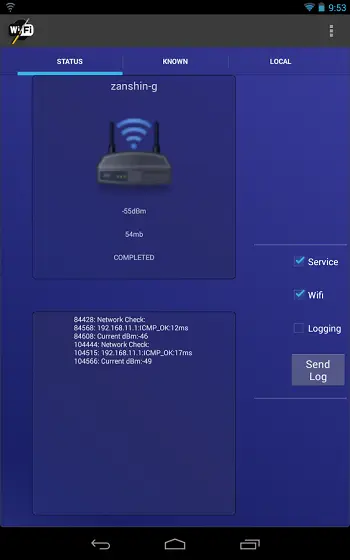
    WiFi Fixer

    اکسس پوینت کنترلر AC3000 (IP-COM access point controller) می تواند در حمل و نقل متمرکز و از رومینگ سریع لایه ی 2 و لایه 3 پشتیبانی کند، تا بتواند مشکل رومینگ بین access point  را حل کند. عملکرد رومینگ سریع به ترمینال (کاربرهای) بی سیم اجازه می‌دهد، بدون در نظر گرفتن فرآیند کامل تصدیق (password) 802.1X، در بازه ی زمانی 50 میلی ثانیه ای، از یک اکسس پوینت به اکسس پوینت دیگر برود.
    Fix My WiFi

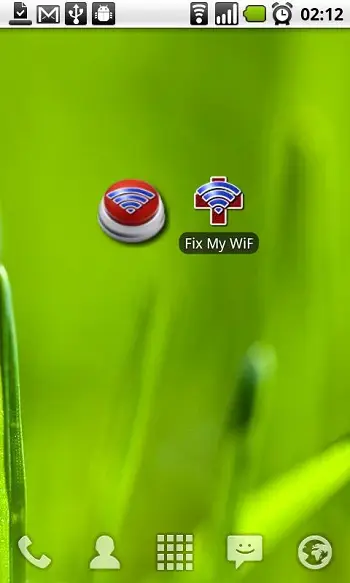
    برنامه ی fix my WiFi به صورت اتوماتیک مشکلات رایج زیر که درهنگام اتصال به وای فای اتفاق می افتد را رفع میکند. مشکلات اتصال مجدد به اکسس پوینت یا قطع اتصال، از دست دادن سیگنال WiFi هنگامی که دستگاه از وایفای استفاده نمی‌کند و همچنین ایجاد یک قفل انتخابی  WiFi هنگامی که یک اکسس پوینت در دسترس وجود دارد، ولی دستگاه قصد ندارند به شبکه متصل شود. این اپلیکیشن یک اصلاح اجباری در صفحه ی اصلی ایجاد می کند (بدون اینکه نیاز به اصلاح دستی ویدجت) باشد.
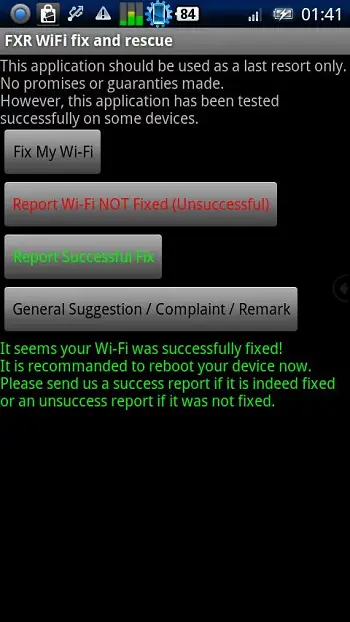
    FXR WiFi Fix and Rescue (برنامه اصلاح و نجات)

     FXR WiFi یک راه حل نهایی است که در علاوه بر سهولت استفاده، یک برنامه ی نجات دهنده نیز است. این برنامه می تواند یک ارتباط شبکه ی وای فای مشکل دار را هنگامی که اتصال وای فای شما قطع می شود تعمیر کند. در بیشتر موارد مشکل وایرلس اندروید از باگ ها است که منجر به مشکل مداوم می شود، و FACTORY RESET  عموما نخستین انتخاب برای بازگرداندن اتصال و ارتباط است. اما، ارزش دارد که قبل از FACTORY RESET این برنامه را امتحان کنید.

    Tap WiFi Repair Lite

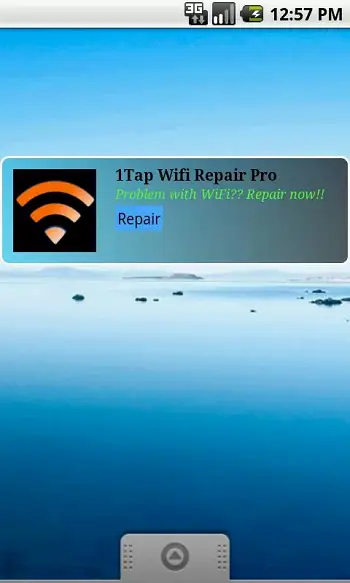
    Tap WiFi Repair Lite یکی از بهترین ابزار های وای فای است که برای دستگاه های اندرویدی استفاده می‌شود و با refresh کردن اتصالات، WiFi را اجرا می کند. این app سیستم اندروید شما را مجبور می کند تا اتصالات WiFi را reset کند و این بسیاری از مشکلات که مرتبط به اتصال به شبکه است را حل می‌کند در نتیجه application هنگامی که شبکه را refresh  کرده و مشکل را حل کرده است بسته می‌شود. این app همچنین ورژن premium دارد که دارای یک صفحه‌ی  اصلی اصلاح widget است و همچنین تبلیغات را نیز حذف می کند.
    WiFi Connection Fixer

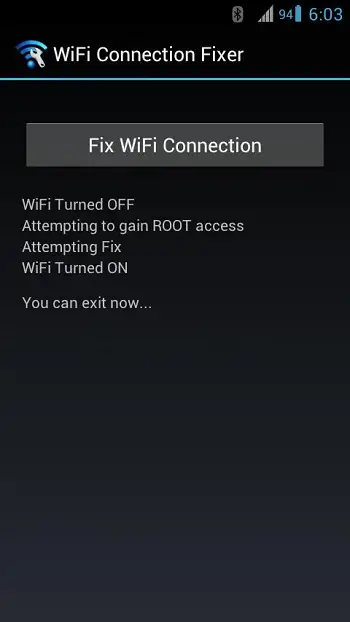
    اپلیکیشن WiFi Connection Fixer خطاهای اتصال ضعیف اینترنت را بر روی دستگاه ها اندروید اصلاح می‌کند، ولی لازم است که ابزار root شود. اگر قادر نیستید که به وای فای متصل بشوید با استفاده ازاین app قادر خواهید بود بدون نیاز به reboot و تنها با یک کلیک به وایفای متصل شوید. یک نسخه ی از این app موجود است که دارای ویژگی اصلاح خودکار و بازکردن app و خروج اتوماتیک از این برنامه نیز است.
    نتیجه گیری:

    اگر شما در اتصال به شبکه ی WiFi دچار مشکل هستید یا دستگاه شما به WiFi متصل است ولی عملکرد آن درست نیست، شما می توانید با نصب کردن این اپلیکیشن ها بدون صرف انرژی زیادی مشکل خود را رفع کنید. این اپلیکیشن ها در رفع کردن مشکل وایفای (wifi) و حفظ اتصال به شبکه عموما سودمند هستند.


    مراحل تعیین مشکل wifi و رفع آن

    در این مقاله عیب یابی اتصالات وای فای در دستگاه های اندروید را مورد توجه قرار داده و چگونگی رفع آن مشکلات را گام به گام آموزش خواهیم داد.

    گام اول: بررسی تنظیمات نقطه دسترسی و روتر

    اولین گام این است نقطه دسترسی بی سیم و یا روتر را بررسی کنیم و مطمئن شویم که به طور فعال به ارایه خدمات وای فای می پردازند. از یکی از سرویس گیرندگان وای فای برای این کار استفاده کنید تا ببینید که مشکل از روتر است یا از سرویس گیرنده ها. اگر چندین سرویس گیرنده قادر به اتصال به وای فای هستند، آن سرویس گیرنده که با مشکل مواجه شده است را در گام دوم اشکال زدایی کنید.

    گام دوم: بررسی کنید که آداپتور وای‌فای فعال باشد.

    قبل از هر کار دیگری ابتدا بررسی کنید که رادیو وای فای دستگاه اندروید بر روی حالت هواپیما تنظیم نشده باشد و وای فای برای اتصال آماده است. برای این کار همانگونه که در تصویر نشان داده شده‌است به مسیر زیر بروید:

    Settings > Wireless & Networks > Wi-Fi

    اگر وای فای خاموش است، بر روی کشو کنار آن ضربه بزنید تا روشن شود. زمانی که وای فای روشن است، یک شاخص سیگنالی در گوشه بالا سمت راست صفحه نمایش ظاهر می‌شود. اتصال وای فای بر پهنای باند تلفن همراه غالب است ولی می‌توان اتصال شبکه تلفن همراه را در زمان بررسی وای فای غیر فعال کرد.

    troubleshoot_slide_01_desktop

    گام سوم: آدرس IP و SSID را چک کنید.

    بررسی کنید که آیا سرویس گیرنده اندروید به آدرس IP یا نام شبکه (SSID) متصل است. به تنظیمات دستگاه اندروید خود برگردید و به مسیر زیر مراجعه کنید.

    Settings > Wireless & Networks > Wi-Fi

    در پنل وای فای بر روی تنظیمات وای فای ضربه بزنید و SSID را در لیست شبکه های نزدیک به خود مشاهده کنید. اگر نام شبکه در لیست مذکور نبود، شاید نقطه دسترسی یا روتر نام SSID را پنهان کرده‌اند. بر روی Add Network ضربه بزنید تا به صورت دستی نام شبکه را مجددا پیکربندی کنید.

    اگر شبکه در لیست مشاهده می‌شود ولی اتصال برقرار نمی‌گردد، بر روی نام شبکه ضربه بزنید تا دستگاه برای اتصال دوباره تلاش کند. اگر نیاز به رمز عبور یا کلید بود، به گام هفتم مراجعه کنید. بر روی گزینه Connect ضربه بزنید تا به شبکه متصل شوید. اگر چندین بار این عملیات را انجام دادید ولی با موقیت روبرو نشدید به گام هفتم بروید.

    اگر کلمه Connected زیر نام شبکه مشاهده شد به کار خود ادامه دهید تا به یک اتصال پایدار برسید.

    توجه داشته باشید که هز زمان که از یک سرویس گیرنده اندروید وای فای برای اتصال به هر شبکه ای تلاش می‌کنید، وضعیت در پنل تنظیمات وای فای قابل مشاهده است. زمانی که وضعیت Connected یا متصل شده را نشان می‌دهد، بر روی پشرفته یا Advanced ضربه بزنید تا بتوانید آدری IP اختصاص داده شده به سرویس گیرنده را مشاهده کنید.

    اگر آدرس IP یک سرویس گیرنده متصل استاتیک است ولی زیرشبکه درست نیست، شبکه را فراموش کنید و دوباره متصل شوید و برای انتخاب DHCP به تنطیمات Advanced بروید.

    اگر وضعیت سرویس گیرنده متصل به صورت Obtaining address for a long time باشد، یا سرویس گیرنده مکررا متصل می‌شود ولی بعد سریعا ارتباط قطع می‌شود به گام هفتم مراجعه کنید.

    اگر آدرس IP یک سرویس گیرنده در زیرشبکه درست است ادامه دهید.

    troubleshoot_slide_02_desktop

    گام چهارم: بررسی اتصال شبکه با استفاده از پینگ

    زمانی که سرویس گیرنده وای فای اندروید آدرس IP معتبری دارد، از پینگ کردن برای تایید اتصالات شبکه استفاده کنید. بیستر دستگاه های اندروید دارای اپلیکیشن در دسترس کاربر برای پینگ کردن نیستند، ولی هنوز هم می توان با روش زیر این کار را انجام داد.

    از اپلیکیشن مرورگر تعبیه شده در دستگاه اندروید برای بررسی دسترسی به اینترنت استفاده کنید. اگر بتوانید به راحتی آن را باز کنید و یک صفحه را بارگذاری کنید، بنابراین شما متصل شده‌اید.

    اگر با پیام خطای The Web page at X might be temporarily down مواجه شدید، نیاز به تلاش بیشتری دارید تا به اینترنت وصل شوید. ابزار مدیریت وب روتر یا نقطه دسترسی بی سیم (به عنوان مثال  http://192.168.1.1) را باز کنید. اگر بتوانید آن صفحه را باز کنید، بنابراین به شبکه متصل شده‌اید ولی شبکه مشکل اتصال دارد.

    اگر نمی توانید ابزار مدیریت وب روتر یا نقطه دسترسی را باز کنید و یا دستگاه مبتنی بر وب دیگری به شبکه محلی بی سیم متصل شده است، بنابراین به روش دیگری برای عیب یابی اتصال بی سیم نیاز دارید. از گوگل پلی برای دانلود و نصب یک اپلیکیشن پینگ رایگان بهره ببرید. اپلیکیشن هایی مانند Fing یا IP Tools می توانند گزینه های خوبی باشند. همانگونه که در تصویر زیر نشان داده شده است برای پینگ ادرسIP روتر یا نقطه دسترسی استفاده کنید. اگر پینگ روتر یا نقطه دسترسی با شکست مواجه شد به گام پنجم بروید. اگر پینگ روتر یا نقطه دسترسی با موفقیت روبرو شد، دیگر سرویس گیرندگان بی سیم یا با سیم که تمایل به تسهیم اطلاعات با آن ها دارید را نیز پینگ کنید.

    اگر پینگ با شکست مواجه شد، انزوای نقطه دسترسی ممکن است فعال باشد یا ممکن است مقصد از یک فایروال برای مسدود کردن پیام های دریافتی استفاده می‌کند. برای عیب یابی این موارد به گام پنجم مراجعه کنید.

    troubleshoot_slide_03_desktop

    گام پنجم: مشکلات مربوط به اتصال بی‌سیم خاص

    اگر سرویس گیرنده وای فای اندروید هنوز متصل نشده است، یک آدرس IP معتبر به آن اختصاص داده اید یا دیگر سیستم های متصل به همان زیر شبکه را نیز پینگ کرده اید، اکنون زمان آن است که به مشکلات خاص بی سیم نگاهی بیندازید. روتر؛ نقطه دسترسی و سرویس گیرنده اندروید باید از استانداردهای سازگار ۸۰۲.۱۱ استفاده کنند. لطفا به موارد زیر توجه داشته باشید:

    دستگاه های جدید‌‌تر اندروید آداپتورهای شبکه تک جریان ۸۰۲.۱۱ac یکپارچه شده‌ای دارند. این سرویس گیرندگان وای فای اندروید می‌توانند به روترهای ۸۰۲.۱۱ac، ۸۰۲.۱۱n دو بانده یا ۸۰۲.۱۱a یا همه آن‌هایی که از کانال‌های با باند پنج گیگاهرتزی استفاده می کنند متصل شوند.

    سرویس گیرندگان قدیمی تر وای فای اندروید که به آداپتورهای شبکه ۸۰۲.۱۱bg یا ۸۰۲.۱۱n تک بانده یکپارچه شده‌اند، می‌توانند به روتر ها یا نقاط دسترسی ۸۰۲.۱۱b یا ۸۰۲.۱۱n یا همه آن هایی که از کانال های با باند ۲٫۴ گیگاهرتزی استفاده می‌کنند متصل شوند.

    برای تعیین اینکه کدام یک از آداپتورهای استاندارد ۸۰۲.۱۱ را روتر یا نقطه دسترسی شبکه بی سیم شما پشتیبانی می‌کند، به لوگوی Wi-Fi certified نگاهی بیندازید، یا محصولات Wi-Fi certified را روی وب سایت اتحاد وای فای جستجو کنید.

    در کل، روترها و نقاط دسترسی جدید‌تر ملزم به فراهم کردن سازگاری با نسل های قدیمی تر وای‌فای هستند، ولی تنظیمات نرخ داده باید یکسان سازی شود. هنگامی که تایید کرده‌اید که روتر یا نقطه دسترسی و سرویس گیرنده باید سازگار باشند، مانند گام ششم، تنظیمات رادیو بی سیم را عیب یابی کنید.

    متصل نشدن آیفون یا آیپد به شبکه‎ی وای‎فای

    وای‎فای فوق‌العاده است! البته زمانی که کار می‎کند! ولی گاهی اوقات این شبکه‎های بی‌سیمی که ما برای اتصال به وب از آن‎ها استفاده می‎کنیم با مشکل روبرو می‎شوند. در این لحظات، دستگاه‎های iOS شما ممکن است قادر به برقراری ارتباط به اینترنت نباشند و چنین چیزی می‎تواند آزاردهنده باشد.

    FullSizeRender-6

    در این پست آموزشی عیب‌یابی، ما با شما مراحلی را دنبال می‎کنیم تا طی آن شبکه‎ی وای‎فای شما دوباره برقرار شود و کار کند.

    اکثر اوقات، مشکلات وای‎فای به سادگی برطرف می‎‎شوند، در سایر موارد، می‎توانند توسط یک مشکل بزرگتر ایجاد شده باشند.

    به هرحال، مراحلی که شما در زیر دنبال می‎کنید معمولاً تمام چیزی هستند که شما برای رفع مشکلات مربوط به وای‎فای به آن‎ها نیاز خواهید داشت.

    برای رفع عیب‌یابی یک مشکل اتصال به وای‎فای در دستگاه IOS خود، بررسی‎های زیر را انجام دهید:

    1- آیا در محدوده‎ی پوشش وای‎فای قرار دارید؟

    اغلب اوقات، ممکن است سیگنال روتر شما ضعیف باشد. اگر خانه یا اداره‎ی شما فلزات، دیوار، یا دیگر اشیائی که ممکن است در سیگنال‎های بی‌سیم اختلال ایجاد کنند، داشته باشد، پس ممکن است مشکل شما ساده‌تر از چیزی باشد که فکر کنید، یعنی دور بودن از منبع وای‎فای.

    شما می‎توانید با بررسی نوار وضعیت در دستگاه خود شدت سیگنال را بررسی کنید، سه خط وای‎فای نشان از بهینه‌بودن اوضاع دارد، دوتا به معنای خوب بودن است، و یکی ضعیف بودن. گاهی اوقات، شما ممکن است هیچ خطی نداشته باشید و در عوض شبکه‎های LTE ،4G ،3G یا E را نشان دهد، چنین چیزی به این معنا است که در عوضِ شبکه‎ی وای‎فای به یک شبکه‎ی سلولی متصل هستید.

    زمانی که سیگنال شما ضعیف است، دستگاه شما مشکل ارسال و دریافت داده به روتر خواهد داشت، و شاید خواسته باشید بررسی کنید که آیا به اندازه‎ی کافی به روتر نزدیک هستید یا نه.

    اگر در محدوده‎ی تحت پوشش قرار ندارید، سعی کنید به روتر وایرلس خود نزدیک‌تر شوید و ببینید آیا مشکلات مربوط به برقراری ارتباط ناپدید می‎شوند یا نه. اگر چنین نبود، مرحله‎ی بعدی را بررسی کنید.

    2- آیا شبکه‎ی وای‎فای روشن است؟

    اگر در دستگاه iOS خود شبکه‎ی وای‎فای را غیر فعال کرده باشید، پس دوباره باید گفت چنین چیزی دلیل اصلی عدم توانایی شما در برقراری اتصال است.

    برای روشن کردن وای‎فای، مرکز کنترل را با سوایپ به سمت بالا از پایین صفحه‎ی نمایش باز کنید، مطمئن شوید که حالت هواپیما غیرفعال است و وای‎فای روشن.

    در مرکز کنترل، تاگل مربوط به هر عامل که روشن است به نسبت دکمه‎ی تاگل‎هایی که خاموش هستند روشن‎تر می‎باشد، رنگ آن‎هایی که خاموش است خاکستری است.

    همچنین شاید خواسته باشید که بررسی کنید که روتر بیسیم‎تان روشن است یا نه. گرچه اغلب اوقات چنین چیزی مشکل نیست، ولی همیشه احتمال این وجود دارد که یک سوییچ ری‌ست یا عامل دیگری باعث خاموش شدن آن شده باشد و نیاز به دوباره ری‌استارت کردن آن باشد.

    اگر همه‌چیز روشن بود، می‎توانید به مرحله‎ی بعدی بروید.

    3- آیا شبکه‎ی شما در تنظیمات وای‎فای نشان داده می‎شود؟

    اگر همه چیز روشن و فعال است و شما به روتر وایرلس خود نزدیک هستید، ولی همچنان یک اتصال فعال اینترنت برقرار نیست، پس مطمئن شوید که قادر به دیدن شبکه‎ی وای‎فای در بخش تنظیمات وای‎فای دستگاه iOS خود از مسیر Settings > Wi-Fi هستید.

    ممکن است که مدیر شبکه تنظیمات برادکست کردن SSID را از روتر بی‌سیم غیرفعال کرده باشد، و چنین چیزی دلیل عدم توانایی شما در برقراری ارتباط با شبکه‎ی وای‎فای مثل سابق باشد.

    اگر چنین کاری انجام داده باشند، شما شبکه‎ی وای‎فای را زیر لیست شبکه‎های موجود نخواهید دید، و شما باید به صورت دستی SSID را وارد کنید، به همراه پسورد! اگر پسوورد داشته باشد.

    اگر این هم مشکل شما نیست، به مرحله‎ی بعدی بروید.

    4- آیا وارد شبکه شده‎اید؟

    ممکن است به شبکه‎ی وای‎فای دسترسی داشته باشید، ولی اگر شبکه‎ی وای‎فای با یک کلید امنیتی رمزنگاری شده باشد، نیاز به این خواهید داشت که پسورد را وارد کنید. در اکثر موارد، از شما خواسته می‎شود که کلید امنیتی را همان لحظه‎ای که به یک شبکه‎ی رمزنگاری شده ملحق می‎شوید، وارد کنید.

    در سایر موارد، شما ممکن است به شبکه‎ی وای‎فای از این طریق دسترسی داشته باشید که مرورگر سافاری را روی دستگاه خود باز کرده و سعی در بارگذاری یک وب‌سایت داشته باشید. به دنبال انجام این کار، شما به یک پورتال لاگین هدایت خواهید شد. این نوع شبکه‎ها در مدارس، کالج‎ها، و موسسه‎ها مرسوم است.

    زمانی که به شبکه‎ی وای‎فای لاگین کردید، سعی کنید دوباره از آن استفاده کنید و ببینید آیا به اینترنت دسترسی کامل دارید یا نه. اگر پسوورد ریشه‎ی مشکلات شما نبوده است، به مرحله‎ی بعدی بروید.

    5- همه‎ی سیم‎ها به درستی به پریز زده‌شده‎اند؟

    قبول داریم که ممکن است از روشن بودن روتر اطمینان داشته باشید، ولی آیا مودم، کابل‎های برق، کابل اینترنت و کابل‎های هم‌محور را بررسی کرده‎اید تا مشخص شود همه چیز به درستی وصل شده است؟

    گاهی اوقات حیوانات خانگی، جابه‌جا کردن مبلمان و کودکان ممکن است باعث به‌هم ریختن سیم‎ها یا از جا درآوردن آن‎ها شوند که برای اتصال به اینترنت ضروری هستند. در مواردی که سیم‎ها قطع هستند، روتر وایرلس ممکن است همچنان به برادکست کردن یک سیگنال ادامه دهد، ولی چنین چیزی یک سیگنال مرده خواهد بود چون روتر نمی‎تواند به اینترنت شما دسترسی داشته باشد.

    چنین چیزی زمانی که مودم، نه روتر، از پریز در آورده می‎شود نیز متداول است ولی بسیاری از روترهای مدرن، دارای یک مودم داخلی می‎باشند. در این روتر‎ها، تنها چیزی که باید چک کنید این است که آیا اتصال هم‌محور وجود دارد یا نه، چون اگر کابل برق قطع باشد، روتر روشن نخواهد بود و شما از مرحله‎ی 2 عبور نمی‎کردید!

    اگر تمامی سیم‎ها سرجای خودشان هستند، مرحله‎ی بعدی را بررسی کنید.

    6- سعی کنید همه‌چیز را ری‌استارت کنید.

    در بعضی از موارد، دستگاه iOS یا روتر یا مودم شما ممکن است فیلم در آورد! سعی کنید همه چیز را ری‎استارت کنید. شما می‎توانید با فشاردادن و نگه‌داشتن دکمه‎ی پاور و سپس لغزاندن انگشت خود روی اسلایدر “Slide to power off” آیفون یا آیپد خود را ری‌استارت کنید. در رابطه با مودم یا روترتان، تنها چیزی که معمولا نیاز به انجام آن دارید کشیدن کابل برق و چند دقیقه‎ای صبر کردن و دوباره زدن کابل بعد است. زمانی که همه‌چیز دوباره بوت شد، سعی کنید دوباره به شبکه‎‎ی وای‎فای خود وصل شوید.

    در بسیاری از موارد، چنین چیزی مشکل را حل می‎کند. اگر این کار هم مشکل را برطرف نکرد، دستپاچه نشوید، چیزهای زیاد دیگری نیز هست که می‎توانید امتحان کنید!

    7- تنظیمات شبکه‎ی دستگاه iOS خود را ریست کنید.

    چنین چیزی به ‌ندرت به چشم می‎خورد، ولی تنظیمات شبکه‎ی دستگاه iOS شما ممکن است به هم بریزد. iOS در بخش Settings > General > Reset dubbed Reset Network Settings گزینه‎ای برای انجام این کار دارد.

    اگر تمامی موارد قبلی جواب نداد، سعی کنید روی این دکمه آهسته ضربه بزنید و اجازه دهید که iOS تمامی تنظیمات شبکه‎ی شما را فراموش کند. شما باید هرگونه ارتباط وی‌پی‌ان، شبکه‎های وای‎فای و دیگر اطلاعات مرتبط به شبکه را دوباره پیکربندی کنید، ولی چنین چیزی باعث می‎شود شروع دوباره و بی‌مشکلی داشته باشید.

    سایر گزینه‎هایی که می‎توان امتحان کرد:

    در بسیاری از موارد، مراحل بالا باید مشکل شما را برطرف کند. ولی موارد بسیار اندکی هم به چشم می‎خورند که تعداد بسیار کمی از افراد دچار آن می‎شوند. یکسری توصیه‎های اضافی که می‎توان در رابطه با این شرایط داشت به صورت زیر است:

    کمک بخواهید – اگر شما شخصی نیستید که شبکه را راه‌انداختید و شخص دیگری این کار را انجام داده است، سعی کنید از آن‎ها کمک بخواهید. شبکه‎ی وای‎فای ممکن است به شیوه‎ی خاصی راه اندازی شده باشد که تنها دستگاه‎های خاصی قادر به برقراری ارتباط با شبکه باشند و ممکن است نیاز باشد از ادمین شبکه درخواست ملحق‌شدن به آن را کنید.

    با شرکت ISP خود تماس بگیرید – در بعضی از موارد، وای‎فای و دستگاه‎های شما به خوبی کار می‎کنند. ISP شما ممکن است دچار یک مشکل موقتی شده باشد که مشکل باید از طرف خود آن‎ها برطرف شود. سعی کنید با آن‎ها تماس بگیرید و ببینید می‎توانند به شما بیشتر کمک کنند یا نه.

    سعی کنید به شبکه‎ی وای‎فای دیگری وصل شوید – اگر می‎خواهید مطمئن شوید که این مشکل مربوط به یک شبکه‎ی خاص می‎شود یا نه و یا مشکل از دستگاه شما است یا نه، سعی کنید به یک شبکه‎ی وای‎فای دیگر وصل شوید. اگر سایر شبکه‎های وای‎فای کار می‎کنند، پس شما می‎دانید که آن شبکه‎ی خاص مشکل دارد. اگر هیچ‌کدام کار نکردند، سعی کنید با اپل برای کمک بیشتر تماس بگیرید.

    روتر وایرلس خود را آپدیت کنید – مطمئن شوید که روتر وایرلس شما به‌روز است و از آخرین فریم‌ویر استفاده می‎کند. سخت‌افزار یا فریم‌ویر تاریخ گذشته می‎تواند سبب مشکلات ناسازگاری شود، به‌خصوص در رابطه با جدیدترین دستگاه‎هایی که امروزه به چشم می‎خورند و سرعت بالایی دارند. شما می‎توانید معمولاً بعد از لاگین کردن به روتر خود از طریق مرورگر وب، وجود به‌روزرسانی‎ها را بررسی کنید.

    هرگونه وی‎پی‎ان یا پروکسی را غیرفعال کنید – گاهی اوقات یک پروکسی یا وی‎پی‎ان بد می‎تواند مانع دسترسی شما به وب شود. در این مورد، مشکل اصلاً شبکه‎ی وای‎فای شما نیست، بلکه چیز دیگری مانع دسترسی دستگاه شما به اینترنت می‎شود.

    جمع‌بندی

    اکثر مشکلات مربوط به وای‎فای، نظیر مواردی که توضیح داده شد، کوچک هستند و به‌سادگی رفع می‎شوند، ولی گاهی اوقات یک مشکل به مراتب بزرگ‌تر به چشم می‎خورد که در رابطه با آن شما باید کمک بخواهید. اکثر اوقات، ری‌بوت کردن روتر یا وارد محدوده‎ی پوشش وای‎فای شدن مشکل شما را برطرف خواهد کرد.

    چگونه قدرت سیگنال وای‌فای در گوشی هوشمند خود را تقویت کنیم؟

    به منظور تقویت قدرت سیگنال وای‌فای در گوشی هوشمند کافیست که مراحل شرح داده شده در ادامه را به شکل دقیق اعمال نمایید.
    ابتدا باید وارد بخش تنظیمات مودم خود شوید. بدین منظور از روش بسیار ساده‌ای استفاده می‌شود. ابتدا کامپیوتر خود را روشن کرده و مادامی که به شبکه وای‌فای مورد نظر متصل هستید مرورگر آن را اجرا کنید. دقت داشته باشید که می‌توانید این عمل را به طور مستقیم از طریق مرورگر گوشی هوشمندتان هم انجام دهید. پس از اجرای مرورگر در آدرس بار آن آی‌پی 192.168.1.1 را وارد کنید. با وارد کردن این عدد به بخش تنظیمات مودم خود هدایت می‌شوید. البته در برخی از مودم‌ها و بنا به شرایط خاصی این عدد ممکن است به شیوه دیگری تعیین شده باشد. به عنوان مثال در برخی از مودم‌ها این عدد 192.168.0.1 بوده و یا 192.168.2.1 است.
     سیگنال وای‌فای

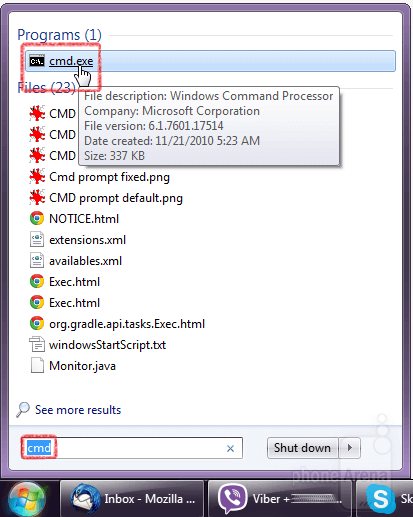
    اگر با وارد کردن آی‌پی 192.168.1.1 به بخش تنظیمات مودم خود هدایت نشدید باید با استفاده از روشی که در ادامه شرح می‌دهیم، IP مورد نظر به منظور ورود به این صفحه را بیابید. برای انجام این کار باید در کامپیوتر یا لپ‌تاپ خود پنجره اعمال دستورات یا Command Prompt را اجرا کنید. بدین منظور مانند تصویر فوق در بخش جستجوی ارائه شده در منوی تنظیمات ویندوز دستگاه عبارت cmd را تایپ کنید و نهایتا cmd.exe را اجرا نمایید.
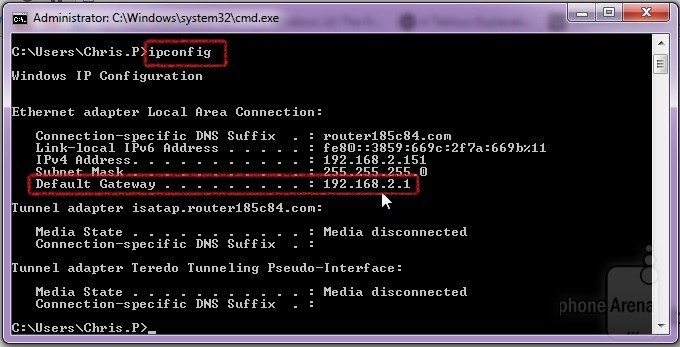
    با اجرای بخش دستورات ویندوز یا همان cmd یک پنجره مشکلی رنگ بر روی نمایشگر لپ‌تاپ یا کامپیوترتان نمایان می‌شود. شما به راحتی می‌توانید در این پنجره دستورات خاصی را اعمال کنید. به منظور یافتن IP مورد نظر برای مراجعه به تنظیمات مودم و شبکه وای‌فای خود کافیست که در این پنجره عبارت ipconfig را تایپ کرده و کلید اینتر (Enter) را بزنید. با انجام این عمل اطلاعات شبکه وای‌فای متصل شده به آن ارائه می‌شود و IP مورد نظر برای دسترسی به بخش تنظیمات آن هم ارائه خواهد شد.
     سیگنال وای‌فای

    حال و پس از یافتن شماره IP مورد نظر برای ورود به بخش تنظیمات شبکه وای‌فای، می‌توانید مستقیما از طریق گوشی هوشمند خود باقی مراحل مورد نیاز را طی کنید. مرورگر گوشی هوشمندتان را اجرا کرده و IP یافته شده را در آدرس بار آن وارد کنید. به محض انجام این عمل پنجره پاپ‌آپی نمایان می‌شود که باید در دو فیلد آن نام کاربری و رمز عبور تعریف شده برای مودم خود را وارد کنید. اگر تنظیمات این بخش را تغییر نداده باشید و بر روی حالت پیش‌فرض قرار داشته باشد، نام کاربری شما admin بوده و رمز عبورتان password است. با این حال عموما در حین کانفیگ کردن مودم در این بخش تغییراتی اعمال می‌شود. دقت داشته باشید که رمز عبور پیش‌فرض مودم‌های مختلف هم می‌تواند متفاوت باشد. به عنوان مثال در یک مودم برند TP-Link مشاهده کردیم که رمز عبور پیش فرض مودم admin بوده است.
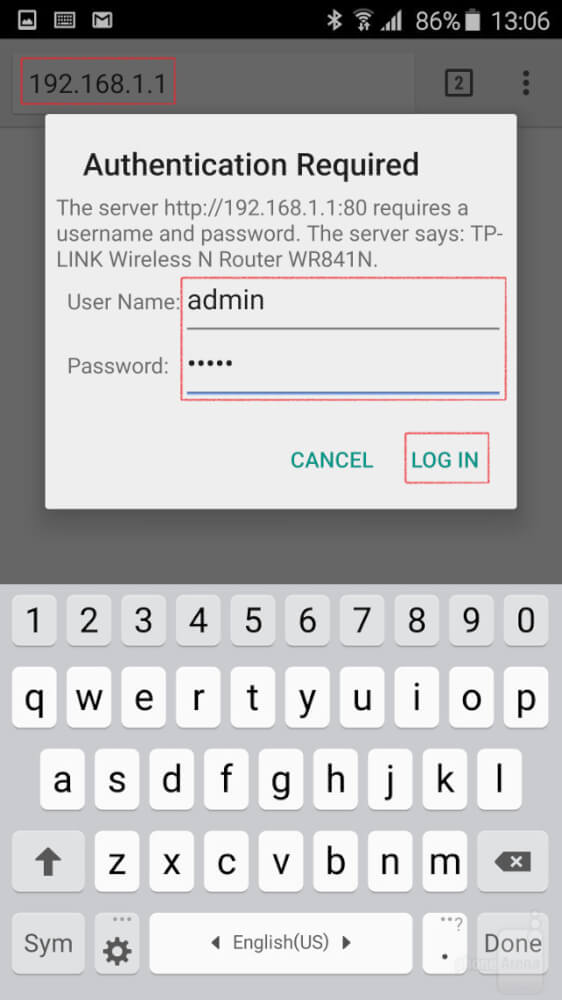
     سیگنال وای‌فای

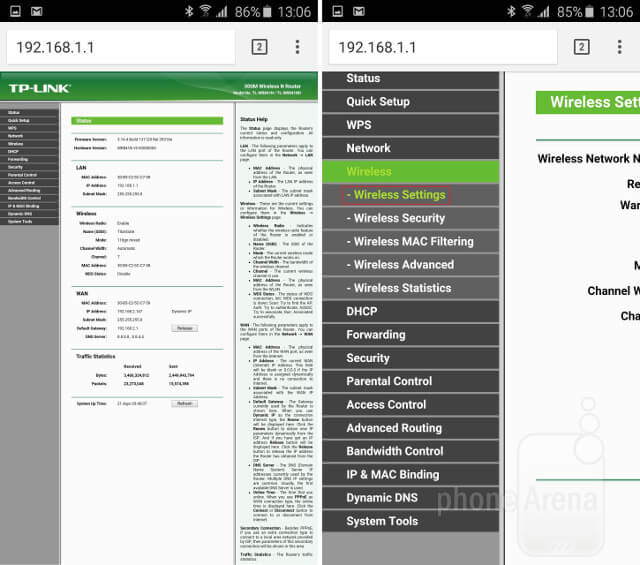
    در هر حال با وارد کردن مشخصات مورد نیاز وارد صفحه تنظیمات مودم و شبکه وای‌فای خود می‌شود. در این قسمت گزینه‌ها و بخش‌های متنوعی وجود دارند که با عملکرد شبکه وای‌فای و مودم شما در ارتباط هستند. از این بخش به منظور تقویت قدرت سیگنال وای‌فای برای گوشی شما استفاده خواهیم کرد. دقت داشته باشید که محیط نمایان شده در پیش روی شما می‌تواند بنا به مدل و برند تولید کننده مودم متفاوت باشد. به عنوان مثال تصویری که در بخش زیر مشاهده می‌کنید مربوط به بخش تنظیمات مودم برند TP-Link است. ظاهر و منوهایی ارائه شده در مودم‌ برندهای مختلف می‌تواند کاملا متفاوت باشد.

     سیگنال وای‌فای

    در صفحه تنظیمات مودم خود باید به دنبال بخشی بگردید که با عنوان Wireless مشخص شده است. پس از ورود به این بخش باید گزینه زیرشاخه Wireless Settings را انتخاب کنید. همانطور که اشاره داشتیم ممکن است دسترسی به این بخش در مودم شما از طریق منو یا بخش‌های متفاوتی انجام شود. چنانچه در رابطه با این موضوع و یافتن گزینه Wireless در تنظیمات مودم خود دچار مشکل شدید می‌توانید از طریق شماره‌های ضمیمه شده با کارشناسان موبایل کمک تماس حاصل کرده و از آن‌ها یاری بخواهید.

     سیگنال وای‌فای

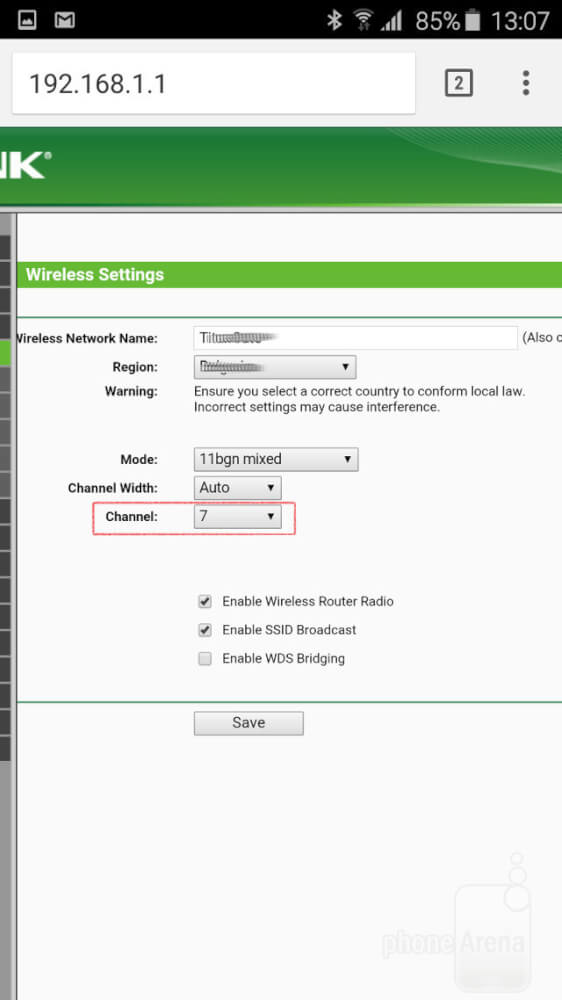
    هنگامی که وارد بخش Wireless Settings شدید به دنبال بخشی باشید که با عنوان Channel مشخص شده است. در این بخش فرکانس مودم به منظور انتقال سیگنال وای‌فای تعریف می‌شود. به بیان دیگر این گزینه نشان می‌دهد که مودم شما با چه فرکانسی سیگنال وای‌فای را به گوشی منتقل می‌کند. کاملا مشخص است که هرچه از کانال اتصالی و ارتباطی سایر افراد متصل به شبکه فاصله بگرید، نویز و اختلال کمتری در اتصال وای‌فای شما ایجاد می‌شود و این موضوع به معنای تقویت سیگنال وای‌فای در دستگاهتان خواهد بود. حال باید با یک بررسی کوتاه بفهمید که کدام نقطه از کانال شبکه وای‌فای مورد نظرتان بهترین وضعیت ممکن را برای اتصال ارائه می‌کند. در اینجاست که باید از اپلیکیشن واسطی همچون Wi-Fi Analyzer استفاده کنید. با استفاده از باکس دانلود در زیر همین مطلب می‌توانید اپلیکیشن Wi-Fi Analyzer را دانلود و بر روی دستگاه اندرویدی خود نصب نمایید.

    نکته اصلی آموزش ارائه شده در همین بخش خلاصه می‌شود، بنابراین توصیه می‌کنیم که دقت بیشتری به توضیحات تکمیلی ما داشته باشید. اپلیکیشن Wi-Fi Analyzer را در دستگاه اندرویدی خود نصب و اجرا نمایید. اغلب ما از مودم‌های قدیمی و 2.4 گیگاهرتزی استفاده می‌کنیم، بنابراین در ادامه این مقاله هم ما با فرض استفاده از مودم‌های 2.4 گیگاهرتزی آموزش مورد نظر را ارائه می‌دهیم.

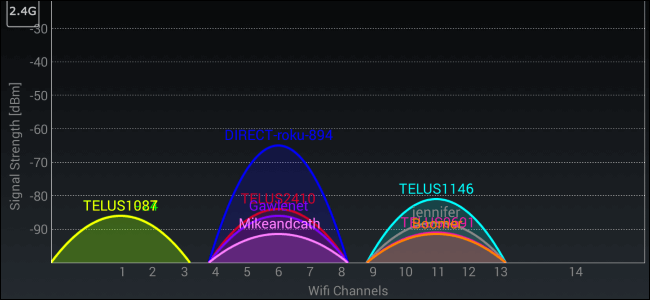
    در مودم‌های 2.4 گیگاهرتزی حداکثر 14 کانال وجود دارد که البته این موضوع بنا به شرایط کشور محل سکونت شما متفاوت است. در این بین هر کانال با یک طیف 5 مگاهرتزی از کانال بعدی جدا می‌شود و این موضوع می‌تواند منجر به بروز دردسر شود. همچنین شبکه شما به طور معمول قدرت پاسخگویی 20 مگاهرتزی دارد. این موضوع بدان معناست که احتمال تداخل در شبکه‌ها و کانال‌های مودم به مراتب بالاست که این موضوع منجر به کاهش قدرت سیگنا‌ل وای‌فای می‌شود. حال شما باید در این مرحله بهترین محل نقطه موجود را بیابید که در آن اختلال کانال‌های وای‌فای به حداقل میزان خود رسیده باشند. با شرایط ذکر شده تنها کانال‌های 1، 6 و 11 می‌توانند بدون هیچ تداخلی سرویس‌دهی لازم را داشته باشند. در تصور زیر مشاهده می‌کنید که بهترین کانال موجود در شبکه وای‌فای ما، کانال شماره 1 است و هیچ تداخلی در آن مشاهده نمی‌شود. اگر پاسخ دریافتی از اپلیکیشن Wi-Fi Analyzer شما هم مانند تصویر زیر بود و از کانال‌هایی همچون کانال 2، 3، 4 یا 5 استفاده می‌کنید، سریعا در این مورد تغییر ایجاد نمایید چرا که این کانال‌ها به شدت با یکدیگر تداخل دارند و این موضوع منجر به کاهش قدرت سیگنال وای‌فای در گوشی هوشمند یا هر محصول متصل شده دیگری به کانال‌های نامبرده شده می‌شود.

     سیگنال وای‌فای

    با ساده‌ترین روش قدرت سیگنال وای‌فای را بررسی کنید

    با ساده‌ترین روش قدرت سیگنال وای‌فای را بررسی کنید

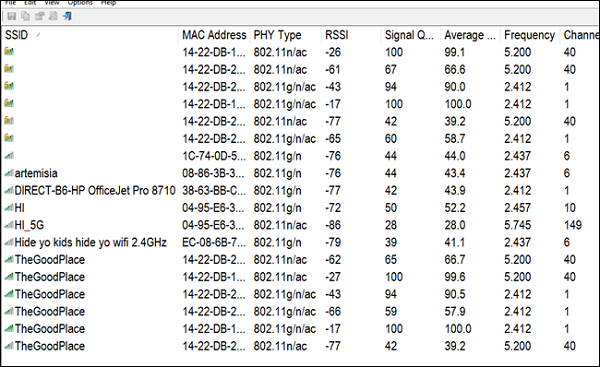
    برای بررسی قدرت وای‌فای باید ابتدا دستگاه را برای مشکلات مختلف چک کنید. مهم نیست از چه دستگاهی استفاده می‌کنید، ویندوز، مک، اندروید یا iOS، روی همه آنها باید علامت ارتباط وای‌فای وجود داشته باشد. معمولا علامت وای‌فای چهار یا پنج خط منحنی شکل است و هر چه تعداد خط بیشتری روشن باشد، ارتباط وای‌فای قوی‌تر است.

    هر گوشی، تبلت یا لپ‌تاپی با بقیه فرق می‌کند و ممکن است قدرت وای‌فای متفاوتی را نشان دهد. به‌هر حال با دستگاه دوم یا حتی سوم هم قدرت وای‌فای را چک کنید. اگر از گوشی استفاده کردید، سعی کنید تا روی تبلت هم تست کنید. سرعت اینترنت را روی هر دو دستگاه مقایسه کنید و قدرت سیگنال وای‌فای را روی هر کدام از آنها بررسی کنید. اگر نتایج هر دو یکسان است پس از بهترین شرایط تست برخوردار هستید.

    اگر متوجه شدید که ارتباط وای‌فای در یک نقطه خاص ضعیف است، حرکت کنید و در حین حرکت به نوارهای وای‌فای روی گوشی یا تبلت توجه کنید. مسافتی که از روتر طی می‌کنید و تعداد دیوارهای بین دستگاه و روتر را درنظر بگیرید.

    روش پیشرفته‌تر و دقیق‌تر برای بررسی قدرت سیگنال وای‌فای

    روش پیشرفته‌تر و دقیق‌تر برای بررسی قدرت سیگنال وای‌فای

    برای بررسی دقیق‌تر قدرت سیگنال وای‌فای باید از یک اپلیکیشن مانند AirPort Utility یا Wi-Fi Analyzer استفاده کنید.

    شما می‌توانید سیگنال وای‌فای را به چند روش مختلف ارزیابی کنید. اما دقیق‌ترین ارزیابی واحد میلی‌وات (mW) است. نشانگر قدرت سیگنال دریافت شده (RSSI) روش دیگری است که می‌توان برای بررسی وضعیت قدرت سیگنال وای‌فای استفاده کرد. اما فروشندگان وای‌فای استاندارد مشخصی برای مقادیر آن ندارند. دسیبل مرتبط با میلی‌وات (dBm) اینگونه مشکلات را برطرف می‌کند و خیلی از سازندگان در هر شرایطی RSSI را به dBm تبدیل می‌کنند.

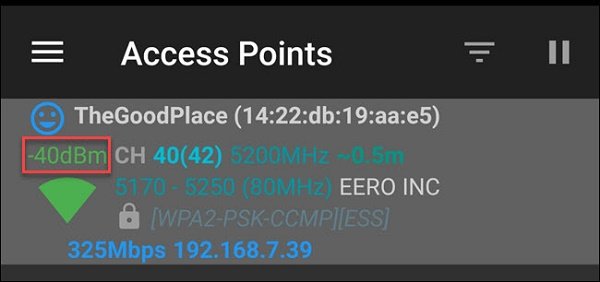
    اولین چیزی که باید بدانید آن است که محاسبات dBm با اعداد منفی نمایش داده می‌شود. بازه آن بین 30- تا 90- است. اگر عدد 30- را مشاهده می‌کنید پس ارتباط فوق‌العاده‌ای دارید. اما گر سیگنال وای‌فای با عددی نزدیک به 90- را مشاهده کردید سرویس بسیار ضعیفی در اختیار دارید. بهترین و عالی‌ترین ارتباط 50dBm- است، اما سیگنال 60- برای استریم، مدیریت تماس‌های صوتی و بسیاری از موارد دیگر مناسب است.

    برای بررسی قدرت سیگنال وای‌فای روی گوشی یا تبلت از Wi-Fi Analyzer روی اندروید، و Airport Utility App روی آیفون یا آیپد استفاده کنید.

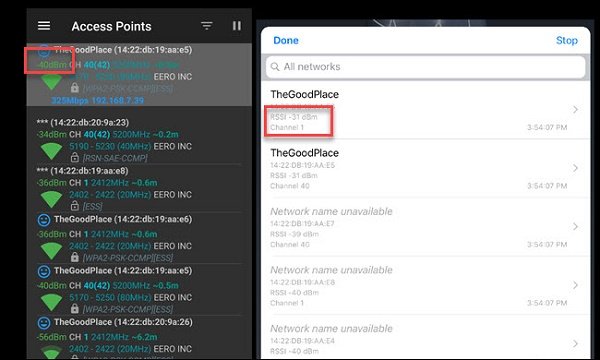
    اگر گوشی آیفون دارید، اپلیکیشن Airport Utility App از شما می‌خواهد وارد تنظیمات دستگاه شده و اسکنر وای‌فای را روشن کنید. کافی است وارد تنظیمات آیپد یا آیفون شوید و در لیستی که مشاهده می‌کنید Airport Utility را لمس کنید. سپس وای‌فای اسکنر را روشن کنید. به اپ Airport Utility برگردید و شروع به اسکن کنید. می‌بینید که ارزیابی‌های dBm در قالب RSSI نشان داده می‌شوند.

    کاربران اندروید باید اپلیکیشن Wi-Fi Analyzer را باز کنند و شبکه‌های جستجو شده را مشاهده کنند. قدرت هر کدام از شبکه‌ها با dBm نشان داده شده است.

    روش پیشرفته‌تر و دقیق‌تر برای بررسی قدرت سیگنال وای‌فای

    ویندوز 10 هیچ روش پیش‌ساخته‌ای برای مشاهده قدرت دقیق سیگنال ندارد اما دستور netsh wlan show interface قدرت سیگنال را در قالب درصد نشان می‌دهد.

    روش پیشرفته‌تر و دقیق‌تر برای بررسی قدرت سیگنال وای‌فای

    اگر مک دارید نیازی به نصب برنامه‌های جانبی ندارید. کلید Option را نگه دارید و روی آیکون وای‌فای کلیک کنید. حالا می‌توانید اعداد dBm را در قالب RSSI ببینید.
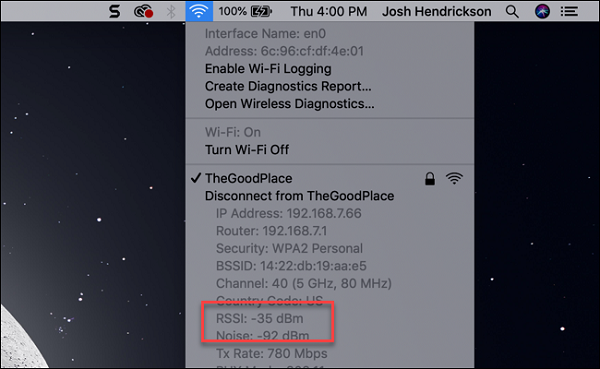
    روش پیشرفته‌تر و دقیق‌تر برای بررسی قدرت سیگنال وای‌فای

    چگونه قدرت سیگنال وای‌فای را بهبود بخشیم؟

    وقتی متوجه شدید که قدرت شبکه چقدر است راحت‌تر می‌توانید نتیجه‌گیری کنید که چه کاری برای بهبود آن بهتر است. مثلا اگر به کناره‌های خانه بروید و همچنان سیگنال 60 dBm را ببینید پس اگر مشکلی دارید هیچ ربطی به قدرت وای‌فای ندارد.

    اگر فقط یک یا نهایتا دو اتاق از روتر فاصله بگیرید و مشاده کنید که قدرت سیگنال خیلی سریع از بین می‌‌رود، وقت آن رسیده تا به‌فکر خرید یک روتر جدید باشید.

    اگر سن روتر زیاد است باید آن‌را ارتقاء دهید. اگر تصمیم به این کار گرفتید دنبال خرید روتری باشید که هر دوسیگنال 2.4 و 5 گیگاهرتز را پشتیبانی کند.

    اگر خانه بزرگی دارید باید به‌فکر تهیه روتر مش باشید. اگر مطمئن به این کار نیستید می‌توانید یک “وای‌فای هیت‌مپ” از خانه بسازید. این نقشه‌ها کمک زیادی می‌کنند تا متوجه شوید که قدرت سیگنال وای‌فای در کدام نقاط داخل خانه قوی‌تر است و در کدام نقاط ضعیف‌تر.

    منابع :

    575580-%D9%88%D8%A7%DB%8C-%D9%81%D8%A7%DB%8C-%DA%86%DB%8C%D8%B3%D8%AA-%DA%86%DA%AF%D9%88%D9%86%D9%87-%DA%A9%D8%A7%D8%B1-%D9%85%DB%8C-%DA%A9%D9%86%D8%AF -https://avang.ir/1397/03/problem-with-wifi-in-adroid-mobile/ – https://click.ir/1395/08/19/how-to-solve-wifi-problems-in-android-devices-part-1/- https://iapplecenter.com/iphone-ipad-not-connecting-to-wi-fi/- https://mobilekomak.com/howto/%D8%AA%D9%82%D9%88%DB%8C%D8%AA-%D8%B3%DB%8C%DA%AF%D9%86%D8%A7%D9%84-%D9%88%D8%A7%DB%8C%E2%80%8C%D9%81%D8%A7%DB%8C-%D8%AF%D8%B1-%DA%AF%D9%88%D8%B4%DB%8C/- https://www.shabakeh-mag.com/tricks/15726/%DA%86%DA%AF%D9%88%D9%86%D9%87-%D9%82%D8%AF%D8%B1%D8%AA-%D8%B3%DB%8C%DA%AF%D9%86%D8%A7%D9%84-%D9%88%D8%A7%DB%8C%E2%80%8C%D9%81%D8%A7%DB%8C-%D8%B1%D9%88%D8%AA%D8%B1-%D8%B1%D8%A7-%D8%A8%D8%B1%D8%B1%D8%B3%DB%8C-%DA%A9%D9%86%DB%8C%D9%85
  • بهترین دوربین موبایل هوشمند در سال 2020

    امروزه برخی افراد به جای خرید یک دوربین حرفه ای با هزینه ای بسیار بالا رو به گوشی هایی آوردن که علاوه بر رفع نیازهای روزمره آنها قابلیت عکاسی حرفه ای و فوق حرفه ای را نیز داشته باشد. در این بین سازنده های گوشی هوشمند رقابت تنگاتنگی جهت ارائه گوشی با بهترین دوربین ها را دارند. در این مقاله به بررسی چند مدل مطرح که مدعی داشتن دوربینهای حرفه ای می باشند می‌پردازیم ولی قبل از آن با هم معنی و مفهموم دوربین خوب را بررسی میکنیم.

    مهم‌ترین نکات برای خرید گوشی با دوربین عالی

    گوشی‌های هوشمند به ابزارهای ضروری زندگی روزمره ما بدل شده‌اند؛ این گجت‌ها دنیایی از اپلیکیشن‌ها را ارائه می‌دهند، ما را متصل به یکدیگر نگه می‌دارند و به ساماندهی زندگی‌مان کمک می‌کنند. در این میان، بسیاری از کاربران مرتبا با گوشی‌های خود عکس می‌گیرند و به همین خاطر کیفیت دوربین گوشی برای افراد زیادی اهمیت قابل توجهی دارد. به همین خاطر در این مطلب به ویژگی‌هایی می‌پردازیم که برای خرید گوشی دارای دوربین عالی باید به آن‌ها توجه کنید.

    تنوع دوربین‌ها

    دوربین گوشی

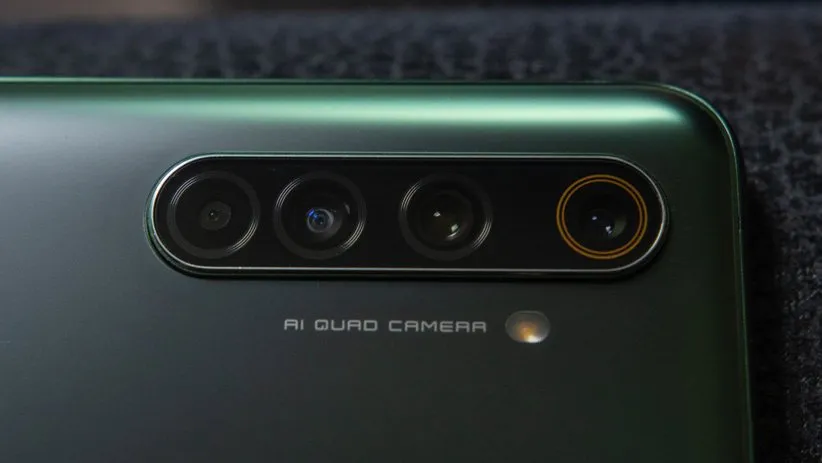
    این روزها دوربین‌های سه‌گانه و حتی چهارگانه به بسیاری از گوشی‌های ارزان قیمت راه پیدا کرده است. اما این دوربین‌ها دقیقا چه کارکردی دارند؟ عموما با ۶ نوع دوربین سروکار داریم که عبارت‌اند از: دوربین اصلی، اولترا واید، تله‌فوتو یا پریسکوپی، ماکرو، سنسور مونوکروم یا تک‌رنگ و سنسور تشخیص عمق یا ToF.

    دوربین اصلی یا استاندارد

    دوربین گوشی

    در سال‌های گذشته، گوشی‌های هوشمند فقط از یک دوربین بهره می‌بردند ولی در هر صورت در گوشی‌های جدید هم در نهایت یک دوربین به‌عنوان دوربین اصلی انجام وظیفه می‌کند. روی هم رفته دوربین موردنظر معمولا بهترین کیفیت را به ارمغان می‌آورد.

    دوربین اولترا واید

    دوربین گوشی

    ال‌جی برای اولین بار در سال ۲۰۱۶ گوشی دارای دوربین اولترا واید را معرفی کرد. این دوربین در مقایسه با سنسور اصلی می‌تواند میدان دید وسیع‌تری را ثبت کند و به همین خاطر برای عکس‌های دسته‌جمعی، عکس‌برداری معماری و ثبت مناظر گزینه‌ی مناسبی محسوب می‌شود. همچنین به لطف وجود چنین دوربینی، کمتر از گذشته به ثبت عکس‌های پانوراما نیاز پیدا می‌کنید. با کاهش قیمت دوربین‌های اولترا واید، حتی گوشی‌هایی با قیمت ۱۵۰ تا ۲۰۰ دلار هم از آن بهره می‌برند ولی برای گوشی‌های ارزان‌تر معمولا چنین قابلیتی ارائه نمی‌شود.

    دوربین تله‌فوتو یا پریسکوپی

    دوربین گوشی

    این نوع دوربین‌ها برای زوم کردن مورد استفاده قرار می‌گیرند و دوربین‌های تله‌فوتو معمولا می‌تواند زوم اپتیکال ۲ تا ۳ برابر را امکان‌پذیر کنند. در این زمینه باید به دوربین‌های پریسکوپی هم اشاره کنیم که تازه‌نفس هستند و با استفاده از منشور درون ماژول دوربین می‌توانند زوم اپتیکال بسیار بهتری را به ارمغان بیاورند.

    برخی شرکت‌ها با بهره‌گیری از نرم‌افزار و بدون استفاده از دوربین تله‌فوتو یا پریسکوپی می‌توانند زوم باکیفیتی را ارائه کنند. در این میان، برخی گوشی‌ها از ترکیب زوم دیجیتال و اپتیکال استفاده می‌کنند که در نهایت این رویکرد منجر به ارائه‌ی زوم هیبریدی شده است. اگرچه کیفیت زوم هیبریدی به پای اپتیکال نمی‌رسد، اما در هر صورت نمی‌توان بهتر بودن کیفیت آن نسبت به زوم دیجیتال را کتمان کرد.

    دوربین ماکرو

    دوربین گوشی

    اخیرا برخی شرکت‌ها به تعبیه دوربین ماکرو در گوشی های هوشمند توجه نشان داده‌اند. با استفاده از این نوع دوربین‌ها، می‌توانید از فواصل بسیار نزدیک از سوژه موردنظر مانند حشرات و گل‌ها عکس بگیرید. برخی گوشی‌ها مانند وان‌پلاس ۷T، به جای تعبیه دوربین ماکرو اختصاصی، برای این کار از دوربین اولترا واید استفاده می‌کنند.

    دوربین مونوکروم

    دوربین گوشی

    هواوی اولین شرکتی بود که گوشی دارای سنسور مونوکروم یا تک‌رنگ را معرفی کرد و این روزها در بین گوشی‌های جدید چنین سنسوری دیگر دیده نمی‌شود. در هر صورت، این سنسور فقط قادر به ثبت عکس‌های سیاه‌وسفید است که عمدتا برای بهبود کیفیت عکس‌های ثبت شده در محیط‌های کم‌نور، به دوربین اصلی کمک می‌کند؛ زیرا فقدان فیلتر رنگی در سنسور موردنظر باعث می‌شود پیکسل‌ها نسبت به نور حساسیت و توان بیشتری داشته باشند.

    سنسور تشخیص عمق و ToF

    دوربین گوشی

    این نوع سنسورها برای عکس‌برداری تعبیه نمی‌شوند بلکه وظیفه اصلی آن‌ها ثبت اطلاعات مربوط به عمق محیط است. سنسورهای تشخیص عمق در بیشتر موارد برای حالت پرتره به کار گرفته می‌شوند تا مرز بین سوژه و محیط اطراف آن برای مات کردن پس‌زمینه با دقت بیشتری مشخص شود. سنسورهای ToF هم به نوعی نسل جدید سنسورهای تشخیص عمق هستند که این کار را با دقت بهتری انجام می‌دهند. روی هم رفته، معمولا در گوشی‌های ارزان‌قیمت سنسور تشخیص عمق دیده می‌شود و سنسورهای ToF در گوشی‌های رده‌بالا تعبیه می‌شود.

    گوشی شما به چند دوربین نیاز دارد؟

    گوشی‌های بسیار ارزان‌قیمت (کمتر از ۱۰۰ دلار)، معمولا از یک دوربین یا نهایتا دوربین اصلی به همراه سنسور تشخیص عمق بهره می‌برند. در این میان برخی از گوشی‌های ارزان هم به جای سنسور تشخیص عمق، دوربین اولترا واید تعبیه کرده‌اند. اما روی هم رفته، روزبه‌روز تعداد بیشتری از گوشی‌های مقرون به صرفه از دوربین‌های سه‌گانه و حتی چهارگانه استفاده می‌کنند که معمولا از دوربین اصلی، اولترا واید، تشخیص عمق تشکیل شده و گاهی اوقات دوربین ماکرو هم دوربین چهارم ماژول را تشکیل می‌دهد.

    دوربین گوشی

    دوربین‌های زوم معمولا محدود به گوشی‌های رده‌بالا هستند زیرا این دسته از دوربین‌ها در مقایسه با دوربین‌های اولترا واید یا ماکرو قیمت بالاتری دارند. بسیاری از گوشی‌های رده‌بالا در کنار دوربین اصلی، از دوربین‌های زوم و اولترا واید بهره می‌برند و به همین دلیل به کاربران اجازه می‌دهند هنگام عکس‌برداری انعطاف‌پذیری بیشتری داشته باشند.

    اما در جواب سوال تعداد دوربین‌های مورد نیاز در گوشی، باید از خود بپرسید که عمدتا چه نوع عکس‌هایی را ثبت می‌کنید. آیا اهل سفر هستید و مرتبا به شهرها و مناطق جدیدی سفر می‌کنید؟ پس برای ثبت مناطق وسیع دوربین اولترا واید مثمر ثمر واقع می‌شود. آیا از جمله افرادی هستید که مرتبا از قابلیت زوم دوربین گوشی استفاده می‌کنید؟ پس باید دنبال گوشی هوشمندی باشید که از دوربین زوم باکیفیتی بهره ببرد. در نهایت همان‌طور که گفتیم، بسیاری از گوشی‌های رده‌بالا به صورت همزمان از دوربین‌های اولترا واید و زوم بهره می‌برند و دست شما را برای عکاسی باز می‌گذارند.

    آیا هرچه مگاپیکسل‌ها بیشتر باشند بهتر است؟

    مگاپیکسل به یکی از رایج‌ترین روش‌های ارزیابی کیفیت دوربین تبدیل شده است. اگرچه وجود مگاپیکسل‌های بیشتر به معنای ثبت جزییات بیشتر است، اما در کل برای قضاوت کیفیت دوربین صرفا نمی‌توان به تعداد مگاپیکسل‌های سنسور بسنده کرد.

    دوربین گوشی

    در حال حاضر بسیاری از گوشی‌ها با دوربین‌های ۴۸ و ۶۴ مگاپیکسلی روانه‌ی بازار می‌شوند و حتی شاهد عرضه گوشی‌های مبتنی بر دوربین ۱۰۸ مگاپیکسلی هم هستیم. این دوربین‌ها به لطف فناوری ترکیب پیکسل‌ها می‌توانند به صورت نرم‌افزاری اندازه پیکسل‌ها را افزایش دهند و به همین خاطر دوربین ۴۸ مگاپیکسلی به صورت پیش‌فرض عکس‌های ۱۲ مگاپیکسلی ثبت می‌کند و دوربین ۱۰۸ مگاپیکسلی قادر به ثبت عکس‌های ۲۷ مگاپیکسلی است. بزرگ‌تر شدن پیکسل هم به معنای ثبت نور بیشتر و در نتیجه بهبود کیفیت عکس به‌خصوص در محیط‌های کم‌نور است. البته این دوربین‌ها می‌توانند با رزولوشن اصلی خود هم عکس بگیرند ولی مزیت این رویکرد تنها در عکس‌های گرفته شده در طول روز دیده می‌شود.

    با وجود رقابت شرکت‌ها بر سر افزایش مگاپیکسل‌های دوربین، شرکت‌هایی مانند گوگل و اپل با استفاده از دوربین‌های ۱۲ مگاپیکسلی نشان داده‌اند که می‌توان با همین مقدار رزولوشن و البته پردازش‌های نرم‌افزاری پیشرفته، عکس‌های بسیار جذابی را ثبت کرد. بنابراین کیفیت دوربین صرفا به مقدار مگاپیکسل سنسور بستگی ندارد.

    نکات نهایی

    دوربین گوشی

    یک دوربین عالی گوشی باید از ویژگی‌های دیگری هم بهره ببرد که یکی از مهم‌ترین این ویژگی‌ها، لرزشگیر اپتیکال است. این سیستم سخت‌افزاری معمولا برای دوربین‌های اصلی و زوم مورد استفاده قرار می‌گیرد تا لرزش دست را کاهش دهد و در نتیجه عکس‌های شفاف‌تری ثبت شود. اهمیت لرزشگیر اپتیکال به‌خصوص در محیط‌های کم‌نور بیشتر احساس می‌شود. همچنین نباید اهمیت چنین مشخصه‌ای برای فیلم‌برداری را از قلم بیندازیم. در این میان باید به لرزشگیر دیجیتالی هم اشاره کنیم که به صورت نرم‌افزاری است و طبیعتا نسبت به سیستم اپتیکال امکانات و توان کمتری دارد.

    دوربین گوشی

    بسیاری از گوشی‌ها در نرم‌افزار دوربین خود از حالت هوش مصنوعی بهره می‌برند که البته با توجه به برند سازنده، نام‌های مختلفی دارد. این قابلیت، با شناسایی سوژه موردنظر می‌تواند تغییراتی را بر عکس اعمال کند. مثلا اگر تشخیص دهد که می‌خواهید از غذا عکس بگیرید، رنگ‌ها غلیظ‌تر می‌شوند. همچنین برخی حالت‌های هوش مصنوعی می‌توانند افراد را در کادر عکس تشخیص دهند و به طور خودکار حالت پرتره فعال می‌شود. خوشبختانه در بسیاری از گوشی‌ها می‌توانید این حالت را غیرفعال کنید تا فقط در مواقع موردنیاز از آن‌ها بهره ببرید.

    بهترین دوربین گوشی 2020

    بسیاری از خریداران موبایل به دنبال خرید بهترین گوشی برای عکاسی هستند. در این مطلب به شماری از نامزدهای کسب مقام بهترین گوشی از نظر دوربین در سال جاری اشاره می‌کنیم.

    اکنون در مقطعی از تاریخ قرار داریم که بهترین دوربین گوشی 2020 عملکرد بهتری از دوربین‌های عادی ارائه می‌دهد. این غول‌های جیبی با امکانات فراوان خود به بخشی قابل توجه از زندگی انسان مدرن تبدیل شده‌اند. در ادامه با بهترین دوربین گوشی 2020 آشنا خواهیم شد.

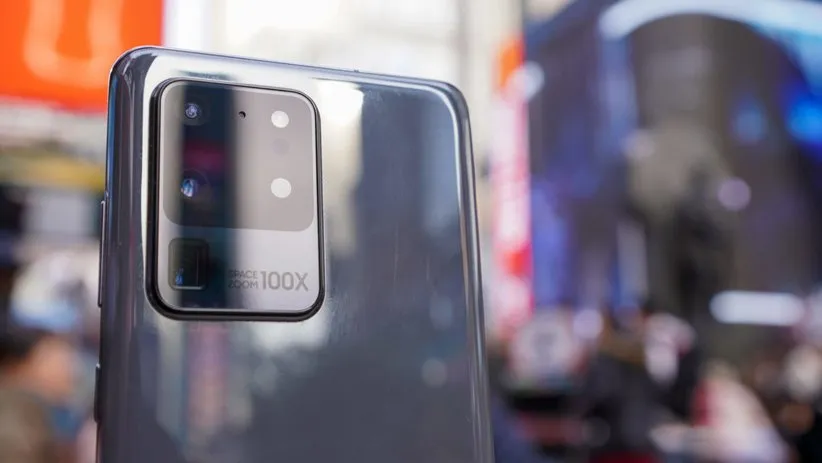
    سامسونگ گلکسی S20 Ultra 5G

    بهترین دوربین گوشی 2020

    • تاریخ عرضه: مارس 2020 (اسفند 1398)
    • دوربین‌های پشتی: دوربین اصلی 108 مگاپیکسل (دیافراگمf/1.8 )، دوربین دوم 12 مگاپیکسل (دیافراگم f/2.2 ultra wide angle)، دوربین سوم 48 مگاپیکسل (دیافراگم f/3.5)
    • دوربین‌ سلفی: 40 مگاپیکسل f/2.2
    • وزن: 222 گرم | ابعاد: 9 در 76 در8.8 میلی‌متر | حافظه: 128/256/512 گیگابایت

    نقاط قوت:

    • دوربین اصلی 108 مگاپیکسلی
    • زوم 100 برابری
    • ضبط ویدیوی 8K
    • پشتیبانی از 5G

    نقاط ضعف:

    • کاربرد اندک زوم
    • محدودیت‌های ضبط ویدیو 8K
    • عمر باتری

    این محصول نه‌تنها بهترین گوشی سامسونگ از نظر دوربین بوده، بلکه در مقابل سایر نامزدهای مقام بهترین دوربین گوشی 2020 عملکرد بهتری دارد. دوربین اصلی 108 مگاپیکسلی این گوشی کیفیتی عالی را به ارمغان آورده و زوم 100 برابری آن نیز امکان ثبت تصاویر تله‌فوتو باکیفیتی را ایجاد می‌کند. با این حال، بهترین دوربین گوشی سامسونگ 2020 برای موفقیت گلکسی اس 20 کافی نبوده و مشکلاتی چون پردازش بی‌ثبات تصاویر و عمری باتری ناامیدکننده، از تبدیل آن به انتخاب اول عکاسان حرفه‌ای جلوگیری می‌کند. این مسائل با به‌روزرسانی نرم‌افزاری قابل حل هستند.

    در طرف دیگر، حالت ویدیو 8K محدودیت‌های بسیار زیادی داشته و نرخ به‌روزرسانی صفحه 120 هرتز نیز مشکلات فراوانی را با خود به همراه می‌آورد. قیمت بالای این محصول که بهترین دوربین گوشی سامسونگ در 2020 نیز مزید بر علت می‌شود. با این حال،‌اگر به دنبال خرید بهترین و قدرتمندترین سخت‌افزار در یک موبایل اندرویدی و بهترین دوربین گوشی ۲۰۲۰ می‌گردید، گلکسی اس 20 اولترا 5 جی انتخابی عالی برایتان خواهد بود؛ محصولی که بهترین دوربین گوشی حال حاضر را در اختیار دارد.


    هواوی P40 Pro

    بهترین گوشی برای عکاسی

    • تاریخ عرضه: آوریل 2020 (فروردین 1399)
    • دوربین‌های پشتی: دوربین اصلی 50 مگاپیکسل (دیافراگمf/1.9 )، دوربین دوم 40 مگاپیکسل (دیافراگم f/1.8 ultra wide angle)، دوربین سوم 12 مگاپیکسل (دیافراگم f/3.4)
    • دوربین‌ سلفی:32 مگاپیکسل
    • وزن: 209 گرم | ابعاد:2 در 72.6 در 8.95 میلی‌متر | حافظه: 256 گیگابایت

    نقاط قوت:

    • ماژول دوربین 50 مگاپیکسلی Leica
    • عملکرد عالی در نور کم
    • کیفیت ویدیو 4K بسیار خوب

    نقاط ضعف:

    • عدم پشتیبانی از خدمات گوگل
    • زوم 50 برابری ضعیف

    شاید بتوان یکی از زیباترین گوشی‌‌های سال‌های گذشته را P40 Pro دانست. این محصول که بهترین گوشی هواوی از نظر دوربین در 2020 است، سخت‌افزار قدرتمندی داشته و به عنوان یکی از پرچمداران این شرکت شناخته می‌شود. دوربین این گوشی، همه آنچه از یک محصول هواوی در نظر دارید را ارائه می‌دهد. تصاویر خروجی عمیق و با جزییات، به راحتی این محصول را به بهترین گوشی برای عکاسی 2020 تبدیل می‌کنند.

    قابلیت زوم 50 برابری،‌ همچون موارد مشابه در گوشی‌های دیگر، چندان به کار نخواهد آمد. تمامی دوربین‌های گوشی P40 Pro عملکرد فوق‌العاده‌ای را از خود نشان داده و به راحتی آن را در صدر جدول بهترین گوشی از نظر دوربین قرار می‌دهند. فیلم‌های ضبط شده توسط این گوشی نیز یکی از بهترین‌ها در بین محصولات موجود در بازار بوده و ابزاری عالی برای تولیدکنندگان محتوا هستند. با وجود تمامی این نکات، عدم پشتیبانی محصولات هواوی از خدمات گوگل منجر به صرف نظر بسیاری از هواداران از خرید آن خواهد شد. هواوی P40 Pro، جایگزین بهترین دوربین گوشی 2018 این شرکت یعنی P30 Pro شده و انتخابی عالی برای علاقه‌مندان به عکاسی است.


    اپل آیفون SE 2020

    بهترین دوربین گوشی حال حاضر

    • تاریخ عرضه: آوریل 2020 (فروردین 1399)
    • دوربین‌های پشتی: 12 مگاپیکسل
    • دوربین‌ سلفی:7 مگاپیکسل
    • وزن: 148 گرم | ابعاد: 138.4 در 67.3 در 7.3 میلی‌متر | حافظه: 64/256 گیگابایت

    نقاط قوت:

    • ویدیو 4K عالی
    • عملکرد عالی در فضاهای روشن

    نقاط ضعف:

    • فقدان زوم
    • دوربین تکی و قدیمی

    قیمت فوق‌العاده و امکانات قابل توجه، به راحتی منجر به قرار گرفتن آیفون SE جدید در میان لیست‌های بهترین گوشی‌های موجود در بازار می‌شوند. این محصول را باید یکی از نامزدهای کسب مقام بهترین دوربین گوشی میان رده در سال جاری دانست. اپل در ساخت این محصول، از ترکیب بدنه و دوربین آیفون 8 و پردازنده و جادوی نرم‌افزاری آیفون 11 پرو استفاده کرده است. نتیجه این ترکیب، موبایلی خوش‌دست، خوش‌قیمت و مدرن بوده که با ارائه کیفیت عکاسی بالا و ویدیو 4K در زمره بهترین گوشی ها از نظر دوربین قرار می‌گیرد.

    صفحه نمایش 4.7 اینچی و نسبتا کوچک این گوشی، دارای رزولوشن 720p بوده و با گران‌ترین و بهترین دوربین گوشی 2020 فاصله قابل توجهی دارد. در هر صورت،‌اگر به دنبال خرید محصولی ارزشمند و با قیمت مناسب هستید، آیفون SE جدید برای شماست.


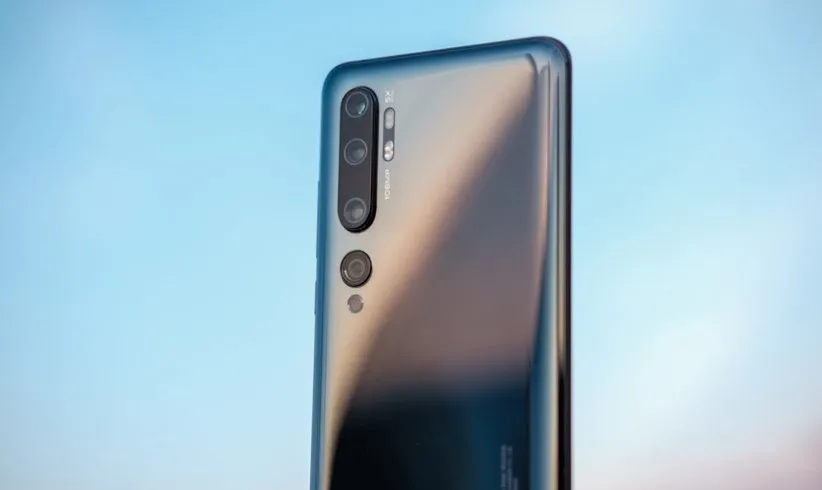
    شیائومی Mi Note 10

    بهترین گوشی شیائومی از نظر دوربین

    • تاریخ عرضه: دسامبر 2019 (دی 1398)
    • دوربین‌های پشتی: دوربین اصلی 108 مگاپیکسل (دیافراگم f/1.7)، دوربین دوم 12 مگاپیکسل (دیافراگم f/2.0)، دوربین سوم 5 مگاپیکسل (دیافراگم f/2.0)، دوربین چهارم 20 مگاپیکسل (دیافراگم f/2.2) و دوربین پنجم 2 مگاپیکسل (دیافراگم f/2.4)
    • دوربین‌ سلفی: 32 مگاپیکسل
    • وزن: 208 گرم | ابعاد: 157.8 در 74.2 در 9.7 میلی‌متر | حافظه: 128 گیگابایت

    نقاط قوت:

    • جزییات فراوان دوربین اصلی
    • انبوهی از حالت‌های مختلف عکاسی و فیلمبرداری
    • دامنه گسترده دیافراگم‌ها

    نقاط ضعف:

    • سخت‌افزار میان‌رده
    • تنها دوربین اصلی در حد و اندازه‌های پرچمداران است
    • نبود امکان ارتقای حافظه

    بهترین گوشی شیائومی از نظر دوربین در سال 2020 را می‌توان Mi Note 10 دانست. این محصول با دوربین پنج‌گانه و سنسور 108 مگاپیکسلی خود به عنوان رقیبی جدی برای کسب لقب بهترین دوربین گوشی 2020 شناخته می‌شود. شاید بتوان تنها رقیب جدی این محصول را دو مورد اول لیست پیش رو یعنی آیفون 11 پرو و گلکسی اس 20 اولترا دانست.

    رزولوشن و شمار پیکسل‌های شیائومی Mi Note 10 از تمامی دوربین‌های حرفه‌ای و بدون دوربین موجود در بازار بیشتر است. این محصول، همچون بهترین گوشی چهار دوربینه موجود در بازار از فناوری Pixel Binning برای ثبت تصاویر استفاده می‌کند. این تکنیک، هر چهار پیکسل را به یک پیکسل تبدیل کرده و در نورپردازی مناسب، خروجی عالی و شگفت‌انگیزی ارائه می‌دهد. با این وجود، ضعف دوربین‌های فرعی از تبدیل می نوت 10 پرو به بهترین گوشی از نظر دوربین جلوگیری می‌کند.


    وان پلاس 8 پرو

    گوشی چهار دوربینه

    • تاریخ عرضه: آوریل 2020 (فروردین 1399)
    • دوربین‌های پشتی: دوربین اصلی 48 مگاپیکسل (دیافراگم f/1.8)، دوربین دوم 8 مگاپیکسل (دیافراگم f/2.4)، دوربین سوم 48 مگاپیکسل (دیافراگم f/2.2) و دوربین چهارم 5 مگاپیکسل (دیافراگم f/2.4)
    • دوربین‌ سلفی: 16 مگاپیکسل
    • وزن: 199 گرم | ابعاد: 165.3 در 74.4 در 8.5 میلی‌متر | حافظه: /256128 گیگابایت

    نقاط قوت:

    • نمایشگر خارق‌العاده
    • سخت‌افزار قدرتمند

    نقاط ضعف:

    • نبود امکان ارتقای حافظه
    • نبود دوربین پریسکوپ

    اگر به دنبال ویژگی‌هایی چون عکاسی تله‌فوتو و فضای ذخیره‌سازی 512 گیگابایتی نیستید، وان‌پلاس 8 پرو جایگزینی مناسب برای مدل‌های محبوبی چون اوپو Find X2 Pro به عنوان بهترین گوشی برای عکاسی خواهد بود. نمایشگر و سخت‌افزار این دو مدل کاملا شبیه به هم بوده و وان‌پلاس 8 پرو را در زمره پرچمداران واقعی قرار می‌دهند. سنسور دوربین اصلی این گوشی، محصول جدید سونی یعنی IMX 689 است. در مجموع، وان‌پلاس 8 را می‌توان انتخابی مناسب و مقرون به صرفه برای علاقه‌مندان به عکاسی با موبایل دانست.

    در ادامه لیست نامزدهای قویترین دوربین گوشی را مشاهده کنید. محصولات موجود در صفحه دوم، کمی قدیمی‌تر از نمونه‌های معرفی شده تا به اینجا هستند.

    آیفون 11 پرو

    بهترین دوربین گوشی سامسونگ 2020

    • تاریخ عرضه: سپتامبر 2019 (شهریور 1398)
    • دوربین‌های پشتی: دوربین اصلی 12 مگاپیکسل (دیافراگم f/2.4، مجهز به لرزش گیر اپتیکال)، دوربین دوم 12 مگاپیکسل (دیافراگم f/1.8)، دوربین سوم 12 مگاپیکسل (دیافراگم f/2)
    • دوربین‌ سلفی: 12 مگاپیکسل F/2.2 | وزن: 188 گرم | ابعاد: 144×71.4×8.1 میلی‌متر | حافظه: 64/256/512 گیگابایت

    نقاط قوت:

    • دوربین سه گانه
    • کیفیت باثبات تصاویر
    • افکت‌های پرتره

    نقاط ضعف:

    • عدم پشتیبانی از 5G
    • مشخصات نه چندان جاه طلبانه

    دوربین سه گانه آیفون 11 پرو با استانداردهای امروزی چندان چشمگیر نیست، اما عملکرد بسیار خوبی دارد. دوربین اصلی این محصول را باید یکی از بهترین دوربین های گوشی 2020 دانست. رنگ‌ها و نوردهی در هر سه دوربین دارای ثبات خوبی هستند، اما این پردازش تصویر است که باعث تمایز این گوشی از رقیبان می‌شود. در حالی که پرچمدارانی همچون هواوی و سامسونگ با HDR، کاهش نویز و شارپ کردن شدید، تصاویر خود را ایجاد می‌کنند، تصاویری که با آیفون 11 ثبت می‌شوند واقعی‌تر بوده و اثری از بیش‌پردازش در آن‌ها دیده نمی‌شود.

    لنز اولترا واید جدید در عکاسی‌های مختلف، خارق‌العاده عمل می‌کند و با اینکه کیفیت آن در حد سایر لنزها نیست، هنوز هم تصاویری واضح و عاری از پیچش تولید می‌کند که افق‌های شما را از هر نظر گسترش می‌دهد. آیفون 11 پرو گزینه بسیار مناسبی است اما آیفون 11 پرو مکس هم همین دوربین‌ها را دارد ولی اندازه‌اش کمی بزرگ است. آیفون 11 معمولی هم ارزان‌تر بوده و فاقد لنز 52 میلی‌متری تله فوتو است. در مجموع، آیفون 11 را می‌توان همچنان یک گوشی با بهترین دوربین در 2020 دانست.


    گوگل پیکسل 4

    بهترین گوشی از لحاظ دوربین

    • تاریخ عرضه: اکتبر 2019 (مهر 1398)
    • دوربین‌ پشتی: لنز اصلی واید 12.2 مگاپیکسل (دیافراگم f/1.7)، لنز تله فوتو 16 مگاپیکسل (دیافراگم f/2.4) با زوم 2x
    • دوربین‌های سلفی: دوربین 8 مگاپیکسل (دیافراگم f/1.8)
    • لرزش گیر اپتیکال: دارد | وزن: 162 گرم | ابعاد: 147.1×68.8×8.2 میلی‌متر | حافظه: 64/128 گیگابایت

    نقاط قوت:

    • رنگ‌های زیبا و واضح در نور روشن
    • جزئیات و نوردهی عالی
    • پردازش نرم افزاری عالی

    نقاط ضعف:

    • نبود لنز زمان پرواز و فوق گسترده

    پیکسل 3 ثابت کرده بود که برای ثبت تصاویر عالی می‌توان محدودیت‌های سخت‌افزاری را با تکنیک‌های محاسباتی کنار زد. این گوشی با دوربین خوب خود این راه را ادامه می‌دهد و از یک دوربین دوگانه بهره می‌برد که تصاویر خارق‌العاده‌ای در تمام شرایط ثبت می‌کند. این گوشی دارای ویژگی‌های چشمگیر جدیدی مانند استفاده از یادگیری ماشین در دوربین و همچنین HDR+ زنده است که به شما اجازه می‌دهد تصویر پردازش شده نهایی را قبل از زدن دکمه شاتر ببینید. این محصول از بهترین کیفیت دوربین گوشی در 2020 برخوردار است. این گوشی را باید از مهم‌ترین رقیبان کسب مقام بهترین دوربین گوشی 2020 دانست.

    گوگل تکنولوژی Super Res Zoom خود را در این گوشی ارتقا داده است. با کمک لنز تله فوتو، پیکسل 4 می‌تواند تصاویری را تا زوم دیجیتالی 8x ثبت کند که کیفیت آن‌ها تقریبا مشابه تصاویر تثبت شده با یک لنز اوپتیکال است. شاید دوربین این گوشی از برخی جنبه‌ها با توجه به داشتن دو لنز، به گوشی آیفون 11 نرسد اما در بیشتر جوانب دیگر، گوگل باز هم یکی از بهترین دوربین های گوشی برای عکاسی را ارائه کرده است.


    سامسونگ گلکسی نوت 10 پلاس

    • تاریخ عرضه: آگوست 2019 (مرداد 1397)
    • دوربین‌های پشتی: 12 مگاپیکسل ( لنز واید، دیافراگم f/1.5 تا f/1.4)، دوربین دوم 16 مگاپیکسل ( اولترا واید، دیافراگم f/2.2)، دوربین سوم 12 مگاپیکسل (تله‌فوتو، f/2.1)
    • دوربین‌ سلفی: 10 مگاپیکسل (دیافراگم f/2.2)
    • لرزش گیر اپتیکال: دارد | وزن: 196 گرم | ابعاد: 162.3×77.2×7.9 میلی‌متر | حافظه: 512/1024 گیگابایت

    نقاط قوت:

    • دوربین چهارگانه مناسب برای شرایط مختلف
    • عملکرد عالی برنامه دوربین
    • ضبط ویدیو با کیفیت بالا

    نقاط ضعف:

    • عملکرد نور پایین ضعیف
    • اشباع رنگی زیاد

    دوربین گلکسی نوت 10/ note-10-camera

    یکی دیگر از نامزدهای مهم کسب لقب بهترین دوربین گوشی 2020 را باید گلکسی نوت 10 پلاس دانست. گلکسی نوت 10 پلاس توان انجام هر کاری را دارد. می‌خواهید عکس پرتره بگیرید؟ لنز تله فوتو و سنسور زمان پرواز این گوشی عالی هستند. می‌خواهید یک عکس از منظره بگیرید؟ لنز زاویه فوق عریض 117 درجه‌ای این گوشی دقیقا با این هدف طراحی شده است. در مرکز دوربین چهارگانه پشتی هم یک لنز 12 مگاپیکسلی اصلی قرار دارد که با توجه به سیستم دیافراگم متغیر برگرفته شده از گلکسی اس 10، می‌تواند در هر شرایطی عملکرد مناسب داشته باشد. این محصول را می‌توان بهترین گوشی برای عکاسی در 2020 دانست.

    البته نوت 10 همیشه تصاویری که می‌خواهیم را با پردازش‌های خود، آنگونه که باید ثبت نمی‌کند. با این وجود با بهترین دوربین گوشی دارای انعطاف پذیری زیاد طرف هستیم. می‌توانید از قلم اس پن آن به عنوان دکمه شاتر دوربین استفاده کنید که هنگام عکاسی با یک سه‌پایه بسیار به درد می‌خورد. تکنولوژی بهینه کننده صحنه سامسونگ هم از هوش مصنوعی برای تشخیص موارد مختلف و اعمال تنظیمات مناسب بر اساس آن‌ها، باعث ثبت تصاویر زیبایی می‌شود. در مجموع، گلکسی نوت 10 پلاس از نامزدهای لقب بهترین دوربین موبایل 2020 است.


    هواوی پی 30 پرو

    • تاریخ عرضه: آوریل 2019 (فروردین 1398)
    • دوربین‌های پشتی: دوربین اصلی 40 مگاپیکسل (لنز واید، دیافراگم f/1.6، مجهز به لرزش گیر اپتیکال)، دوربین دوم 20 مگاپیکسل (لنز اولترا واید، دیافراگم f/2.2)، دوربین سوم 8 مگاپیکسل (لنز تله‌فوتو، دیافراگم f/3.4، با لرزش گیری اپتیکال)
    • دوربین‌ سلفی: 32 مگاپیکسل | لرزش گیر اپتیکال: دارد | وزن: 192 گرم | ابعاد: 158×73.4×8.4 میلی‌متر | حافظه: 128/256/512 گیگابایت

    نقاط قوت:

    • بهترین زوم
    • عکاسی خارق‌العاده در محیط‌های کم نور
    • حالت دستی با امکان تنظیم مولفه‌های گوناگون

    نقاط ضعف:

    • صفحه نمایش 1080p
    • حالت پرو می‌توانست بهتر از این‌ها باشد

    بهترین گوشی ها از نظر دوربین

    پی 30 پرو نقاط قوت زیادی دارد که آن را به یک گوشی دوست داشتنی و همچنین بهترین گوشی از نظر دوربین در 2020 تبدیل کرده‌ است. دوربین آن علاوه بر مشخصات سخت افزاری بسیار قدرتمند می‌تواند در محیط‌های کم نور تصاویر بی‌نظیری بگیرد و البته زوم اپتیکال 5 برابر آن را هم نباید فراموش کنیم. در پنل پشتی 4 لنز جای گرفته‌اند که یکی از آن‌ها لنز مدت پرواز است.

    وجود این لنز به این معناست که دوربین درک بالایی از عمق در تصاویر دارد. از نظر ما بهتر بود هواوی از نمایشگر بهتری استفاده می‌کرد و قیمت معقول‌تری را هم برای این گوشی در نظر می‌گرفت، ولی با این وجود در حال حاضر هواوی پی 30 پرو به تنهایی به عنوان گوشی با بهترین دوربین در 2019 شناخته می‌شود. ما پی 20 پرو را در این لیست نیاوردیم ولی اگر بتوانید آن را خریداری کنید آن گوشی‌ هم دوربین بدون نقصی دارد. این محصول را می‌توان بهترین دوربین گوشی 2020 دانست.


    گوگل پیکسل 3

    بهترین کیفیت دوربین گوشی

    • تاریخ عرضه: اکتبر 2018 (مهر 1397)
    • دوربین‌ پشتی: 12.2 مگاپیکسل، دیافراگم f/1.8، لنز 28 میلی‌متری واید، دوال پیکسل
    • دوربین‌های سلفی: دوربین اول 8 مگاپیکسل، دیافراگم f/1.8، لنز 28 میلی‌متری واید | دوربین دوم 8 مگاپیکسل، دیافراگم f/2.2، لنز 19 میلی‌متری اولترا واید
    • لرزش گیر اپتیکال: دارد | وزن: 148 گرم | ابعاد: 145.6×68.2×7.9 میلی‌متر | حافظه: 64/128 گیگابایت

    نقاط قوت:

    • زوم فوق‌العاده
    • عملکرد حیرت انگیز دوربین در حالت شب
    • امکان تنظیم دستی پارامترهای مختلف

    نقاط ضعف:

    • دوربین پشتی تنها یک لنز دارد
    • عملکرد نه چندان جالب ویژگی Super Res Zoom

    نسخه اول گوگل پیکسل که در سال 2016 عرضه شد نشان داد که چطور با پردازش پیشرفته تصاویر می‌توان محدودیت‌های یک دوربین‌ با سنسور کوچک را از پیش رو برداشت. دوربین 12.2 مگاپیکسلی گوگل پیکسل 3 با دیافراگم f/1.8 و لنز 28 میلی‌متری خود تصاویری را ثبت می‌کند که حتی از تصاویر هواوی پی 30 پرو نیز شفاف‌تر هستند و جزئیات بیشتری دارند. علاوه بر این گوگل در مقایسه با هواوی به میزان کمتری تصاویر را پردازش می‌کند، در نتیجه تصاویر به خصوص هنگام عکسبرداری از اشخاص ظاهر طبیعی‌تری دارند. به عقیده بسیاری از کارشناسان، پیکسل 3 بهترین کیفیت دوربین گوشی در 2019 را دارد اما با وجود اینکه از نظر کیفیت تصاویر حرف اول را می‌زند، اما به دلیل تک لنز بودنش، تنوعی که هنگام استفاده از گوشی‌های چند دوربینه دارید را ندارد. بسیاری این محصول را بهترین دوربین گوشی 2020 می‌دانند.

    گوگل پیکسل 3 ایکس ال/ Google-Pixel-3-XL

    یکی از ویژگی‌های مهم این گوشی Super Res Zoom است. این ویژگی به جای آن که بر روی یک قسمت از تصویر زوم کند، چندین نما را با یکدیگر ادغام کرده و یک تصویر که به صورت دیجیتالی زوم شده است را نشان می‌دهد. این قابلیت در مقایسه با زوم اپتیکال سایر رقبا جزئیات کمتری را به نمایش می‌گذارد. تصاویری که با زوم 2 برابر گرفته می‌شوند قابل استفاده هستند ولی اگر بیشتر از این زوم کنید، تصویر مانند زوم دیجیتال دوربین‌های قدیمی محو و تار می‌شود به طوری که اصلا با تصاویر لنز تله‌فوتو پی 30 پرو و آنر 20 پرو قابل قیاس نیست. به همین دلیل پیکسل 3 موفق نشد عنوان بهترین گوشی از لحاظ دوربین در 2020 را به خود اختصاص دهد.


    آنر 20 پرو

    قوی ترین دوربین گوشی

    • تاریخ عرضه: جون 2019 (خرداد 1398)
    • دوربین‌های پشتی: دوربین اصلی 48 مگاپیکسل (دیافراگم f/1.4، لنز واید) ، دوربین دوم 16 مگاپیکسل (دیافراگم f/2.2، لنز اولترا واید)، دوربین سوم 8 مگاپیکسل ( دیافراگم f/2.4، لنز تله‌فوتو)
    • دوربین‌ سلفی: 32 مگاپیکسل
    • لرزش گیری اپتیکال: دارد | وزن: 182 گرم | ابعاد: 154.6x74x8.4 میلی‌متر | حافظه: 256 گیگابایت

    نقاط قوت:

    • کیفیت بسیار عالی تصاویر در هر محیطی
    • زوم اپتیکال 3 برابر
    • قیمت بسیار اندک برای دوربینی با این مشخصات

    نقاط ضعف:

    • عدم وجود دوربین مدت پرواز
    • عدم وجود سنسور RYYB در دوربین اصلی

    مشخصات دوربین آنر 20 پرو تقریبا در همان سطح هواوی پی 30 پرو است. البته از آنجایی که آنر زیر مجموعه هواوی به حساب می‌آید، این موضوع آنقدرها هم تعجب برانگیز نیست. در این گوشی چهار دوربین در پنل پشتی داریم. دوربین اصلی 48 مگاپیکسل بوده که نهایت ایزو آن 204,800 و دیافراگم آن هم f/1.4 است. این مقادیر بیشترین مقادیر از نوع خود در میان تمامی گوشی‌ها هستند و از همین رو این گوشی قادر است تصاویر شگفت انگیزی در محیط‌های با نور اندک و حتی کاملا تاریک بگیرد.

    در کنار این دوربین یک دوربین 8 مگاپیکسلی با لنز تله‌فوتو قرار دارد که زوم اپتیکال 3 برابر را فراهم می‌کند. همچنین یک دوربین 16 مگاپیکسلی با لنز اولترا واید و با فاصله کانونی 13 میلی‌متر نیز در پنل پشتی وجود دارد. اما کوچکترین عضو این جمع یک دوربین ماکرو 2 مگاپیکسلی است که حداقل فاصله کانونی آن تنها 4 سانتی‌متر است. نکته جالب این است که می‌توانید تمام این مجموعه را با نصف قیمت یک آیفون ایکس اس مکس خریداری کنید. از دید ما آنر 20 پرو نسبت به قیمت خود با ارزش‌ترین و مقرون به‌صرفه‌ترین دوربین‌ را در میان تمامی گوشی‌های امسال در اختیار دارد و قوی ترین دوربین گوشی 2019 را در این قیمت ارائه می‌دهد. شمار قابل توجهی از مخاطبان، آنر 20 پرو را بهترین دوربین گوشی 2020 می‌دانند.


    وان پلاس 7 پرو

    بهترین دوربین موبایل

    • تاریخ عرضه: می 2019 (اردیبهشت 1398)
    • دوربین‌های پشتی: دوربین اصلی 48 مگاپیکسل (f/1.6)، دوربین دوم 8 مگاپیکسل (f/2.4) و دوربین سوم 16 مگاپیکسل (f/2.2)
    • دوربین‌ سلفی: 16 مگاپیکسل
    • وزن: 162.6 گرم | ابعاد: 162.6×75.9×8.8 میلی‌متر | حافظه: 128/256 گیگابایت

    نقاط قوت:

    • لنزهای با کیفیت لایکا
    • بهترین حالت پرتره در میان گوشی‌ها
    • ویژگی‌های قدرتمند در حالت پرو

    نقاط ضعف:

    • عدم وجود لنز مونوکروم
    • پردازش بیش از اندازه تصاویر

    مهمترین ویژگی وان پلاس 7 پرو صفحه نمایش یکپارچه آن است که به لطف به کارگیری از یک دوربین‌ پاپ‌آپ حاصل شده است. علاوه بر این دوربین اصلی آن‌هم بهترین دوربینی است که تا به حال در یک گوشی وان پلاس دیده‌ایم. این دوربین 48 مگاپیکسلی دارای یک لنز واید با دیافراگم f/1.6 است و قادر است جزئیات زیادی از صحنه و سوژه را حفظ کند. به لطف دوربین تله‌فوتو با قابلیت زوم 3 برابر و دوربین اولترا واید و 13 میلی‌متری، وان پلاس 7 پرو تنوع بسیار زیادی در عکاسی از محیط‌ها و سوژه‌های مختلف در اختیار کاربران قرار می‌دهد. همچنین با وجود لرزش گیر اپتیکال در دوربین‌های اصلی و دوربین تله‌فوتو تصاویر به خوبی به ثبت می‌شوند.

    این گوشی هنگام عکاسی در روز هیچ نقطه ضعفی از خود نشان نمی‌دهد ولی وقتی به محیط‌های کم نور می‌رسیم حالت شب آن توانایی رقابت با امثال پیکسل 3 و پی 30 پرو را ندارد. افزون بر این، گوشی از شارژ وایرلس پشتیبانی نمی‌کند و به طور رسمی اعلام نشده تا چه حد در برابر آب مقاوم است؛ به همین دلیل، این محصول نتوانسته رتبه بهتری کسب کند. وان پلاس 7 پرو با قیمت مناسب و ظاهر جذاب و زیبا خود هنوز هم ارزش خرید داشته و نامزد بهترین دوربین موبایل 2020 است.


    سامسونگ گلکسی اس 10 پلاس

    samsung-galaxy-s10-plus / سامسونگ گلکسی اس 10 پلاس / بهترین دوربین گوشی سامسونگ در 2019

    • تاریخ عرضه: مارچ 2019 (اسفند 1397)
    • دوربین‌های پشتی: 12 مگاپیکسل ( لنز واید، دیافراگم f/1.5)، دوربین دوم 16 مگاپیکسل ( اولترا واید، دیافراگم f/2.2)، دوربین سوم 12 مگاپیکسل (تله‌فوتو، f/2.4)
    • دوربین‌ سلفی: 10 مگاپیکسل
    • لرزش گیر اپتیکال: دارد | وزن: 175 گرم | ابعاد: 157.6×74.1×7.8 میلی‌متر | حافظه: 128/512/1024 گیگابایت

    نقاط قوت:

    • دوربین سه گانه با قابلیت‌های متنوع و چند سویه
    • عملکرد عالی برنامه دوربین
    • ضبط ویدیو با کیفیت بسیار بالا

    نقاط ضعف:

    • زوم محدود لنز تله‌فوتو
    • اندازه بزرگ گوشی و امکان لیز خوردن آن از دست

    بهترین گوشی سامسونگ از نظر دوربین

    گوشی‌های سری اس گلکسی همیشه از نظر دوربین‌ حرف‌های زیادی برای گفتن داشتند و گلکسی اس 10 پلاس نیز از این قاعده مستثنی نیست. این گوشی بهترین دوربین گوشی سامسونگ در 2019 را داراست. دوربین سه گانه آن شاید نسبت به دوربین‌های چهار گانه‌ای که امروزه در گوشی‌های هوشمند به کار گرفته می‌شود کمی ضعیف به نظر برسد ولی سامسونگ توانسته لنزهای اولترا / اولترا واید / تله‌فوتو را به خوبی با یکدیگر ترکیب کند که نتیجه آن عملکرد چند سویه و بسیار خوب این دوربین‌ها است.

    احتمالا پس از اینکه دیدید دوربین اصلی یک دوربین 12 مگاپیکسلی است کمی متعجب و سرخورده شدید ولی باید این نکته را هم به خاطر داشته باشید که دوربین‌های 40 یا 48 مگاپیکسلی که در گوشی‌های رقبا می‌بینیم تقریبا در همه مواقع تصاویر را به صورت 10 یا 12 مگاپیکسل ثبت می‌کنند. نکته مثبت بعدی افزوده شدن فناوری جدید لرزش گیر دیجیتال سامسونگ و همچنین پشتیبانی از +HDR10 برای ویدیوهای با کنتراست بالا است که نشان دهنده تعهد بالای سامسونگ به ضبط ویدیوهای با کیفیت 4K در این گوشی است. با تمام این تفاصیل شکی نیست که گلکسی اس 10 پلاس دارای بهترین دوربین گوشی سامسونگ در 2019 است.


    آیفون ایکس اس

    گوشی با دوربین خوب

    • تاریخ عرضه: اکتبر 2018 (مهر 1397)
    • دوربین‌های پشتی: دو دوربین 12 مگاپیکسلی با لنزهای واید و تله‌فوتو، دیافراگم f/1.8 و f/2.4 | دوربین‌ سلفی: 7 مگاپیکسل
    • لرزش گیر اپتیکال: دارد | ابعاد: 143.6×70.9×7.7 میلی‌متر | حافظه: 64/256 گیگابایت

    نقاط قوت:

    • عملکرد فوق‌العاده دوربین در حالت پرتره
    • عملکرد بی‌نظیر دوربین جلویی در عکس‌های سلفی

    نقاط ضعف:

    • رنگ‌ها در بعضی مواقع بیش از حد اشباع می‌شوند
    • قیمت گزاف

    شاید پرداخت هزینه زیاد این گوشی در مقایسه با عملکردی که از دوربین‌ به دست می‌آورید منطقی به نظر نرسد اما اگر دوربین را فاکتور بگیریم، با خرید این گوشی می‌توانید صاحب بهترین آیفونی شوید که اپل تا به امروز تولید کرده است. اپل با استفاده از حرف X نشان داد که می‌خواهد تغییر بزرگی را در آیفون‌های خود رقم بزند و با وجود اینکه آیفون ایکس اس آنقدرها با مدل ایکس تفاوت ندارد، ولی دارای یک نمایشگر 5.8 اینچی است که وقتی آن را در دست بگیرید بیشتر از همه طراحی و ظاهر بسیار مدرن آن توجه شما را به خود جلب می‌کند. علاوه بر این برنامه دوربین نیز به اندازه قابل توجهی بهبود پیدا کرده است.

    فیس آیدی اپل / Apple FaceID

    دوربین دو گانه این گوشی 12 مگاپیکسل است که دیافراگم یکی f/1.8 و دیگری f/2.4 و هردو آن‌ها دارای لرزش گیر اپتیکال هستند و می‌توانند تصاویر تحسین برانگیزی ثبت کنند. در این تصاویر رنگ‌ها ظاهر طبیعی دارند و وجود یک لنز تله‌فوتو نیز به حفظ جزئیات مناظر و سوژه‌هایی که از دوربین فاصله دارند کمک شایانی کرده است، به طوری که از این نظر دوربین این گوشی عملکرد بسیار بهتری نسبت به سایر گوشی‌های موجود در بازار دارد. در این مدل یک سنسور جدید اضافه شده که قادر است تصاویر را با پیکسل‌هایی به اندازه 1.4 میکرو متر ضبط کند که 0.2 بیشتر از مدل قبلی است و همچنین به لطف تراشه جدیدی که در این مدل استفاده شده این سنسور دو برابر مدل پیشین خود سرعت دارد و از Smart HDR و کنترل عمق میدان (Depth Control) هم پشتیبانی می‌کند. تمامی این موارد دست به دست هم می‌دهند تا این گوشی نامزد بهترین دوربین گوشی 2020 باشد.


    گوشی اوپو رنو 10x زوم

    قویترین دوربین گوشی

    • تاریخ عرضه: آپریل 2019 (فروردین 1398)
    • دوربین‌های پشتی: دوربین اصلی 12 مگاپیکسل (لنز 26 میلی‌متری واید، دیافراگم f/1.6)، دوربین‌ دوم 12 مگاپیکسل (لنز 52 میلی‌متری تله‌فوتو، دیافراگم f/2.4)، دوربین‌ سوم 12 مگاپیکسل ( لنز 16 میلی‌متری اولترا واید، دیافراگم f/2.4)
    • دوربین‌ سلفی: 8 مگاپیکسل
    • لرزش گیر اپتیکال: دارد | وزن: 206 گرم | ابعاد: 162.6×75.9×8.8 میلی‌متر | حافظه: 256 گیگابایت

    نقاط قوت:

    • قابلیت زوم فوق‌العاده
    • ویژگی‌های دوربین همه کاره
    • صفحه نمایش عالی

    نقاط ضعف:

    • زوم اوپتیکال با ویدیو کار نمی‌کند

    گوشی اوپو رنو 10x زوم دومین گوشی در لیست ما است که از یک دوربین پریسکوپ بهره می‌برد و دارای زوم 5x اوپتیکال است. این یعنی رنو می‌تواند شما را نسبت به هواوی پی 30 پرو به سوژه نزدیک‌تر کند. بدون در نظر گرفتن ویژگی زوم هم با بهترین گوشی از نظر دوربین طرف هستیم. این گوشی دارای یک لنز اصلی 48 مگاپیکسل به همراه یک لنز فوق گسترده است و می‌توان دوربین آن را همه فن حریف دانست.

    بهترین دوربین گوشی 2019

    از لحاظ سایر مشخصات هم با یک گوشی  پرچمدار طرف هستیم. این مشخصات شامل صفحه 6.4 اینچی امولد، اسنپدراگون 855 و باتری 4000 میلی آمپر ساعتی می‌شود. نکته منفی اصلی گوشی، محدودیت ضبط ویدیو آن است که نمی‌تواند از لنز واید یا تله فوتو برای این کار استفاده کند. سایز بزرگ گوشی هم ممکن است برای همه خوشایند نباشد. اما اگر از این موارد بگذرید، احتمالا گوشی محبوب خود را پیدا کرده‌اید؛ محصولی که به عقیده بسیاری از کاربران، شایسته مقام بهترین دوربین گوشی 2020 است.


    سونی اکسپریا 1

    با کیفیت ترین دوربین گوشی

    • تاریخ عرضه: ژوئن 2019 (خرداد 1398)
    • دوربین‌های پشتی: دوربین اصلی 48 مگاپیکسل (واید، دیافراگم f/1.6)، دوربین‌ دوم 13 مگاپیکسل (تله‌فوتو، دیافراگم f/3.0)، دوربین‌ سوم 8 مگاپیکسل (اولترا واید، دیافراگم f/2.2)
    • دوربین‌ سلفی: 16 مگاپیکسل
    • ابعاد: 167x72x8.2 میلی‌متر | حافظه: 128 گیگابایت

    نقاط قوت:

    • قابلیت‌های عالی در حالت پرو ویدیو
    • دوربین با قابلیت‌های متنوع و چند سویه

    نقاط ضعف:

    • عمر باتری می‌توانست بهتر از این‌ها باشد
    • عدم پشتیبانی از شارژ وایرلس

    sony xperia 1 / سونی اکسپریا 1

    بهترین انتخاب برای کسانی که به طور حرفه‌ای ویدیو ضبط می‌کنند و یا علاقه‌مندان به سینما که به دنبال ساخت کلیپ و فیلم با گوشی خود هستند، سونی اکسپریا 1 است. با این گوشی می‌توان تصاویر را به صورت سینمایی و با نسبت 21:9 ضبط کرده و در کنار آن می‌توان تمام تنظیمات را به صورت دستی تنظیم کرد. علاوه بر این چندین حالت رنگ مختلف برای پیاده سازی در تصاویر وجود دارد که پس از پایان فیلمبرداری و در مرحله پردازش تصویر به خصوص با نرم افزارهایی نظیر Premiere Pro یا Davinci Resolve خیلی به کار می‌آیند.

    خوشبختانه سایر موارد و قسمت‌های این گوشی نیز به همین خوبی هستند، از صفحه نمایش حیرت انگیز 4K HDR گرفته تا رابط کاربری زیبا و تراشه پرسرعت آن که قدرت زیادی را در اختیار گوشی قرار می‌دهد. البته اکسپریا 1 بدون نقص نیست؛ مثلا باتری 3330 میلی‌آمپری که سونی استفاده کرده می‌توانست حجم بیشتری داشته باشد و از شارژ وایرلس هم پشتیبانی کند. ولی اگر این موارد برایتان اهمیتی ندارد و می‌خواهید از صفحه نمایش سینماتیک آن لذت ببرید اکسپریا 1 شما را نا امید نخواهد کرد و قطعا نامزد بهترین دوربین گوشی ۲۰۲۰ است. برای کسب اطلاعات بیشتر می‌توانید نقد و بررسی ما از این گوشی را نیز مطالعه کنید.


    گوگل پیکسل 3a

    google pixel 3a / گوگل پیکسل 3a / بهترين دوربين موبايل 2019

    • تاریخ عرضه: آپریل 2019 (فروردین 1398)
    • دوربین‌ پشتی: 12 مگاپیکسل (f/1.8) | دوربین‌ سلفی: 8 مگاپیکسل
    • لرزش گیر اپتیکال: دارد | وزن: 147 گرم | ابعاد: 151.3×70.1×8.2 میلی‌متر | حافظه: 64/128 گیگابایت

    نقاط قوت:

    • کیفیت بسیار بالای دوربین نسبت به قیمت گوشی
    • رابط کاربری اصلی اندروید

    نقاط ضعف:

    • عملکرد کاملا خودکار دوربین
    • ممکن است باب میل علاقه‌مندان به عکاسی نباشد

    گوگل پیکسل 3a اولین گوشی میان رده گوگل به حساب می‌آید که از دوربینی در سطح دوربین‌های پرچمدار بهره می‌برد و به همین دلیل تجربه عکسبرداری با گوشی‌های پیکسل را بیشتر از قبل در دسترس کاربران قرار داده است. این گوشی از نظر مشخصات دوربین با لنز 12 مگاپیکسلی و دیافراگم f/1.8 خود اصلا نباید در این لیست قرار داشته باشد، ولی به لطف جادوی نرم‌ افزای گوگل، پیکسل 3a قادر است در هر شاتی تصاویر با کیفیتی را به ثبت برساند.

    این گوشی همچنین دارای حالت Night Sight برای تصویربرداری در شب است که با نوردهی طولانی خود می‌تواند شب را به روز تبدیل کند. این به این معناست که وقتی حرف از عکاسی در محیط‌های کم نور به میان می‌آید، این گوشی میان رده می‌تواند با امثال پی 30 پرو و آیفون ایکس اس که دو برابر آن قیمت دارند رقابت کند. 3a با وجود اینکه مناسب بازی نیست و به سختی می‌توان آن را یک گوشی رویایی به حساب آورد، ولی بهترین دوربین گوشی میان رده 2020 برای کسانی است که بدون صرف هزینه هنگفت می‌خواهند یک گوشی با دوربین‌ با کیفیت را در اختیار داشته باشند.


    شیائومی می 9

    بهترین دوربین گوشی سامسونگ

    • تاریخ عرضه: آپریل 2019 (فروردین 1398)
    • دوربین‌های پشتی: دوربین اصلی 48 مگاپیکسل (f/1.8)، دوربین دوم 12 مگاپیکسل (f/2.2) و دوربین سوم 16 مگاپیکسل (f/2.2)
    • دوربین‌ سلفی: 20 مگاپیکسل
    • لرزش گیر اپتیکال: ندارد | وزن: 173 گرم | ابعاد: 157.5×74.7×7.6 میلی‌متر | حافظه: 64/128 گیگابایت

    نقاط قوت:

    • ارزش خرید بسیار بالا نسبت به قیمت
    • دوربین‌ فوق‌العاده نسبت به قیمت

    نقاط ضعف:

    • تصاویر گرفته شده در شب فاصله زیادی با بهترین‌ها دارند
    • عدم وجود لرزش گیر اپتیکال

    Xiaomi Mi 9/شیائومی می 9

    شیائومی می 9 از نظر قیمت یک گوشی کاملا ایده‌آل است و می‌تواند در محیط‌هایی که نور به اندازه مناسبی وجود دارد، تصاویر با کیفیت و با دامنه دینامیک قابل توجهی بگیرد و رنگ‌ها را نیز به خوبی حفظ کند. دوربین‌ سه گانه می 9 که یکی از بهترین دوربین های گوشی 2019 است شامل یک لنز واید، یک لنز سوپر واید و یک لنز تله‌فوتو است. به لطف نرم‌افزار هوشمند گوشی، دوربین در حالت پرتره به خوبی پس زمینه را از فوکوس خارج می‌کند. ویژگی که بیشتر از همه آن را با آیفون ایکس اس که قیمت به مراتب بیشتری دارد می‌شناسیم.

    در محیط‌های کم نور کاملا مشخص می‌شود دوربین توانایی رقابت با دوربین سایر گوشی‌ها را ندارد و فاصله زیادی با گوشی با بهترین دوربین در 2019 دارد. عدم وجود لرزش گیر اپتیکال سبب شده سرعت شاتر زیاد شود و همچنین نویز تصویر نیز بیش از حد کاهش پیدا کند. با این حال، لرزش گیر الکترونیکی دوربین که هنگام ضبط ویدیو کار خود را شروع می‌کند عملکرد خوبی دارد. گوشی در حالت ویدیو می‌تواند با رزولوشن 4K و نرخ 60 فریم بر ثانیه تصاویر را ضبط کند، این موضوع در کنار بهره‌مندی از تراشه و پردازنده‌ای که در سطح گوشی‌های پرچمدار هستند این گوشی را به مقرون به صرفه‌ترین گوشی لیست ما و نامزد با کیفیت ترین دوربین گوشی 2020 تبدیل کرده است.


    ایسوس زنفون 6

    zenfone-6 asus / ایسوس ذنفون 6 / بهترین گوشی از نظر دوربین در 2019

    • تاریخ عرضه: آپریل 2019 (اردیبهشت 1398)
    • دوربین‌های پشتی: دوربین اول 48 مگاپیکسل (f/1.8) و دوربین دوم 13 مگاپیکسل (f/2.4)
    • دوربین‌ سلفی: 8 مگاپیکسل
    • لرزش گیر اپتیکال: دارد | وزن: 190 گرم | ابعاد: 159.1×75.4×9.2 میلی‌متر | حافظه: 64/128/512 گیگابایت

    نقاط قوت:

    • کیفیت عالی تصاویر سلفی
    • ظرفیت باتری بسیار زیاد

    نقاط ضعف:

    • نمایشگر LCD استفاده شده به خوبی نمایشگرهای اولد نیست
    • عملکرد قابل قبول و نه فوق‌العاده هنگام عکاسی در شب

    ایسوس زنفون 6/ Asus Zenfone 6ت

    ایسوس زنفون 6 توانسته با زیر پا گذاشتن تمامی قواعد طراحی، بدون داشتن دوربین سلفی، بهترین دوربین‌ سلفی را در میان رقبای خود داشته باشد. چطور چنین چیزی ممکن است؟ به این صورت که دوربین دو گانه‌ای که در پشت گوشی قرار دارد وقتی بخواهید سلفی بگیرید به طور مکانیکی موقعیت خود را تغییر می‌دهد و رو به شما قرار می‌گیرد. در این حالت کاربر می‌تواند با بهترین دوربین گوشی از خود سلفی بگیرد. در نتیجه به احتمال زیاد بلاگرها و کاربران اینستاگرام خریداران اصلی این گوشی باشند. اما گذشته از دوربین، این گوشی نقاط قوت دیگری هم دارد که مهمترین آن یک باتری 5000 میلی‌ آمپری است. زنفون 6 با این باتری به راحتی می‌تواند یک روز کامل دوام بیاورد. علاوه بر این در بحث تراشه و پردازنده نیز در زمره گوشی‌های پرچمدار قرار می‌گیرد. بسیاری از کارشناسان، این ساخته ایسوس را از نامزدهای بهترین دوربین گوشی 2020 به حساب می‌آورند.

    به تمام این موارد باید قیمت معقول آن را هم اضافه کنیم. با وجود اینکه نمایشگر گوشی اولد نیست ولی باز هم کیفیت تحسین برانگیزی دارد. البته باید به این نکته اشاره کنیم که دوربین اصلی زنفون 6 به خوبی دوربین‌های اصلی سایر گوشی‌های حاضر در این لیست نیست ولی به دلیل طراحی مبتکرانه و منحصر به فرد خود در بخش تصاویر سلفی بهترین کیفیت دوربین گوشی در 2019 را ارائه می‌دهد و یک دوربین برجسته به حساب می‌آید که استحقاق قرار گرفتن در لیست گوشی‌هایی با بهترین دوربین موبایل 2019 را دارد.


    سخن پایانی


    بهترین دوربین گوشی ۲۰۲۰

    در این مطلب به گزیده‌ای از قدرتمندترین نامزدهای مقام بهترین گوشی از نظر دوربین پرداختیم؛ محصولاتی قدرتمند و جذاب که رضایت علاقه‌مندان به عکاسی و فیلمبرداری را به خود جلب خواهند کرد. بهترین دوربین گوشی 2020 از نظر شما کدام است؟ نظراتتان را در پایین صفحه با ما در میان بگذارید.

    منابع :

    https://www.digikala.com/mag/%D8%AE%D8%B1%DB%8C%D8%AF-%DA%AF%D9%88%D8%B4%DB%8C-%D8%AF%D8%A7%D8%B1%D8%A7%DB%8C-%D8%AF%D9%88%D8%B1%D8%A8%DB%8C%D9%86-%D8%B9%D8%A7%D9%84%DB%8C/ – https://www.plaza.ir/mag/139904/178022/top-phone-camera-2020 – https://www.digitalcameraworld.com/uk/buying-guides/best-camera-phone

  • دلایل داغ شدن گوشی موبایل چیست؟

    پیش از این که بخواهیم به علل رایج داغ شدن موبایل و راهکارهای رفع آن بپردازیم، باید بدانید که داغ شدن موبایل تا حدی طبیعی و کاملا عادی است و نباید نگران این موضوع شد. اما بیش از حد داغ کردن مشکلی است که بایستی مورد توجه قرار گیرد و رفع گردد. در ادامه مهم ترین دلایل داغ شدن گوشی تان را بشناسید و نسبت به برطرف سازی آن اقدام کنید.

    تمامی استفاده کننده های گوشی های هوشمند با مشکل گرم شدن گوشی مواجه هستند ولی آیا واقعا این گرم شدن مشکل دستگاه می‌باشد یا نه؟ چه مواقعی این مشکل باعث ایجاد اختلال در عملکرد گوشی میشود؟

    در این مقاله به بررسی این مشکل می پردازیم:

    آیا گرم (داغ) شدن تلفن همراه امری طبیعی است؟

    به صورت اصولی این یک امر طبیعی است و به فعالیت های CPU تلفن همراه مربوط است. زمانی که چندین برنامه را اجرا می کنید فرآیند کاری CPU افزایش پیدا میکند و باعث گرما خواهد شد. این اتفاق در اکثر دستگاه های الکترونیکی (لپ تاپ و کامپیوتر) اتفاق می افتاد.

    رایج ترین دلیل گرم شدن صفحه نمایش گوشی سامسونگ و آیفون

    گاهی اوقات گرم شدن ال سی دی گوشی می تواند یک هشدار باشد و گاهی اوقات هم مشکل خاصی وجود ندارد! اینکه چطور تشخیص دهید داغ شدن صفحه گوشی چه دلیلی دارد، کار سختی است اما اگر رایج ترین مسائلی که به داغ شدن گوشی منجر می شود را بشناسید، راحت تر متوجه می‌شوید که با یک مشکل بزرگ مواجه هستید یا نه اینکه همه چیز نرمال است.

    داغ شدن صفحه گوشی موبایل طبیعی است!

    اولین مسئله ای که باید مورد توجه قرار دهید این است که داغ شدن صفحه نمایش گوشی تا حدودی طبیعی است. زمانی که شما نور گوشی را زیاد می‌کنید یا داده های همراه و وای فای را برای مدت طولانی روشن نگه می‌دارید، گوشی گرم می شود و در نتیجه این گرما را از روی صفحه نمایش حس می‌کنید.

    به همین دلیل قبل از اینکه به فکر حل این مشکل باشید، ابتدا این موضوع را در نظر بگیرید که این داغ شدن تا حدودی طبیعی است! اما در صورتی که فکر می‌کنید صفحه گوشی موبایل بیش از حد داغ می‌شود با ما همراه باشید تا در ادامه به بررسی شش نکته اصلی در مورد داغ شدن صفحه نمایش گوشی بپردازیم.

    1-از قاب و گلس مناسب برای گوشی استفاده کنید

    انتخاب قاب و گلس نامناسب از رایج ترین مواردی است که باعث گرم شدن باتری گوشی و همچنین گرم شدن صفحه نمایش موبایل می‌شود. در بیشتر مواقع، زمانی که گوشی موبایل در حال شارژ شدن است، باتری گرم می شود و روی حرارت صفحه نمایش گوشی تاثیر می‌گذارد. به همین دلیل پیشنهاد می‌شود زمان شارژ شدن گوشی، حتما قاب موبایل را از آن جدا کنید.

    این نکته را فراموش نکنید که گرم شدن گوشی در زمان شارژ شدن طبیعی است اما بهتر است گوشی را در سطح نامناسب قرار ندهید. به طور مثال قرار دادن موبایل در زمان شارژ روی رختخواب و فرش باعث می شود تا گوشی بیشتر گرم شود.

    2-عملکرد کابل شارژ گوشی را تحت نظر داشته باشید.

    خراب شدن آی سی شارژ گوشی، باد کردن باتری موبایل و درنهایت داغ شدن صفحه گوشی تعدادی از عوارض استفاده از کابل شارژر تقلبی است. اصلی ترین نشانه ای که به واسطه آن می توان به عملکرد شارژر شک کرد این است که زمان شارژ شدن گوشی باتری و صفحه نمایش به شدت داغ می شود و فرآیند شارژ شدن به شدت کند است.

    3-از خوب بودن حال گوشیتان و سلامت برنامه های نصب شده، اطمینان حاصل پیدا کنید.

    گاهی اوقات گرم شدن صفحه نمایش گوشی، نشانه خراب شدن باتری گوشی است! خراب شدن قسمت های مختلف گوشی، ممکن است نشانه ی اختلال در عملکرد قسمت های مختلف موبایل باشد. معمولا برنامه های مخرب که تحت استاندارد خاصی تولید نشده‌اند، قسمت هایی از گوشی را درگیر می کنند و عملکرد نرمال گوشی را دچار اختلال می‌کنند. به همین دلیل پیشنهاد می‌شود برنامه های گوشی را تنها از منابع معتبر دانلود و نصب کنید.

    4-استفاده طولانی مدت از دوربین باعث گرم شدن صفحه گوشی میشود.

    شاید استفاده از دوربین را نتوان علت داغ شدن گوشی سامسونگ j5 دانست اما همین مسئله می تواند به تنهایی علت داغ شدن گوشی سامسونگ a50 باشد! معمولا گوشی های جدیدتر که دوربین های قوی و حرفه ای تری دارند ممکن است به دلیل استفاده زیاد از دوبین، صفحه نمایششان داغ شود.

    5-نصب بازی های سنگین، از مهم ترین دلایل داغ شدن گوشی هواوی

    گوشی های قدیمی هواوی معمولا توانایی اجرا کردن برنامه و بازی های سنگین را ندارند به همین دلیل با داغ شدن باتری گوشی، صفحه نمایش نیز داغ می‌شود. این مسئله درمورد گوشی های جدید هواوی صدق نمی‌کند اما اگر یک گوشی قدیمی هواوی دارید حواستان به این موضوع باشد که بازی های سنگین را حذف کنید.

    برای جلوگیری از چنین مشکلاتی که منشا آن ها نصب برنامه های سنگین است، پیشنهاد می‌شود قبل از نصب یک برنامه، سخت افزار مورد نیاز را با دقت مطالعه کنید و در صورت تطابق نیازهای برنامه و توانایی گوشیتان، اقدام به نصب کنید.

    6-داغ شدن تاچ و ال سی دی گوشی به دلیل مشکلات سخت افزاری

    چندین سال پیش در یک بازه زمانی، برخی از کاربران گزارش هایی می‌دادند که حاکی از پرش تصویر برخی از گوشی های سامسونگ بوده است. معمولا ضربه های شدید منجر به ایجاد مشکلات متفاوت برای صفحه نمایش خواهد شد. به طور مثال آسیب دیدن بک لایت گوشی یا خراب شدن ای سی لایت یکی از مواردی است که ممکن است منجر به داغ شدن صفحه گوشی شود. در کل اگر فکر می‌کنید صفحه نمایش موبایلتان به صورت غیر طبیعی داغ می‌شود، حتما از یک متخصص بخواهید تا نگاهی به قطعات سخت افزاری گوشی بیندازد.

    با توجه به اینکه مشکل پرش تصویر صفحه نمایش برای گوشی های قدیمی سامسونگ ایجاد میشد، ممکن است خراب شدن صفحه نمایش، علت داغ شدن گوشی سامسونگ j7 و همچنین علت داغ شدن گوشی سامسونگ a7 باشد.

    جمع بندی کلی:

    پیشنهادهای دیگری توسط کاربران به عنوان راهکار مناسب برای جلوگیری از گرم شدن صفحه نمایش گوشی نیز ارائه شده است که از نمونه های آن می توان به شارژ کردن گوشی تا 80 درصد در طول روز اشاره کرد. از آنجایی که دمای هوا در طول روز بیشتر است، نباید باتری را به طور کامل شارژ کرد زیرا گرما، میزانی از انرژی باتری گوشی را هدر خواهد داد پس بهتر است شارژ 100 درصد گوشی را برای شب در نظر بگیرید.

    15 دلیل رایج داغ شدن گوشی موبایل و راهکارهای رفع آن

    • بازی کردن با موبایل را متوقف کنید!

    یکی از اصلی ترین دلایلی که باعث می شود گوشی موبایل شما داغ کند، اجرای بازی های سنگین است بنابراین باید از این کار دست بکشید. بازی های سرگرمی حجم بالایی از بستر سخت افزاری گوشی شما را اشغال می‌کنند و با درگیر شدن قطعات دستگاه، رفته رفته افزایش حرارت و درنتیجه داغ شدن گوشی رخ می‌دهد. علاوه براین جالب است بدانید که اگر دستگاه موبایل از لحاظ سخت افزاری ضعیف باشد چنین اتفاقی بیش تر رخ می‌دهد. برنامه های دیگر نیز که موجب پردازش زیاد می گردند، سبب داغ کردن گوشی موبایل می‌شوند.

    • استفاده از اینترنت و وای فای را به حداقل برسانید!

    زمانی که زیاد از اینترنت استفاده می کنید، دستگاه موبایل شما داغ خواهد کرد. از نکات مهمی که باید بدانید این است که سیستم عامل اندروید طوری طراحی شده است که اپلیکیشن های اجرا شده در پس زمینه هم می توانند از اینترنت گوشی استفاده کنند و این علت می تواند باعث داغ شدن گوشی موبایل شما شود. هم چنین زمانی که شما اقدام به اشتراک گذاری یا به اصطلاح هات اسپات کردن دیتای موبایل خود می کنید، منتظر افزایش حرارت در دستگاه گوشی موبایل خود باشید. چراکه زمان هات اسپات کردن باتری موبایل بیش تر مورد استفاده قرار می گیرد و همین مسئله انرژی زیادی را مصرف می کند تا اتصال و پرتاپ امواج وای فای به طور صحیح انجام گیرد.

    • زمان اتصال به بلوتوث را کاهش دهید.

    توصیه می شود که از بلوتوث موبایل خود برای مدت زمان طولانی استفاده نکنید. پس از استفاده نیز تنظیمات مربوط به آن را غیر فعال کرده و از افزایش حرارت دستگاه خود جلوگیری کنید.

    • دوربین موبایل علت داغی آن 

    از رایج ترین دلایل داغ شدن گوشی موبایل استفاده طولانی مدت از دوربین آن به ویژه برای فیلم برداری است. برای همین زمانی که مشغول فیلم برداری هستید احتمال افزایش حرارت وجود دارد.

    • کاور محافظ گوشی خود را دربیاورید.

    برای این که گوشی تان خنک شود باید گاهی اوقات کاور آن را دربیاورید. امروزه قاب های موبایل اکثرا از جنس چرم یا پلاستیک ساخته می شوند. و به دلیل این که مانع تهویه صحیح و رسیدن جریان هوا به موبایل و تبادل دما می شوند، گوشی شما رفته رفته گرم می شود.

    • اپلیکیشن های گوشی را ببندید.

    در طول 24 ساعت شما از برنامه های مختلفی استفاده می کنید و همین امر داغ شدن گوشی موبایل را به همراه دارد. بنابراین پیشنهاد می شود پس از اتمام کار خود با هر کدام از برنامه ها آن ها را از پس زمینه گوشی تان نیز غیر فعال کنید و به طور کامل ببندید.

    15 دلیل داغ شدن گوشی موبایل که شما از آن بی خبرید

    • حافظه گوشی تان را خالی کنید.

    از دلایل عمده داغ شدن گوشی موبایل پر بودن حافظه داخلی آن است. زیرا حافظه پر فعالیت CPU دستگاه را افزایش می‌دهد. موبایل شما برای این که بیش از حد گرم نشود باید حداقل دارای 30 درصد فضای خالی باشد. اطلاعات اضافی موجود کارایی باتری را نیز افزایش می دهند یا موجب ایجاد اختلال در کارکرد آن می‌شوند.

    • برنامه‌های گوشی‌تان را به روزرسانی کنید.

    یکی از ترفندهای خنک کردن موبایل آپدیت کردن اپلیکیشن های مورداستفاده در آن است. چرا که امکان وجود مشکل در نسخه های قدیمی هست و احتمال مصرف انرژی بیش تر و افزایش گرمای گجت را در پی دارد.

    • موبایل‌تان را در معرض گرما و نور مستقیم قرار ندهید.

    از قرار دادن دستگاه موبایل خود در محیط های گرم پرهیز کنید و به هیچ وجه آن را در برابر نور مستقیم خورشید نگذارید. بیش تر گوشی های هوشمند امروزی از جنس پلاستیک و فلز هستند و بدین ترتیب جذب حرارتی بالایی دارند. جالب است بدانید که اسمارت فون ها با توجه به طراحی ای که دارند در گرمای زیاد خاموش می‌شوند و بدین صورت از آسیب رسیدن به گوشی شما جلوگیری می‌کنند.

    • حتما آنتی ویروس نصب کنید.

    ویروس ها و برنامه های مخرب از علل داغ شدن دستگاه موبایل به شمار می‌روند. برنامه های ویروسی و مخرب به دلیل افزایش پردازش دستگاه موجب داغ شدن گوشی می شوند. به همین دلیل همیشه در زمان نصب برنامه های جدید دقت کافی داشته باشید و با نصب آنتی ویروس از برنامه های مخرب و آسیب های احتمالی آن ها جلوگیری کنید.

    • نور نمایشگر را کم کنید.

    بخش زیادی از شارژ باتری موبایل شما برای روشنایی نمایشگر مصرف می‌شود. پس زمانی که از گوشی‌تان استفاده نمی‌کنید روشنایی آن را کاهش دهید.

    • موبایل تان را بین بازه 20 تا 80 درصد شارژ کنید.

    شارژ 100 درصدی به مرور عمر باطری موبایل را کاهش و حرارت آن را افزایش می‌دهد. اما اگر به جز شارژ شبانه چاره ای ندارید توصیه ما این است که دستگاه مذکور را بر روی سطح خنک و صاف قرار داده و بگذارید شارژ شود تا کم تر داغ کند.

    • کابل و آداپتورهای اورجینال استفاده کنید.

    استفاده از کابل ها و آداپتورهای غیراصل موجب داغ شدن گوشی موبایل شما می‌شوند. علاوه براین عدم به کارگیری نوع اورجینال، کیفیت شارژ و عمر باتری را نیز کاهش می‌دهند. در هنگام شارژ نیز از موبایل استفاده نکنید.

    • برای موبایل تان باتری اورجینال بخرید.

    خیلی وقت ها ممکن است شما از گوشی تان استفاده‌ای نکنید ولی باز هم شاهد داغ شدن آن باشید. خرید و به کارگیری باتری های غیراصل دلیل داغ شدن دستگاه های موبایل محسوب می‌شوند پس به هنگام خرید نوع اورجینال را تهیه کنید.

    • نوتیفیکیشن برنامه ها را ببندید.

    قبل از هر چیزی بهتر است برنامه های غیرضروری را از گوشی تان حذف کنید و از شر نوتیفیکیشن‌های اضافی خلاص شوید. اما برای سایر برنامه‌هایی که لازم است در گوشی تان داشته باشید ولی زیاد دارای اهمیت نیستند، نوتیفیکیشن ها را ببندید تا از داغ شدن گوشی جلوگیری شود.

    • حالت پرواز را فعال کنید.

    چنان چه نیازی به استفاده از گجت خود ندارید جهت خنکی موبایل آن را به حالت پرواز درآورده تا از داغ شدن بیش از حد گوشی پیش گیری شود. با این ترفند دستگاه موبایل شما شارژ کم تری هم مصرف می‌کند و درنتیجه حرارت و گرمای کمی نیز تولید می‌کند.


    در جمع بندی نهایی باید بیان شود که داغ شدن گوشی موبایل تا حدی طبیعی و کاملا عادی به شمار می‌رود و می‌توان با بررسی علل گفته شده و اجرای ترفندهای گفته شده آن را کاهش داد ولی چنان چه هیچ یک از کارها باعث خنک شدن گوشی‌تان نشد حتما به یک مرکز تعمیر موبایل و متخصص مراجعه کنید.

     امید که مطالب گفته شده برایتان مفید و سودمند بوده باشد.


    نکات نهایی

    فقط در صورتی داغ کردن موبایل شما غیر عادی می‌باشد که باعث ایجاد اختلال در کارکرد شما، دمای بیش از حد (در حد سوزاندن دست)، هنگ کردن و ریست کردن مداوم گوشی گردد. در این مواقع بهتر است در اسرع وقت گوشی‌تان را به نمایندگی معتبر ارجاع دهید تا مشکل برطرف گردد.

    امید که مطالب گفته شده برایتان مفید و سودمند بوده باشد.


    منابع :

    https://www.samsung.com/iran/support/mobile-devices/my-phone-is-heating-up-is-this-normal/ – https://janebi.com/mag/why-your-phone-gets-hot – https://starmobo.com/15-%D8%AF%D9%84%DB%8C%D9%84-%D8%AF%D8%A7%D8%BA-%D8%B4%D8%AF%D9%86-%DA%AF%D9%88%D8%B4%DB%8C-%D9%85%D9%88%D8%A8%D8%A7%DB%8C%D9%84-%DA%A9%D9%87-%D8%B4%D9%85%D8%A7-%D8%A7%D8%B2-%D8%A2%D9%86-%D8%A8%DB%8C/

  • پیکسل سوخته مشکل رایج گوشی A71

    این مشکل یکی از رایجترین سوالاتی است که هر فردی پس از خرید گوشی سامسونگ مدل A71 با آن مواجه می شود. قبل از بررسی دلایل این مشکل بهتر است اول با تعریف پیکسل آشنا شویم.

    پیکسل چیست؟

    در تصاویر دیجیتالی پیکسل (به انگلیسیPixel) کوچکترین جزء ساختاری یک تصویر است که بعضاً در مباحث مربوط به گرافیک و تصویر، نقطه نامیده و آن را کوچکترین نقطه تشکیل دهنده تصویر نیز می‌خوانند.

    پیکسل گوشی چیست؟

    یک پیکسل کوچکترین واحد یک تصویر دیجتیالی است و اصلی ترین جز تشکیل دهنده انواع نمایشگر ها از جمله تلفن همراه، تبلت، تلویزیون، مانیتور و … است که برروی صفحه نمایش دیجیتال به صورت مربع نمایش و به عنوان یک عنصر تصویر شناخته میشود و وقتی با هم ترکیب می‌شوند به شکل یک تصویر، ویدیو یا متن بر رو صفحه نمایش مشخص می‌شوند.که هرچه پیکسل های صفحه نمایش بیشترباشد تصویر در صفحه نمایش کیفییت بالاتری دارد. سه ساب پیکسل به رنگ های آبی، قرمز و سبز وجود دارند که با ترکیب آنها سایر رنگ ها هم ساخته و نمایش داده می شود.

    پیکسل سوختگی چیست؟

    از آنجایی که هر پیکسل توسط یک ترانزیستور کنترل می شود اگر به هر دلیلی ترانزیستور دچار مشکل شود و یک پیکسل سوخته یا مرده را ایجاد می کند که به رنگ سیاه در آمده و می تواند بسیار ریز باشد.

    هرپیکسل دارای سه یا چهار ساب می‌باشد که از ترکیب آنها پیکسل به وجود می آید. درصورتی که هرکدام از این ساب ها دچار مشکل شوند وآسیب ببینند پیکسل خراب شده  یا به اصلاح پیکسل میسوزد. اما گاهی اوقات پیکسل سوخته موبایل از نوع پیکسل گیر کرده است یعنی یک یا دوتا از ساب پیکسل ها مدام روشن است و نقاطی رنگی را ایجاد می کند مثل قرمز، سبز یا … برای حل این مشکل معمولا راه حل های نرم افزاری پاسخگو است و می توانید از این طریق به تعمیر پیکسل سوخته گوشی بپردازید.

    علت پیکسل سوختگی چیست؟

    پیکسل هم مثل هر جز الکترونیکی دیگر که ما در زندگی روزمره خود با آنها در ارتباط هستیم ممکن است دچار مشکلاتی بشود مشکلاتی از قبیل استفاده طولانی مدت، داغ شدن باتری و تراشه ها، ضربه خوردگی، استفاده زیر نور مستقیم خورشید و … 

    روش های تعمیر پیکسل سوخته گوشی

    راه اول:

    برخی از پیکسل های گیر کرده خود به خود بعد از گذشت مدت زمانی رفع می شود و دیگر در صفحه نمایش قابل رویت نخواهد بود. پس توصیه می کنم اگر به تازگی متوجه پیکسل سوخته موبایل خود شده اید کمی تامل کنید و منتظر بمانید تا شانس خود را در خصوص رفع این مشکل به صورت خود بخود امتحان کرده باشید.

    راه دوم:

    برای حل مشکل سوختن پیکسل گوشی بهتر است از روش های نرم افزاری استفاده کنید که دردسرهای روش فیزیکی را هم ندارد .نرم افزارهای مانند Dead Pixel Buddy ، Dead Pixels Test and Fix ، JscreenfixLCD ، Stuck Pixel Tool

    راه سوم:

    در صورتی که با روش های گفته شده مشکل حل نشد، دستگاه نیاز به تعویض LCD دارد. بهتر است این تعویض حتما توسط افراد با تجربه صورت گیرد تا مشکی برای دستگاه شما به وجود نیاید.

    حالا که با مفهموم پیکسل و پیکسل سوخته آشنا شدید بهتر است علت پیکسل چشمک زن گوشی سامسونگ مدل A71 را با هم بررسی کنیم.

    علت پیکسل چشمک زن A71 چیست؟

    در واقع این اصلا یک پیکسل سوخته و یا نیمه سوخته نیست. بلکه سنسور مجاورت است که به دلیل طراحی جدید این مدل روی LCD قرار گرفته است. این مورد در سایت رسمی سامسونگ نیز گفته شده است که اصل متن را در تصویر پایین می توانیدمشاهده کنید.

    این پیکسل چشمک زن در چه مواقعی دیده می شود؟

    این پیکسل در هنگام تماس، پخش موزیک از طریق اپلیکیشن هایی مانند WhatsApp , .. ( بیشتر در مواقعی که سنسور مجاورت یا Proximity در گیر است) مشاهده می شود.

    طراحی جدید A71 چیست؟

    در این مدل از گوشی سامسونگ نوار مشکی رنگ بالا و پایین صفحه نمایش کوچک، LCD بزرگتر، وضوح و کیفیت تصویر بیشتر شده است.

    به همین دلیل دوربین های و سنسورها روی LCD تعبیه شده است و چون سنسور مجاورت این مدل با نور فاصله را اندازه‌گیری می کند در نتیجه کاملا قابل مشاهده می‌باشد.

    برای درک بهتر موضوع با هم مفهوم سنسور مجاورت را بررسی می کنیم.

    سنسور مجاورت یا Proximity چیست؟

    حسگر مجاورتی (Proximity Sensor) نوعی از حسگر است که قادر به تشخیص وجود اجسام نزدیک بدون هیچ گونه تماس فیزیکی است.

    یک حسگر مجاورتی اغلب یک میدان الکترومغناطیسی یا الکترواستاتیکی یا پرتویی از تشعشعات الکترومغناطیسی (به عنوان مثال، پرتو مادون قرمز) را از خود منتشر می‌کند و به دنبال تغییرات در محیط یا سیگنال‌های برگشتی می ماند.

    شی در حال حس شدن اغلب به عنوان هدف حسگر (Sensor Target) شناخته می‌شود. هدف‌های مختلف نیاز به حسگرهای مختلفی دارند. به عنوان مثال برای یک هدف پلاستیکی یک حسگر خازنی یا فوتوالکتریک می‌تواند مناسب باشد. برای اهداف فلزی از حسگرهای القایی استفاده می‌شود.

    نحوه عملکرد حسگر مجاورتی

    پس از برقراری تماس به محض اینکه گوشی را به سمت گوشتان میبرید صفحه نمایش آن خاموش میشود، در این حالت سنسور مجاورت موجی الکرومغناطیسی یا الکتراستاتیکی از خود گسیل میکند (موج ارسالی می تواند مادون قرمز باشد) و منتظر دریافت موج گیرنده خواهد شد.

    بازگشت موج دریافتی از جسم به سنسور برخورد میکند و نمایشگر گوشی خاموش میشود. همچنین پس از اتمام مکالمه و دور کردن گوشی از گوشتان مجددا نمایشگر روشن میشود که دلیل آن عدم دریافت سیگنال بازگشتی به سنسور است.

    این سنسور در بالای LCD و در کنار دوربین سلفی قرار دارد.

    امیدوارم این مقاله جوابگو سوالات شما بوده باشد.

    منابع : https://hamrahpc.com/%D9%BE%DB%8C%DA%A9%D8%B3%D9%84-%DA%AF%D9%88%D8%B4%DB%8C-%DA%86%DB%8C%D8%B3%D8%AA/ – https://www.heyvatech.com/web/articles/view/913/%D8%A2%D9%85%D9%88%D8%B2%D8%B4-%D8%B1%D9%81%D8%B9-%D9%85%D8%B4%DA%A9%D9%84-%D8%B3%D9%88%D8%AE%D8%AA%D9%86-%D9%BE%DB%8C%DA%A9%D8%B3%D9%84-%DA%AF%D9%88%D8%B4%DB%8C.html -http://mag.gooshijanebi.com/%D9%85%D9%86%D8%B8%D9%88%D8%B1-%D8%A7%D8%B2-%D8%AD%D8%B3%DA%AF%D8%B1-%D9%85%D8%AC%D8%A7%D9%88%D8%B1%D8%AA%DB%8C-proximity-%D8%AF%D8%B1-%DA%AF%D9%88%D8%B4%DB%8C-%D9%85%D9%88%D8%A8%D8%A7%DB%8C%D9%84/

    این مشکل یکی از رایجترین سوالاتی است که هر فردی پس از خرید گوشی سامسونگ مدل A71 با آن مواجه می شود.

    قبل از بررسی دلایل این مشکل بهتر است اول با تعریف پیکسل آشنا شویم.

    پیکسل چیست؟

    در تصاویر دیجیتالی پیکسل (به انگلیسیPixel) کوچکترین جزء ساختاری یک تصویر را گویند.

    پیکسل را بعضاً در مباحث مربوط به گرافیک و تصویر، نقطه نامیده و آن را کوچکترین نقطه تشکیل دهنده تصویر نیز می‌خوانند.

    پیکسل گوشی چیست؟

    یک پیکسل کوچکترین واحد یک تصویر دیجتیالی است که برروی صفحه نمایش دیجیتال نمایش و به عنوان یک عنصر تصویر شناخته میشود .

    پیکسل ها وقتی با هم ترکیب میشوند به شکل یک تصویر، ویدیو یا متن بررو صفحه نمایش است.

    یک پیکسل یک نقطه در صفحه نمایش است که به صورت مربع نمایش داده میشود .

    هرپیکسل آدرس منحصر به فرد خود را دارد و 8 بیت یا بیشتر است. درصفحه نمایش های پیشرفته تر به چندین میلیون هم میرسد.

    هرچه پیکسل های صفحه نمایش بیشترباشد تصویر در صفحه نمایش کیفییت بالاتری دارد .

    پیکسل اصلی ترین جز تشکیل دهنده انواع نمایشگر ها از جمله تلفن همراه، تبلت، تلویزیون، مانیتور و … است.

    همچنین دارای سه ساب پیکسل به رنگ های آبی، قرمز و سبز است که با ترکیب آنها سایر رنگ ها هم ساخته و نمایش داده می شود.

    پیکسل سوختگی چیست؟

    از آنجایی که هر پیکسل توسط یک ترانزیستور کنترل می شود اگر به هر دلیلی ترانزیستور دچار مشکل شود باعث بروز این مشکل می شود و یک پیکسل سوخته یا مرده را ایجاد می کند که به رنگ سیاه در آمده و می تواند بسیار ریز باشد.

    هرپیکسل سه یا چهار ساب میباشد که از ترکیب آنها پیکسل به وجود می آید.

    درصورتی که هرکدام از این ساب ها دچار مشکل شوند وآسیب ببینند پیکسل خراب شده  یا به اصلاح پیکسل میسوزد.

    اما گاهی اوقات پیکسل سوخته موبایل از نوع پیکسل گیر کرده است یعنی یک یا دوتا از ساب پیکسل ها مدام روشن است و نقاطی رنگی را ایجاد می کند.

    مثل قرمز، سبز یا … برای حل این مشکل معمولا راه حل های نرم افزاری پاسخگو است و می توانید از این طریق به تعمیر پیکسل سوخته گوشی بپردازید.

    علت پیکسل سوختگی چیست؟

    پیکسل هم مثل هر جز الکترونیکی دیگر که ما در زندگی روزمره خود با آنها در ارتباط هستیم ممکن است دچار مشکلاتی بشود.

     مشکلاتی از قبیل استفاده طولانی مدت، داغ شدن باتری و تراشه ها، ضربه خوردگی، استفاده زیر نور مستقیم خورشید و … از علت های سوختن پیکسل ال سی دی است.

    روش های تعمیر پیکسل سوخته گوشی

    راه اول تعمیر پیکسل سوخته گوشی

    برخی از پیکسل های گیر کرده خود به خود بعد از گذشت مدت زمانی رفع می شود و دیگر در صفحه نمایش قابل رویت نخواهد بود ، پس توصیه می کنم اگر به تازگی متوجه پیکسل سوخته موبایل خود شده اید کمی تامل کنید و منتظر بمانید تا شانس خود را در خصوص رفع این مشکل به صورت خود بخود امتحان کرده باشید.

    راه دوم تعمیر پیکسل سوخته گوشی

    برای حل مشکل سوختن پیکسل گوشی بهتر است از روش های نرم افزاری استفاده کنید که دردسرهای روش فیزیکی را هم ندارد .

    نرم افزارهای مانند Dead Pixel Buddy ، Dead Pixels Test and Fix ، JscreenfixLCD ، Stuck Pixel Tool ،

    راه سوم تعمیر پیکسل سوخته گوشی

    در صورتی که با روش های گفته شده مشکل حل نشد ، دستگاه نیاز به تعویض LCD دارد .

    بهتر است این تعویض حتما توسط افراد با تجربه صورت گیرد تا مشکی برای دستگاه شما به وجود نیاید.

    حالا که با مفهموم پیکسل و پیکسل سوخته آشنا شدید بهتر است علت پیکسل چشمک زن گوشی سامسونگ مدل A71 را با هم بررسی کنیم.

    علت پیکسل چشمک زن A71 چیست؟

    در واقع این اصلا یک پیکسل سوخته و یا نیمه سوخته نیست.

    بلکه سنسور مجاورت است که به دلیل طراحی جدید این مدل روی LCD قرار گرفته است.

    این مورد در سایت رسمی سامسونگ نیز گفته شده است که اصل متن را در تصویر پایین می توانیدمشاهده کنید.

    این پیکسل چشمک زن در چه مواقعی دیده می شود؟

    این پیکسل در هنگام تماس، پخش موزیک از طریق اپلیکیشن هایی مانند WhatsApp , .. (بیشتر در مواقعی که سنسور مجاورت یا Proximity در گیر است) مشاهده می شود.

    طراحی جدید A71 چیست؟

    در این مدل از گوشی سامسونگ نوار مشکی رنگ بالا و پایین صفحه نمایش کوچک، LCD بزرگتر، وضوح و کیفیت تصویر بیشتر شده است.

    به همین دلیل دوربین های و سنسورها روی LCD تعبیه شده است و چون سنسور مجاورت این مدل با نور فاصله را اندازه گیری می کند در نتیجه کاملا قابل مشاهده می باشد.

    برای درک بهتر موضوع با هم مفهوم سنسور مجاورت را بررسی می کنیم.

    سنسور مجاورت یا Proximity چیست؟

    حسگر مجاورتی (Proximity Sensor) نوعی از حسگر است که قادر به تشخیص وجود اجسام نزدیک بدون هیچ گونه تماس فیزیکی است.

    یک حسگر مجاورتی اغلب یک میدان الکترومغناطیسی یا الکترواستاتیکی یا پرتویی از تشعشعات الکترومغناطیسی (به عنوان مثال،

    پرتو مادون قرمز) را از خود منتشر می‌کند و به دنبال تغییرات در محیط یا سیگنال‌های برگشتی می ماند.

    شی در حال حس شدن اغلب به عنوان هدف حسگر (Sensor Target) شناخته می‌شود. هدف‌های مختلف نیاز به حسگرهای مختلفی دارند.

    به عنوان مثال برای یک هدف پلاستیکی یک حسگر خازنی یا فوتوالکتریک می‌تواند مناسب باشد.

    برای اهداف فلزی از حسگرهای القایی استفاده می‌شود.

    نحوه عملکرد حسگر مجاورتی

    پس از برقراری تماس به محض اینکه گوشی را به سمت گوشتان میبرید صفحه نمایش آن خاموش میشود.

    در این حالت سنسور مجاورت موجی الکرومغناطیسی یا الکتراستاتیکی از خود گسیل میکند (موج ارسالی می تواند مادون قرمز باشد) و

    منتظر دریافت موج گیرنده خواهد شد.

    بازگشت موج دریافتی از جسم به سنسور برخورد میکند و نمایشگر گوشی خاموش میشود.

    همچنین پس از اتمام مکالمه و دور کردن گوشی از گوشتان مجددا نمایشگر روشن میشود که دلیل آن عدم دریافت سیگنال بازگشتی به سنسور است.

    این سنسور در بالای LCD و در کنار دوربین سلفی قرار دارد.

    امیدوارم این مقاله جوابگو سوالات شما بوده باشد.

    منابع : https://hamrahpc.com/%D9%BE%DB%8C%DA%A9%D8%B3%D9%84-%DA%AF%D9%88%D8%B4%DB%8C-%DA%86%DB%8C%D8%B3%D8%AA/ – https://www.heyvatech.com/web/articles/view/913/%D8%A2%D9%85%D9%88%D8%B2%D8%B4-%D8%B1%D9%81%D8%B9-%D9%85%D8%B4%DA%A9%D9%84-%D8%B3%D9%88%D8%AE%D8%AA%D9%86-%D9%BE%DB%8C%DA%A9%D8%B3%D9%84-%DA%AF%D9%88%D8%B4%DB%8C.html -http://mag.gooshijanebi.com/%D9%85%D9%86%D8%B8%D9%88%D8%B1-%D8%A7%D8%B2-%D8%AD%D8%B3%DA%AF%D8%B1-%D9%85%D8%AC%D8%A7%D9%88%D8%B1%D8%AA%DB%8C-proximity-%D8%AF%D8%B1-%DA%AF%D9%88%D8%B4%DB%8C-%D9%85%D9%88%D8%A8%D8%A7%DB%8C%D9%84/

  • روت گوشی چیست؟

    اگر یکی از کاربران گوشی های هوشمند هستید، حتما کلمه روت و روت کردن به گوشتان خورده است.

    ولی واقعا روت چیست و چرا یک گوشی باید روت شود؟ آیا این کار ضروری است؟ معایب و مزایای اینکار چیست؟

    با هم به تک تک سوالات پاسخ می دهیم ولی قبل از آن باید با مفهوم های زیر آشنا بشیم.

    رام چیست؟

    اصطلاح ROM برگرفته از واژه‌‌های Read Only Memory با ترجمه حافظه‌ فقط خواندنی است.

    البته این نام و طبیعتا ترجمۀ آن ارتباط بسیار کمی با واقعیت وجودی یک ROM اندروید داشته و کاربران را به اشتباه می‌اندازد.منظور از ROM اندروید، سیستم عامل یک تلفن همراه است که بر پایه پتلفرم اندروید شرکت گوگل طراحی و ساخته شده است.

    اندروید متن باز است و از این رو هر توسعه دهنده‌ای امکان ویرایش کد، کامپایل مجدد و بازنشر آن برای گستره متنوعی از ابزارها را در اختیار دارد.کاربران با نصب رام‌های مختلف می‌توانند رابط گرافیکی و شیوۀ تعامل با ابزارهایی مثل تلفن‌های همراه یا تبلت‌ها را تغییر دهند.

    رام‌ها توسط جامعه کاربران اندروید توسعه داده می‌شوند. در اغلب موارد تعدادی از برنامه‌نویسان حرفه‌ای دست به دست یکدیگر داده و با تشکیل یک گروه، این کار را صرفا به خاطر علاقه خود انجام می‌دهند.به همین خاطر اکثر رام‌ها به صورت کاملا رایگان عرضه می‌شوند.این رام‌ها را کاستوم ROM می‌نامند و رام موجود روی دستگاه اندروید در هنگام خریداری را ROM اصلی می‌گویند.

    روت چیست؟

    روت یا Root در لغت به معنای ریشه و به همین دلیل در کاربرد اندرویدی خود، به معنای دسترسی ریشه ای و عمقی به سیستم عامل و تنظیمات اصلی آن و همچنین دسترسی کامل به فایل های سیستمی می‌باشد.

    در کل آزادی عمل شما در تغییر تنظیمات دلخواه بسیار بیشتر می‌شود.

    روت کردن گوشی چیست؟

    با روت کردن در واقع ما اجازه ی دستیابی و دسترسی به فایلهای سیستمی را به دست می آوریم.Root در واقع User یا کاربر اصلی ادمین در لینوکس است و به دلیل اینکه اندروید هم Linux Based است، دسترسی Root یعنی دسترسی ادمین، البته در ورژن های لینوکس، یوزر روت بیشترین دسترسی را دارد.

    با به دست آوردن این اجازه ما میتوانیم فایل های سیستمی و یک سری کدها، که از آنها برای کارهای مختلف در گوشی استفاده می شود را تغییر بدهیم و به نوعی شخصی سازی کنیم.همچنین یک سری نرم افزارها هستند که برای نصب آنها حتما باید گوشی ما روت شده باشد.

    وقتی از منوی Setting گوشی، میخواهیم یک سری تنظیمات را تغییر دهیم، این تغییرات، تغییراتی هستند که امکان آنها از طرف شرکت سازنده ی گوشی فراهم شده است.اما با روت کردن گوشی میتوانیم تغییراتی را که خودمان می‌خواهیم اعمال کنیم.

    مزایای روت گوشی

    حال آن‌که با روت کردن می‌توانید هر تغییری که دلتان خواست در گوشی بدهید. روت کردن گارانتی دستگاه شما را باطل می‌کند (هر چند که می‌توانید دستگاه را مجدداً آنروت کنید) و کمی ریسک هم دربر دارد اما اگر طبق راهنماها عمل کنید هیچ‌گاه به مشکلی بر نخواهید خورد.

    پس آیا روت کردن ارزش کمی ریسک را دارد؟

    اپلیکیشن‌های مخصوص روت گوشی

    شاید در گوگل پلی یا سایت‌های دیگر اپلیکیشن‌های اندرویدی به بعضی‌ها برخورده باشید که نیاز به روت کردن دارند. این اپلیکیشن‌ها می‌توانند امکانات بهتری نسبت به اپلیکیشن‌های معمولی فراهم کنند؛ اما گرفتن نسخه پشتیبان کامل، انجام خودکار کارها، افزایش سرعت و عمر شارژ، افزایش سرعت مموری کارت و … از جمله عملکردهای اختصاصی اپلیکیشن‌های روت هستند.

    آپدیت به آخرین نسخه اندروید

    گوگل حداقل هر سال اندروید را یک‌بار آپدیت می‌کند. سازندگان گوشی‌ها برای عرضه آپدیت‌ها تنبل یا بعضاً خسیس هستند و دوست دارند شما را به خرید دستگاه‌های جدیدشان وادار کنند. با روت کردن می‌توانید این تحریم را دور بزنید! وقتی گوشی خود را روت کنید و یک ریکاوری کاستوم بر روی آن نصب کنید می‌توانید رام‌های رسمی که مربوط به محدوه گوشی شما نیستند و یا رام‌های پورت شده از دستگاه‌های جدید و کاستوم رام‌های متفاوت را نصب کنید و همواره آخرین نسخه از اندروید را با امکانات جدید آن در اختیار داشته باشید.بدین ترتیب مطمئن خواهید شد که از نهایت توان سخت‌افزاری دستگاهتان استفاده می‌شود و به علت تنبلی یا خساست سازنده‌ها از آپدیت‌ها عقب نمی‌مانید.

    خلاصی از دست پوسته‌های مختلف

    سازندگانی مانند اچ‌تی‌سی، سامسونگ، ال‌جی، سونی و … پوسته‌های مختلفی با نام‌های متفاوت مانند HTC Sense، TouchWiz، Emotion UI و … را روی اندروید نصب کرده‌اند که نه تنها ظاهر اندروید را تغییر داده است بلکه بعضی اوقات باعث سردرگمی کاربر و کندی عملکرد دستگاه می‌شود. البته بعضی از این پوسته‌ها امکانات خوبی مانند ویجت‌ها، اپلیکیشن‌های شناور، حالت چند پنجره‌ای و فناوری‌های هوشمندی را فعال می‌کنند اما اگر علاقه‌ای به آن‌ها ندارید و یک محیط سریع و ساده خالص اندرویدی را ترجیح می‌دهید با روت‌کردن و نصب یک کاستوم رام دلخواه به محیط گوگلی خالص دست پیدا کنید.

    حذف اپلیکیشن‌های اضافه

    هنگامی که گوشی یا تبلت اندرویدی را روشن می‌کنید معمولاً علاوه بر اپلیکیشن‌های گوگلی مانند جیمیل، تقویم، گوگل پلاس و گوگل موزیک، شرکت سازنده اپلیکیشن‌های دیگری را نیز بر روی آن نصب کرده است که برخی مفید و برخی واقعاً مزاحم هستند و در کارایی و سرعت گوشی اختلال ایجاد کرده و حافظه را اشغال می‌کنند. این اپلیکیشن‌ها را نمی‌توانید مانند اپلیکیشن‌های دانلودی حذف کنید و باید با آن‌ها کنار بیایید.هرچند از اندروید 4.1 به بعد امکان غیرفعال کردن اپلیکیشن‌ها با دکمه Disable وجود دارد اما باز هم حافظه اشغال شده با این روش باز نمی‌گردد.

    پس از روت کردن دستگاه می‌توانید با کمک اپلیکیشن‌های مختلفی مانند Titanium Backup این کار را به راحتی انجام دهید.

    البته حواستان باشد اپلیکیشن‌های ضروری سیستمی را به اشتباه حذف نکنید.

    افزایش سرعت گوشی اندرویدی و عمر شارژ باتری

    سازنده‌ها با خریداری و قراردادن انواع مختلف چیپست‌ها و پردازنده‌های اندرویدی سرعت خاصی را که مدنظرشان است برای پردازنده تعیین می‌کنند تا مصرف شارژ و هم سرعت و کارایی دستگاه بهینه باشد. بعضی اوقات نیاز می‌شود این سرعت را خودتان کمی افزایش دهید چرا که دستگاه بعضی اوقات کند شده و همچنین توانایی پردازنده دستگاهتان بیش از سرعتی است که سازنده برایش در نظر گرفته است.

    با اپلیکیشن‌هایی مانند Set CPU پس از روت کردن می‌توانید به اصطلاح گوشی را اورکلاک کنید. البته این‌کار دو عیب دارد که اولی مصرف بیشتر شارژ گوشی و دومی احتمال ضربه زدن به سخت‌افزار در صورت افزایش بی‌رویه سرعت کلاک CPU یا GPU است. در مقابل اگر از عمر شارژ گوشی راضی نیستید می‌توانید با اپلیکیشن‌های مشابه پردازنده را آندرکلاک و آندرولت کنید تا عمر شارژ بیشتر شود؛ البته ممکن است در رابط کاربری و اپلیکیشن‌ها کمی کندی دیده شود.

    شخصی‌سازی بی نهایت

    اندروید به خودی خود دارای امکانات شخصی‌سازی زیادی است اما اگر قصد تغییرات بیشتری را دارید باید گوشی خود را روت کنید. به طور مثال نواری که در پایین صفحه در گوشی‌های بدون دکمه سخت‌افزاری قرار دارد را با روت کردن می‌توانید تغییر اندازه دهید. با GMD Gesture Contorl با سوایپ‌ها و جسچرها در محیط گردش کنید، در حالت‌های مختلف افقی و عمودی به کمک Keyboard Manager کیبردهای متفاوتی را فعال کنید، در نوتیفیکیشن تصویر یا ویجت خاصی قرار دهید و خلاصه با روت کردن محدودیتی نخواهید داشت.

    برخورداری از امکانات نامحدود

    روت کردن همچنین امکانات بیشتری از حالت معمولی در اختیارتان می‌گذارد. با این اپلیکیشن می‌توانید دسته‌بازی پلی‌استیشن خود را به گوشی یا تبلت وصل کنید و از بازی‌ها لذت ببرید و می‌توانید تصمیم بگیرید در زمان‌های دلخواه چه کسانی بتوانند با شما تماس بگیرند و چه کسانی نتوانند.

    می‌توانید با اپلیکیشن‌های Market Enabler گوگل پلی را در ایران فعال کنید.

    با WiFi Protector از اتصال به وای‌فای‌های عمومی و حملات DOS و ARP هراسی نداشته باشید و حتی می‌توانید اپلیکیشن دوربین جدید اندروید 4.2 را با Photosphere روی گوشی خود نصب کنید.

    کاستوم رام‌ها

    بعضی کاستوم رام‌ها بر اساس رام‌های رسمی گوشی یا تبلت شما تهیه یا اصطلاحا کوک شده‌اند. این کاستوم رام‌ها همان امکانات و محیط کاربری را دارند اما بهینه‌سازی‌های انجام شده روی آن‌ها عملکرد دستگاه را بهتر کرده است. اما بعضی کاستوم رام‌ها مانند Cyanogen MoD، AOKP و Paranoid Android که بر اساس اندروید خالص کوک می‌شوند.

    امکاناتی مانند کنترل‌های Pie، تغییرات در صفحه قفل و نوتیفکیشن‌ها، تم‌های مختلف، نوتیفکیشن شناور Halo، تغییر در نوار ابزار و دکمه‌ها و بسیاری تغییرات و امکانات ریزی را دارند که آن‌ها را حتی از اندروید خالص در دستگاه‌های نکسوسی برتر می‌کند.

    معایب روت گوشی

    خاموش شدن ناگهانی دستگاه هنگام روت کردن

    اگر هنگام روت کردن دستگاه خود، نهایت دقت را نداشته باشید و اشتباهی مرتکب شوید ممکن است دستگاه شما دیگر بوت نشود! به عقیده برخی کاربران، این بی‌دقتی موجب می‌شود دستگاه شما به پاره‌ای آجر تبدیل شود! چرا که تلفن همراه یا تبلتی که بوت نشود هیچ تفاوتی با آجر ندارد! در چنین شرایطی به احتمال 95 درصد بازگرداندن دستگاه شما به حالت اولیه غیرممکن است و به همین دلیل به شما پیشنهاد می‌کنیم به فکر روت کردن نباشید.
    اگر اصرار به انجام این کار دارید قبل از آن به‌دقت تمام مراحل روت کردن را مطالعه کرده و تمام ابزارها و نرم‌افزارهای لازم برای انجام آن را نیز آماده کنید.

    باطل شدن گارانتی دستگاه

    توجه داشته باشید یکی از موارد ابطال گارانتی دستگاه‌های اندرویدی، روت کردن آنهاست. پس اگر بتازگی دستگاه خود را خریداری کرده‌اید و نمی‌خواهید به همین سادگی گارانتی آن را باطل کنید، سراغ روت کردن نروید. البته در صورت تسلط به اندروید، می‌توانید با بازگردانی دستگاه به حالت اولیه، از گارانتی آن نیز استفاده کنید.

    آسیب‌پذیری بیشتر در برابر بدافزارها

    با روت کردن سیستم‌عامل، دسترسی به فایل‌های سیستمی فعال شده و امنیت دستگاه شما کاهش می‌باید. این کاهش امنیت موجب می‌شود بدافزارها راحت‌تر از قبل به فعالیت‌های مخرب خود بپردازند و براحتی به تمام بخش‌های سیستم‌عامل دسترسی یابند.
    چنانچه دستگاه خود را روت کرده‌اید و می‌خواهید کاهش امنیت به‌وجود آمده را جبران کنید، پیشنهاد می‌کنیم از نرم‌افزارهای امنیتی و ویروس‌یاب‌ها کمک بگیرید.

    افزایش خطاهای کاربر و حذف فایل‌های سیستمی

    همان‌طور که گفتیم پس از روت کردن اندروید، دسترسی شما به تمام بخش‌های سیستم‌عامل امکان‌پذیر خواهد شد و فایل‌های سیستمی نیز جزو این دسترسی به‌شمار می‌رود.
    فراموش نکنید که انسان جایز الخطاست و این احتمال وجود دارد که شما هنگام دستکاری و اعمال تغییرات روی سیستم‌عامل، دچار خطا شده و فایلی سیستمی را به اشتباه حذف یا آن را با تنظیمات نادرست ویرایش کنید.
    در این شرایط ممکن است سیستم‌عامل دستگاه شما بدرستی عمل نکند یا حتی اصلا بوت نشود!
    راه‌حل رهایی از این مشکلات نیز نصب مجدد سیستم‌عامل روی دستگاه است.


    چرا شرکت های ساخت برند گوشی به طور پیش فرض گوشی روت شده را در دستان ما قرار نمی دهند؟

    مهمترین دلیل در قدم اول این است که این شرکت ها سیاست جالبی را برای گوشی های تولیدی خود دارند که برای هر گوشی نقص ها و معایبی قرار می دهند که شما نیاز به خرید یک برند یا یک مدل بالاتر احساس کنید و به زودی گوشی خود را تعویض نمایید. از این معایب می توان به برخورداری از حافظه داخلی کم، مصرف ببشتر باتری و… نام برد که تمام این موارد با روت قابل بهبود هستند.

    دلیل دوم این است که با روت قابلیت کرک تمام نرم افزارها و بازی ها مهیا می شود.به همین دلیل شرکت های ساخت گوشی با برندهای مختلف برای حمایت از برنامه نویسان از در دسترس قرار دادن گوشی ها به صورت روت شده در خدمت کاربران جلوگیری می کنند.

    همچنین دلیل دیگر اینکه با روت شما قادر به نصب ریکاوری و کاستوم رام هستید و می توان رام های اندروید بالاتر را تجربه نمایید.

    چگونه گوشی خود را روت کنیم؟

    برای روت کردن روشهای متفاوتی وجود دارد و همینطور برای هر گوشی راه های مختلفی هست. برنامه هایی مثل:

    king root

    SoftkeyZ

    Framaroot

    kingo android Root

    هستند که توجه کنید از هر سایتی که میخواید این برنامه را تهیه کنید، باید قبل از دانلود و نصب این برنامه ها حتما چک کنید که مدل گوشی تان در لیست پشتیبانی این برنامه ها برای روت وجود داشته باشد.

    پس اول چک میکنیم که این برنامه برای روت گوشی ما مناسب باشد.من اینجا شما رو با برنامه ی Framaroot آشنا میکنم.

    بعد از نصب برنامه آن را اجرا کنید، با انتخاب گزینه ی Install Superuser روی یکی از گزینه های Install Superuser و Install SuperSU کلیک کنید.

    وقتی مراحل انجام شود پنجره ای را نشان می دهد که موفقیت آمیز بودن فرآیند روت را نشان میدهد و گوشی را ری استارت میکنیم و تمام، گوشی روت شده است.

    البته این برنامه قابلیت Unroot (بازگشت از حالت روت) را نیز دارد.

    باید در نظر بگیریم که با هر برنامه ای که میخواهیم گوشی را روت کنیم اگر مراحل را درست انجام ندهیم، عملیات ناقص است و گوشی عملا به یک شی بی استفاده تبدیل میشود.

    چگونه بفهمیم که گوشی ما روت شده است؟

    برای شروع، برنامه Root Checker را دانلود و روی گوشی نصب کنید.

    برای دانلود برنامه Root Checker از فروشگاه گوگل، اینجا را کلیک کنید.

    برای دانلود برنامه Root Checker میتوانید از طریق دیگری نیز اقدام کنید بدین صورت که

    میتوانید برنامه Play Store را روی گوشی خود باز کنید و عبارت Root Checker را جستجو کنید.

    پس از اینکه Root Checker را دانلود کردید، آن را روی گوشی نصب کنید و اجرا کنید.

    احتمالا در صفحه‌ی اول، پیغامی برای شما نمایش داده شود و دسترسی‌هایی را از شما سوال کند.

    در این حالت پیغام را تایید کنید تا دسترسی‌های خواسته شده به این برنامه داده شود.

    سپس وقتی وارد صفحه اصلی این برنامه شدید، گزینه Verify Root را انتخاب کنید.

    با زدن این گزینه ابتدا لازم است کمی صبر کنید و سپس با یکی از این دو پیغام مواجه خواهید شد.

    • Congratulations, you have root access on your phone! که به این معنی است که دستگاه شما روت شده است.
    • Your device has no root permissions or you device is not properly rooted. که به این معنی است که دستگاه شما روت نشده و دسترسی‌های روت را ندارد.

    چگونه دستگاه را از حالت روت خارج کنیم ؟ (Unroot)

    اگر به هر دلیلی به فکر حذف روت گوشی یا تبلت خود افتاده‌اید، در ادامه به چند روش مختلف برای انجام این کار می‌پردازیم.

    حذف روت گوشی با SuperSU

    آنروت کردن گوشی با استفاده از SuperSU

    بسیاری از کاربرانی که به روت اندروید علاقه زیادی دارند، بعد از انجام این کار به استفاده از اپلیکیشن محبوب SuperSU روی می‌آورند.

    یکی از قابلیت‌های جذاب این اپلیکیشن، امکان آنروت کردن گجت است.برای انجام این کار، کافی است این اپلیکیشن را باز کنید و روانه‌ی تب تنظیمات شوید. در این قسمت گزینه‌ی Full Unroot را انتخاب کنید و بعد از انجام کارهای موردنظر، صبر کنید تا فرایند آنروت به اتمام برسد.

    بعد از اینکه این فرایند به پایان رسید، گوشی را ری استارت کنید تا همه‌چیز به حالت اولیه برگردد.

    حذف روت گوشی با استفاده از دیگر اپلیکیشن‌ها

    اگر از اپلیکیشن SuperSU دل خوشی ندارید و در ضمن می‌خواهید هرچه زودتر از روت گوشی خود خلاص شوید، می‌توانید از انواع و اقسام اپلیکیشن‌های مربوط به این موضوع استفاده کنید.

    البته باید بگوییم که این اپلیکیشن‌ها با هر نوع گوشی هوشمندی سازگار نیستند و به همین خاطر برای استفاده از آن‌ها باید به آزمون‌ و خطا روی بیاورید.

    یکی از این اپلیکیشن‌های پرطرفدار، Universal Unroot است.متأسفانه این اپلیکیشن در تعداد زیادی از گوشی‌های سامسونگ جوابگو نیست.

    هرچند در مورد گوشی‌های ال‌جی این اپلیکیشن از پس آنروت کردن برمی‌آید، اما کمی بعد این گوشی‌ها دوباره به حالت روت برمی‌گردند.

    از آنجایی که برای استفاده از این اپلیکیشن باید مبلغ ۰.۹۹ دلار بپردازید، استفاده از آن با کمی ریسک همراه است.

    آنروت کردن گوشی با استفاده از فایل منیجر

    آنروت کردن گوشی با فایل منیجر

    شاید پیش خود فکر کنید که گوشی روت شده تفاوت خیلی زیادی با گوشی معمولی دارد.

    اما باید بگوییم که در گوشی روت شده تعدادی فایل وجود دارد که با پاک کردن آن‌ها، گوشی آنروت می‌شود.

    برای انجام این کار، به فایل منیجیری نیاز دارید که از دسترسی روت بهره ببرد.

    از بین این اپلیکیشن‌ها می‌توانیم ES File Explorer را توصیه کنیم و از طریق تنظیمات می‌توانید دسترسی روت این اپلیکیشن را فعال کنید.

    ۱. به درایو اصلی گوشی خود بروید و به دنبال system بگردید. آن را انتخاب کنید و سپس بر bin ضربه بزنید. از این قسمت،busybox و su را پاک کنید. اگر این موارد در این قسمت وجود خارجی نداشتند، به گام بعدی مراجعه کنید.
    ۲. به پوشه system برگردید و این بار xbin را انتخاب کنید. اگر فایل‌های موردنظر در این قسمت قرار داشتند، هردوی busybox و su را پاک کنید.
    ۳. دوباره به پوشه system برگردید و app را انتخاب کنید.
    ۴. Superuser.apk را پاک کنید.
    ۵. گجت را ریستارت کنید تا همه‌چیز به حالت اول خود برگردد.

    ۴- حذف روت گوشی از طریق نصب به‌روزرسانی اندروید

    حذف روت با آپدیت اندروید

    گوشی‌های روت شده به‌طور خودکار نمی‌توانند به‌روزرسانی‌های اندروید را دریافت کنند و انجام این کار تنها از راه دستی ممکن است.

    در اینجا نمی‌خواهیم این موضوع را خیلی باز کنیم، اما به‌طور خلاصه باید بگوییم که دریافت به‌روزرسانی‌های اندروید، منجر به حذف روت گوشی می‌شود. به همین خاطر اگر از اندروید خالص استفاده می‌کنید، با نصب یکی از این به‌روزرسانی‌ها می‌توانید گوشی خود را آنروت کنید. البته مشکل چنین روشی این است که برای انجام آن، باید منتظر ارائه‌ی به‌روزرسانی بمانید. در ضمن فراموش نکنید که قبل از انجام این کار، اپلیکیشن SuperSU و دیگر اپلیکیشن‌های مربوط به روت اندروید را پاک کنید.

    آنروت کردن گوشی از طریق نصب رام اصلی

    آنروت کردن با نصب رام اصلی

    یکی از بهترین راه‌ها برای آنروت کردن گوشی، نصب رام اصلی آن است. در چنین روشی اما و اگر وجود ندارد و برای همه‌ی گجت‌ها جواب می‌دهد.

    از آنجایی نحوه‌ی نصب رام اصلی گجت‌ها با یکدیگر فرق می‌کند، در اینجا نمی‌توانیم به‌طور کامل در مورد آن توضیح  بدهیم. اما به‌صورت کلی بهتر است که نحوه‌ی نصب رام اصلی برای گوشی خود را در اینترنت جستجو کنید.

    برای این کار ابتدا باید فایل‌های رام اصلی گجت خود را دانلود کنید و سپس از طریق استفاده از USB Debugging و احتمالا نسخه‌ی دسکتاپ نرم‌افزار مربوط به این کار، می‌توانید این کار را انجام دهید.


    منابع : https://blog.android30t.com/android-mobile-root/- https://icdl.tosinso.com/fa/articles/6074/%D8%B1%D9%88%D8%AA-%DA%A9%D8%B1%D8%AF%D9%86-%DA%AF%D9%88%D8%B4%DB%8C-%DA%86%DB%8C%D8%B3%D8%AA-%D9%88-%DA%86%DA%AF%D9%88%D9%86%D9%87-%D8%A7%D9%86%D8%AC%D8%A7%D9%85-%D9%85%DB%8C-%D8%B4%D9%88%D8%AF%D8%9F -https://farnet.io/1392/05/37763/what-is-root-and-why-should-we-root-our-android-devices/ – https://kookmobile.com/%D8%B1%D8%A7%D9%85-%DA%AF%D9%88%D8%B4%D9%8A-%DA%86%DB%8C%D8%B3%D8%AA-%D9%88-%D8%A7%D9%86%D9%88%D8%A7%D8%B9-%D8%A2%D9%86-%DA%A9%D8%AF%D8%A7%D9%85%D9%86%D8%AF%D8%9F/- https://www.yjc.ir/fa/news/4584515/%D8%B1%D9%88%D8%AA-%D9%83%D8%B1%D8%AF%D9%86-%DA%86%D9%87-%D8%A8%D9%84%D8%A7%D9%8A%D9%8A-%D8%A8%D8%B1-%D8%B3%D8%B1-%D9%85%D9%88%D8%A8%D8%A7%D9%8A%D9%84-%D8%B4%D9%85%D8%A7-%D9%85%D9%8A-%D8%A2%D9%88%D8%B1%D8%AF- https://icdl.tosinso.com/fa/articles/6074/%D8%B1%D9%88%D8%AA-%DA%A9%D8%B1%D8%AF%D9%86-%DA%AF%D9%88%D8%B4%DB%8C-%DA%86%DB%8C%D8%B3%D8%AA-%D9%88-%DA%86%DA%AF%D9%88%D9%86%D9%87-%D8%A7%D9%86%D8%AC%D8%A7%D9%85-%D9%85%DB%8C-%D8%B4%D9%88%D8%AF%D8%9F – http://chejoori.in/4925/%DA%86%D9%87-%D8%AC%D9%88%D8%B1%DB%8C-%D8%A8%D9%81%D9%87%D9%85%DB%8C%D9%85-%DA%AF%D9%88%D8%B4%DB%8C-%D8%A7%D9%86%D8%AF%D8%B1%D9%88%DB%8C%D8%AF-%D8%B1%D9%88%D8%AA-%D8%B4%D8%AF%D9%87-%DB%8C/-https://www.digikala.com/mag/%D8%A2%D9%85%D9%88%D8%B2%D8%B4-%D8%A2%D9%86%D8%B1%D9%88%D8%AA-%DA%A9%D8%B1%D8%AF%D9%86-%DA%AF%D9%88%D8%B4%DB%8C-%D8%A7%D9%86%D8%AF%D8%B1%D9%88%DB%8C%D8%AF%DB%8C-%D8%AD%D8%B0%D9%81-%D8%B1%D9%88%D8%AA/

  • تست ظرفیت باتری


    بهترین روش تست باتری گوشی از طریق دانستن ظرفیت باتری گوشی است که در نتیجه می توانید مقدار زمان تقریبی شارژ شدن و دِشارژ شدن گوشی را مشخص کنید.

    در این مقاله با هم چند روش برای یافتن زمان شارژ شدن و دِشارژ شدن دستگاه را یاد می گیریم.

    ظرفیت باتری چیست؟

    ظرفيت باتري ميزان شارژ ذخيره شده توسط باتري است (آمپر- ساعت) و با جرم فعال ماده تعيين مي شود.

    ظرفيت باتري حداکثر ميزان انرژي را ارائه مي دهد که مي تواند از باتري تحت شرايط مشخص معيني استخراج شود.

    ظرفيت هاي واقعي ذخيره انرژي باتري مي تواند به طور معني داري از ظرفيت صوري آن متفاوت باشد.

    ظرفيت باتري به شدت به عمر و گذشته تاريخي باتري، شارژ شدن يا تخليه شدن باتري و دما بستگي دارد.

    منظور از ظرفیت باتری و میلی آمپر ساعت چیست؟

    ظرفیت باتری های لیتیوم یونی گوشی های موبایل با واحد میلی آمپر ساعت (mAh) مشخص می‌شود.

    هرچقدر ظرفیت باتری بیشتر باشد، طبیعتا شارژ بیشتری هم در آن ذخیره خواهد شد و می‌تواند بهتر انرژی مورد نیاز گوشی را تامین کند.

    هر آمپر برابر با 1000 میلی آمپر است. زمانی که گفته می‌شود باتری گوشی 3000 میلی آمپر ساعت ظرفیت دارد، یعنی باتری آن 3 آمپر ساعت ظرفیت ارائه می‌کند.

    دقت داشته باشید که ظرفیت یک باتری صرفا نمی‌تواند نشان دهنده بهتر بودن کیفیت شارژ و دیرتر خالی شدن شارژ باتری گوشی باشد، چون میزان مصرف شارژ گوشی های موبایل به عوامل متعددی وابسته است.

    از 0 تا 100 شارژ گوشی های موبایل و عوامل موثر در آن

    برای مثال اگر دو گوشی A و B به ترتیب از باتری های 2000 و 3000 میلی آمپر ساعتی بهره‌مند باشند، هیچوقت نمی‌توان به طور قطع گفت که گوشی B با باتری 3000 میلی آمپر ساعتی

    در شرایط کاری مشابه قدرت نگهداری شارژ بیشتری در مقایسه گوشی A دارد.

    عواملی مثل اندازه صفحه نمایش، میزان بهینه بودن و مصرف انرژی اجزای سخت افزاری گوشی و غیره همگی روی مصرف شارژ باتری موثر هستند.

    بنابراین زیادتر بودن ظرفیت یک باتری در گوشی های موبایل همیشه به معنای قدرت شارژدهی بالاتر نخواهد بود.

    چگونه میتوانیم مقدار ظرفیت باتری را بخوانیم؟

    روش های مختلفی برای پیدا کردن ظرفیت باتری گوشی وجود دارد که با هم چند روش آسان را بررسی می کنیم.

    برچسب روی ال سی دی

    برخی مدلها روی لیبل چسبیده بر روی گوشی تعدادی از مشخصات شاخص آن مدل را درج می گردد.

    اطلاعات نوشته شده بر روی جعبه گوشی

    همیشه روی جعبه های گوشی های هوشمند مقدار ظرفیت باتری نوشته میشود.  این لیبل گاهی در کنار جعبه و گاهی در پشت جعبه قرار دارد.

    کاتالوگ یا بروشور های گوشی در وب سایت رسمی برند

    با مراجعه به سایت رسمی هر برند و جستجو مدل گوشی مد نظر می توانید تمامی مشخصات آن گوشی از جمله ظرفیت باتری را به راحتی پیدا کنید.

    از طریق محیط سیستم عامل OS ( اندروید یا مک)

    شما می توانید با وارد شدن در محیط نرم افزرای گوشیتان در داخل قسمت SETTING در قسمت Battery Information اطلاعات مربوط به باتری و ظرفیت آن را مطالعه کنید.

    ظرفیت نوشته شده روی باتری

    در گوشی قدیمی که دسترسی به باتری بسیار آسان بود، میتوانستید با باز کردن درب پشت گوشی به راحتی به ظرفیت باتری دسترسی پیدا کنید.

    ولی در گوشی های نسل جدید به دلیل قرار گرفتن باتری در داخل و دسترسی ناممکن (برای افراد عادی) نمی توان ظرفین باتری را به راحتی دید.

    نرم افزارهای تست باتری

    برخی نرم افزارهای تست باتری تمامی مشخصات و طول عمر مفید باتری را نیز نشان می دهند .

    مقدار و اندازه باتری مناسب برای تلفن‌های هوشمند

    در حال حاضر، متوسط ظرفیت باتری‌های گوشی هوشمند با حاشیه‌ای بالاتر از 3300 میلی آمپر ساعت و محبوب‌ترین اندازه‌ها از 2000 میلی آمپر تا 4000 میلی آمپر ساعت هستند.

    اگرچه ممکن است این اندازه‌ها نسبتا کم به نظر برسند، اما تولید کنندگان نسبت به چند سال پیش ظرفیت باتری‌ها را کمی افزایش داده‌اند.

    به عنوان مثال، قبل از تولید آیفون 6 مدل‌های قبلی مجهز به باتری لیتیوم یونی 1500 میلی آمپر ساعتی بودند.

    با این حال، داشتن باتری‌های 4000 میلی آمپر ساعتی گوشی‌ها، لزوما به معنی کارکرد طولانی‌تر آنها نخواهد بود، زیرا تلفن‌های هوشمند مجهز به تجهیزات بیشتر و بهتر تولید شده‌اند که مصرف باتری بیشتری دارند.

    به عنوان مثال، Galaxy A9 Pro سامسونگ، با باتری 5000 میلی آمپر ساعتی همراه است که می‌تواند فراتر از یک روز گوشی را روشن نگه دارد.

    در حقیقت برخی از تلفن‌های هوشمند مجهز به باتری 6000 میلی آمپر ساعتی هستند، مانند سامسونگ گلکسی M20.

    چه مدت یک باتری گوشی هوشمند با توجه به مقدار ظرفیت آن دوام می‌آورد؟

    عموم مردم علاقه زیادی به دانستن ظرفیت باتری تلفن‌های همراه خود دارند. این کار با هدف تخمین میزان نیاز به شارژ مجدد باتری انجام می‌شود.

    به ویژه مسافران نگران این هستند که مدت زمان نگه داشتن شارژ باتری به خصوص در هنگام پروازهای طولانی چه مدت طول می‌کشد.

    در حالت کلی، ممکن است آنها شارژر قابل حمل یا استفاده از پاور بانک را در نظر نگیرند.

    بنابراین، خریداران از این واقعیت آگاه هستند که باتری با میلی آمپر بالاتر، طولانی‌تر دوام خواهد داشت و به همین دلیل است که آنها قبل از خرید تلفن همراه یا تعویض باتری قدیمی آن، ظرفیت را بررسی می‌کنند.

    از طرف دیگر، پاوربانک‌ها گزینه‌ای برای اضافه کردن عمر باتری و استفاده از تلفن همراه هستند.

    به عنوان مثال، آیفون 7 از ظرفیت باتری 1960 میلی آمپر ساعتی برخوردار است که می‌تواند تا 14 ساعت مکالمه داشته باشد و برای شارژ کامل به 2.5 ساعت زمان نیاز دارد.

    با این حال، مانند هر آیفون، باتری آن قابل جابجایی نیست و بنابراین تعویض آن برای به دست آوردن ظرفیت بیشتر ممکن است عملی نباشد.

    یک پاوربانک 10000 میلی آمپر ساعتی قادر به شارژ باتری آیفون 7 3.3 بار نیست، اما می‌تواند زمان روشن بودن آن را تا دو برابر افزایش دهد.

    با این وجود، دانستن اینکه دقیقا چه مدت باتری دوام خواهد داشت، چندان واضح نیست.

    مشخصات فنی تخمین عمر باتری را ارائه می‌دهند، اما در واقعیت، این مقادیر با توجه به مارک و مدل و همچنین میزان استفاده از تلفن همراه متفاوت است.

    تاثیر نوع استفاده در عمر باتری گوشی

    عمر باتری یک دستگاه نیز به احتمال زیاد تحت تاثیر نوع استفاده از آن قرار دارد.

    به عبارت دیگر، اگر از تلفن هوشمند به شدت استفاده شود، مانند پخش موسیقی، پخش بازی‌های ویدیویی و تماشای فیلم برای چند ساعت، باتری احتمالا سریع‌تر تخلیه می‌شود.

    از طرف دیگر، اگر از تلفن همراه به صورت محافظه کارانه استفاده شود، برای ارسال پیام و برقراری تماس کوتاه، احتمال اینكه تلفن به اندازه کافی دوام بیاورد و نیاز به شارژ مجدد نداشته باشد، بیشتر است.

    طول عمر باتری

    به عنوان یک قانون نانوشته، طول عمر باتری‌های لیتیوم یونی، که معمولا برای باتری‌های تلفن همراه مورد استفاده قرار می‌گیرند، شاید تا سه سال باشد.

    با این وجود، آنها قبل از شروع فرسودگی تعداد محدودی از نشانه‌ها را آشکار می‌کنند که طبق تخمین‌ها به طور متوسط بعد از 300 تا 800 بار شارژ است.

    این تعداد دفعه تخلیه و شارژ مجدد با عنوان چرخه عمر باتری نیز شناخته می‌شود. به همین دلیل، عادات استفاده عاملی است که بر میانگین عمر یک باتری تاثیر می‌گذارد.

    چگونه عمر باتری را محاسبه کنیم؟

    مفاهیم و فرمول‌های زیر برای محاسبه طول عمر باتری‌های تلفن و مقایسه انواع مختلف آنها مناسب است.

    تبدیل میلی آمپر به آمپر، همان طور که قبلا توضیح داده شد، انجام این تبدیل بسیار آسان است، زیرا 1 آمپر برابر 1000 میلی آمپر است.

    تبدیل mAh به وات ساعت

    تبدیل mAh به وات ساعت از طریق فرمول زیر قابل انجام است (mAh) * (V) / 1000 = Wh.

    به عنوان مثال، یک باتری 300 میلی آمپر ساعتی 5 ولت، 1.5 وات ساعت خواهد بود.

    محاسبه عمر باتری

    عمر باتری را می‌توان با استفاده از مقدار ظرفیت بر حسب میلی آمپر، تقسیم بر جریان بار مدار تلفن هوشمند محاسبه کرد، که یک رابطه معکوس متناسب را حفظ می‌کند.

    ظرفیت باتری در میلی آمپر / جریان بار در میلی آمپر ساعت = عمر باتری. به عبارت دیگر، هر چه میزان بار بیشتر باشد، عمر باتری کوتاه‌تر خواهد شد و بالعکس.

    به عنوان مثال، 25 ساعت و 5 دقیقه طول خواهد کشید تا باتری 5000 میلی آمپر ساعت متصل به گلکسی A9 Pro سامسونگ با جریان بار 195 میلی آمپر در حالت مکالمه نیاز به شارژ داشته باشد.

    چرا دانستن ظرفیت و توان باتری‌ها مهم است؟

    دانستن ظرفیت و توان باتری بسیار مهم است زیرا به خریداران این امکان را می‌دهد تا دوام باتری را محاسبه کنند.

    در نتیجه، آنها می‌توانند دستگاه و یا باتری بخرند که با نیازهای آنها هماهنگ باشد.

    به همین دلیل هر زمان که نیاز به باتری با کیفیت بالا باشد باید این فاکتورها مورد توجه قرار گیرد.

    سوالات متداول تست ظرفیت باتری

    چه نوع باتری در تلفن همراه وجود دارد؟

    از نظر ترکیب شیمیایی، تنها دو نوع باتری در تلفن های همراه مدرن، لیتیوم پلیمر و لیتیوم یونی مورد استفاده قرار می گیرد.

    Li-Poly جدیدترین و پیشرفته ترین فناوری برای باتری های تلفن همراه است.

    طول عمر باتری ها چقدر است و یا امکان تعویض آنها وجود دارد؟

    باتری های تلفن همراه فقط بین یک تا دو سال دوام دارند که معادل 300 تا 500 چرخه شارژ است.

    اگر باتری تلفن شما از دو سال قدیمی تر است، باید آن را تعویض کنید.

    کدام نوع باتری بهترین است؟

    دو نوع اصلی باتریهای قابل شارژ عبارتند از: نیکل فلز هیدرید و لیتیوم-یون. مزایا: از آنجا که قابل شارژ هستند، نسبت به باتری های یکبار مصرف زباله الکترونیکی کمتری تولید می کنند.

    آنها ارزش طولانی مدت بهتری نسبت به باتری های یکبار مصرف ارائه می دهند.

    علائم باتری تلفن همراه معیوب چیست؟

    باتری تلفن از کار افتاده است.

    تلفن فقط هنگام وصل شدن به شارژر، روشن می شود، باتری در صورت خراب بودن، شارژ لازم برای روشن ماندن گوشی را ذخیره نمی کند.

    تلفن به سرعت خاموش می شود.

    تلفن یا باتری شروع به گرم شدن می کند.

    باتری متورم می شود و باد می کند.

    آیا استفاده از تلفن هنگام شارژ شدن مشکل ایجاد می کند؟

    استفاده از تلفن هنگام شارژ هیچ خطری بوجود نمی آورد. شارژرهای با نام تجاری معبتر را خریداری کنید و ایمنی را بالا ببرید.

    نکته شارژ: در حالی که می توانید در حین شارژ از آن استفاده کنید، داشتن صفحه یا روشن کردن برنامه در پس زمینه، از شارژ باتری استفاده می کند، بنابراین سرعت شارژ کاهش می یابد.

    روزانه چند بار باید تلفن خود را شارژ کرد؟

    معمولاً گوشی ها روزانه یکبار شارژ می شوند اما بستگی به میزان مصرف باتری توسط گوشی و نحوه استفاده از گوشی حتی اگر در روز دو یا سه بار شارژ کنید مشکلی ایجاد نمی شود.

    آیا باید باتری تلفن خود را تا 100٪ شارژ کنم؟

    خیر، کارشناسان توصیه می کنند یک بار در ماه شارژ کامل باتری صفر تا 100 درصد (“چرخه شارژ”) را انجام دهید.

    چگونه می توانم باتری تلفن همراه خود را تست کنم؟

    یک روش برای بررسی سلامتی باتری تلفن اندرویدی از طریق “منوی مخفی” داخلی است.

    با شماره گیری «*#*#4636#*#*»، منوی مخفی تست اندروید را باز کنید، این کد برای عیب یابی اساسی طراحی شده است.

    آیا برنامه ای برای شارژ تلفن شما وجود دارد؟

    Place to Plug یک برنامه شارژ بی سیم عالی برای دستگاه های اندرویدی و iOS است که به شما امکان می دهد برای شارژ دستگاه خود بدون کمک سیم، نقطه شارژ را پیدا کنید.

    علاوه بر این، این برنامه همچنین به شما کمک می کند عملکرد باتری دستگاه iOS خود را بررسی کنید.

    چگونه می توانم تلفن خود را بدون کابل USB شارژ کنم؟

    یک شارژر بی سیم بخرید و دستگاه اندروید خود را بدون کابل، شارژ کنید. همچنین می توانید به دنبال یک باتری باشید که از شارژ بی سیم پشتیبانی می کند.

    بنابراین، باتری از طریق بی سیم شارژ می شود و سپس به نوبه خود تلفن شما را شارژ می کند.

    چهار ترمینال موجود در باتری تلفن همراه چیست؟

    باتری های گوشی های هوشمند جدید دارای 3 یا حتی 4 ترمینال هستند.

    2 ترمینال خارجی، ترمینال های مثبت و منفی معمولی هستند و ترمینال میانی به طور کلی تحت عنوان “T” مشخص می شود که به معنای ترمیستور است

    و به یک سنسور درجه حرارت داخلی متصل شده است تا از گرم شدن باتری جلوگیری کرده و ایمنی آن را افزایش می دهد.


    منابع:

    https://www.kanoon.ir/Article/15988 – https://mobilekomak.com/howto/%D8%B4%D8%A7%D8%B1%DA%98-%DA%AF%D9%88%D8%B4%DB%8C-%D9%87%D8%A7%DB%8C-%D9%85%D9%88%D8%A8%D8%A7%DB%8C%D9%84-%D8%B9%D9%88%D8%A7%D9%85%D9%84-%D9%85%D9%88%D8%AB%D8%B1-%D8%A2%D9%86/- https://kookmobile.com/%D9%87%D9%85%D9%87-%DA%86%DB%8C%D8%B2-%D8%AF%D8%B1%D8%A8%D8%A7%D8%B1%D9%87-%D8%A8%D8%A7%D8%AA%D8%B1%DB%8C-%D9%85%D9%88%D8%A8%D8%A7%DB%8C%D9%84/- https://elitacell.com/mah-in-batteries/

  • روش های نمایش درصد باتری سامسونگ

    یکی از مهم ترین شاخصه های هر گوشی، باتری می باشد که باید در طی یک سری اصول و ضوابط نگهداری شود تا به آن آسیبی نرسد و در حین خرید گوشی یقینا هر یک از ما به دنبال گوشی خواهیم بود که ظرفیت باتری آن نسبت به گوشی های دیگر بیشتر باشد. لازم به ذکر است گوشی ای که ظرفیت باتری آن نسبت به اسمارتفون دیگر با صفحه نمایش بزرگتر کمتر است، نشان دهنده عدم کارکرد آن نیست!
    درصد باتری سامسونگ
    چرا که در انتخاب میزان ظرفیت باتری هر گوشی ای، معیار اصلی ابعاد صفحه نمایش می باشد و هر چه ابعاد صفحه نمایشگر گوشی کوچک باشد، باتری کوچکتری نیاز خواهد داشت. اما برای مشاهده میزان درصد باتری گوشی بصورت دیفالت در گوشی تنظیم نشده است و باید بصورت دستی تنظیم کنید.  ما قصد داریم در این گزارش شما را با دو روش آشنا سازیم تا از این قابلیت بهرمند شوید.
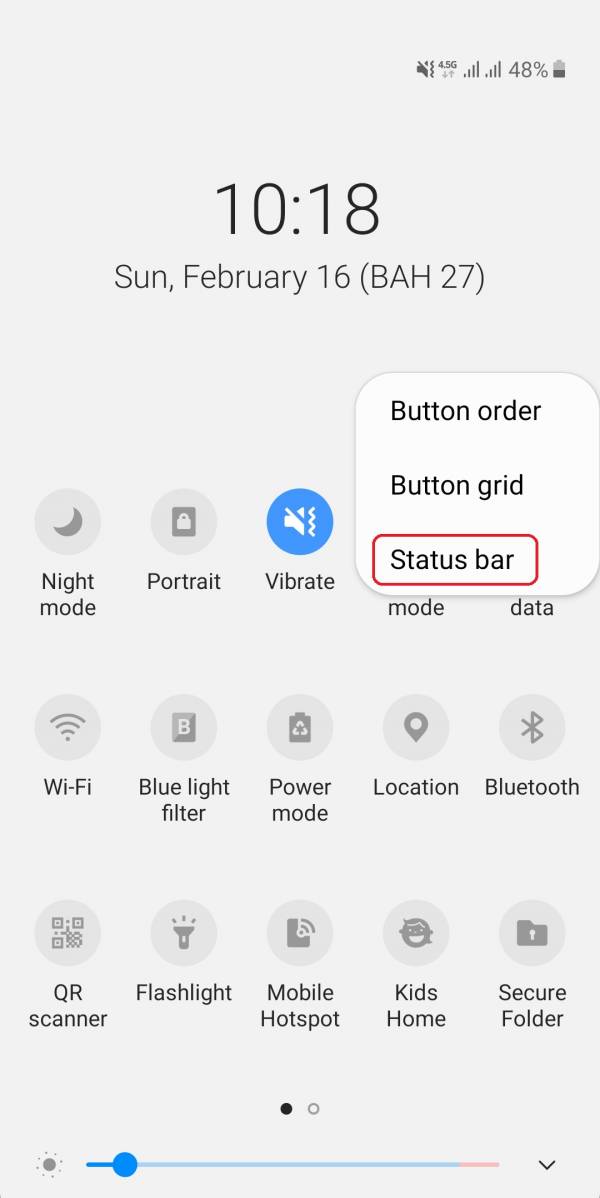
    روش اول؛ فعال سازی از طریق استاتوس بار

    اولین روشی که ما برای شما در نظر گرفته ایم، استفاده از استاتوس بار می باشد که این روش متناسب با نمایش درصد باتری در اندروید 9 سامسونگ می باشد که تنها دو مرحله دارد. در قدم اول وارد صفحه اصلی یا Home گوشی شوید و استاتوس بار را به سمت پائین بکشید و بر روی 3 نقطه عمودی کلیک کنید و گزینه Status bar را انتخاب نمائید؛

    درصد باتری گوشی

     گزینه دوم یعنی “Show battery percentage” را به حالت روشن تغییر دهید. در این حالت درصد باتری شما به نمایش در آمده است.

    ترفند سامسونگ

    توجه : این روش برای فعال سازی درصد باتری سامسونگ a10، a20، a30، a40، a50، a70 و سایر گوشی هایی که مجهز به اندروید 9 هستند، کاربردی می باشد.

    روش دوم؛ فعال سازی از طریق تنظیمات

    دومین روشی که ما قصد آموزش آنرا برای فعال کردن درصد باتری سامسونگ داریم، استفاده از تنظیمات گوشی می باشد که در صورت عدم کاربرد روش اول، می توانید از این روش استفاده کنید. در قدم اول از منو کاربری گوشی وارد تنظیمات گوشی شوید و سپس بر روی علامت جستجو کلیک کنید.

    باتری سامسونگ

    در کادر جستجو عبارت “show battery percentage” را وارد کنید و سپس بر روی گزینه نشان داده شده کلیک کنید.

    نمایش درصد باتری

    اینک تیک گزینه مورد نظر را که با کادر قرمز رنگ مشخص شده است را به حالت روشن تغییر دهید.

    درصد باتری سامسونگ

    نمایش درصد باتری در سامسونگ a10

    همانطور که در تصویر بالا مشاهده می کنید .

    • وارد تنظیمات تلفن همراه شوید .
    • به دنبال گزینه نوار وضعیت یا Status bar بگردید
    • با وارد شدن به منوی نوار وضعیت گزینه Show Battery percentage یا نمایش درصد باتری را مشاهده می نمایید. این گزینه را فعال کنید !
    با انجام سه مرحله به راحتی توانستید درصد باتری را بر روی تلفن همراه فعال نمایید . منابع :

    https://namnak.com/%D8%A8%D8%A7%D8%AA%D8%B1%DB%8C-%D8%B3%D8%A7%D9%85%D8%B3%D9%88%D9%86%DA%AF.p1936 / https://samsungyar.ir/%D9%86%D9%85%D8%A7%DB%8C%D8%B4-%D8%AF%D8%B1%D8%B5%D8%AF-%D8%A8%D8%A7%D8%AA%D8%B1%DB%8C-%D8%AF%D8%B1-%D8%B3%D8%A7%D9%85%D8%B3%D9%88%D9%86%DA%AF-a10/

  • نحوه حذف جیمیل در اندروید

    شاید تا به حال برای شما نیز اتفاق افتاده باشد که به دلیل عدم آشنایی با نحوه ساخت حساب رایگان در جیمیل، از دوستان و آشنایان خود حساب کاربری جیمیل دریافت کنید و از آن برای استفاده از سرویس های نرم افزاری استفاده کنید. اما لازم به ذکر است که این روش مناسبی نیست و ممکن است مالک جیمیل به اطلاعات شخصی شما دست پیدا کند.

    حذف جیمیل

    با این وجود اگر شما به دنبال نحوه پاکسازی حساب جیمیل در اسمارت فون اندرویدی خود هستید، می توانید با استفاده از مراحل ذیل نحوه حذف حساب جیمیل آشنا شوید.

    آموزش مرحله به مرحله حذف حساب جیمیل

    مرحله اول؛ از طریق منو کاربری وارد تنظیمات اسمارت فون شوید تا به قسمت ” Cloud and accounts ” برسید و بر روی آن کلیک نمایید.

    وارد تنظیمات اسمارت فون شوید.

    مرحل دوم؛ پس از کلیک نمودن بر روی ” Cloud and accounts ” اینک بر روی Accounts کلیک کنید تا صفحه جدید برای شما باز شود.

    برای باز کردن صفحه جدید بر روی Accounts کلیک کنید.

    مرحله سوم؛ در این بخش شما می توانید تمام حساب های کاربری که شما با استفاده از اسمارت فون خود در آن ها ثبت نام کرده اید را مشاهده کنید. با این وجود اگر همچنان قصد حذف کردن حساب کاربری جیمیل مورد نظر خود هستید، بر روی Email کلیک کنید.

    مشاهده تمام حساب های ایجاد شده در این قسمت

    مرحله چهارم؛ اینک شما به تمام حساب های جیمیل خود دسترسی دارید و حساب کاربری که قصد حذف کردن آنرا دارید، کلیک کنید.

    حساب های کاربری جیمیل شما

    مرحله پنجم؛ پس از کلیک بر روی حساب کاربری مورد نظر، اینک بر روی سه نقطه در بالای صفحه نمایش کلیک کنید.

    انتخاب کردن حساب جیمیل مورد نظر

    مرحله ششم؛ پس از کلیک کردن بر روی سه نقظه، اینک بر روی ” Remove Account ” کلیک نمایید.

    انتخاب گزینه حذف حساب کاربری

    مرحله هفتم؛ اینک پس از گذراندن 6 مرحله ساده می توانید با کلیک بر روی Remove Account حساب کاربری جیمیل را با موفقیت حذف کنید.

    با کلیک روی Remove Account اکانت جیمیل شما حذف می شود.

    آموزش پاک کردن جیمیل وارد شده در گوشی و تبلت اندروید (اندروید ۹)

    • ابتدا به تنظیمات یا Settings مراجعه کنید.
    • بر روی گزینه حساب‌ها و پشتیبان یا Accounts and backup ضربه بزنید.
    • سپس گزینه حساب‌ها یا Accounts را انتخاب کنید.


    حذف حساب گوگل از گوشی اندروید

    • اکنون در بخش حساب‌ها بر روی اکانت گوگل مورد نظر خود ضربه بزنید.
    • سپس از بالای صفحه روی دکمه Remove account یا حذف حساب ضربه بزنید.

    آموزش پاک کردن جیمیل وارد شده در گوشی و تبلت اندروید (اندروید ۹)

    • ابتدا به تنظیمات یا Settings مراجعه کنید.
    • بر روی گزینه حساب‌ها و پشتیبان یا Accounts and backup ضربه بزنید.
    • سپس گزینه حساب‌ها یا Accounts را انتخاب کنید.


    حذف حساب گوگل از گوشی اندروید

    • اکنون در بخش حساب‌ها بر روی اکانت گوگل مورد نظر خود ضربه بزنید.
    • سپس از بالای صفحه روی دکمه Remove account یا حذف حساب ضربه بزنید.

    بخش Accounts اندروید


    • پس از نمایش پیغام زیر بر روی گزینه Remove account یا حذف حساب ضربه بزنید.


    حذف اکانت جی میل اندروید

    حذف اکانت جی میل اندروید


    آموزش پاک کردن اکانت Gmail وارد شده در گوشی و تبلت اندروید (اندروید ۶)

    مرحله اول: ابتدا صفحه اندروید را از بالا به پایین بکشید که نوار اعلان ها نمایان شود.

    مرحله دوم: بر روی نماد تنظیمات (چرخ دنده) ضربه بزنید تا به Settings مراجعه نمایید.

    مرحله سوم: در تنظیمات اندروید کمی به پایین اسکرول کنید تا به گزینه Accounts برسید.


    چگونه جیمیل وارد شده را پاک کنیم


    مرحله چهارم: روی گزینه Accounts ضربه بزنید.

    مرحله پنجم: در این مرحله و از بین گزینه های موجود بر روی گزینه Google ضربه بزنید.

    مرحله ششم: اکنون اکانت یا اکانت های گوگل وارد شده را مشاهده خواهید نمود. بر روی اکانت مورد نظر که قصد پاک کردنش را دارید ضربه بزنید.


    پاک کردن جیمیل وارد شده


    مرحله هفتم: در صفحه اختصاص داده شده به اکانت گوگل مورد نظر یک گزینه منو (سه نقطه روی هم) در بالای صفحه وجود دارد. روی آن ضربه بزنید.

    مرحله هشتم: از بین گزینه های موجود، گزینه Remove account را انتخاب کنید.

    مرحله نهم: اکنون یک پنجره برای تایید باز خواهد شد. روی گزینه Remove account ضربه بزنید.


    حذف و پاک کردن جیمیل وارد شده در اندروید


    با انجام مراحل بالا، اکانت گوگل (جیمیل) شما از گوشی اندرویدی حذف خواهد شد.

    منابع:

    https://namnak.com/%D8%AD%D8%B0%D9%81-%D8%A7%DA%A9%D8%A7%D9%86%D8%AA-%D8%AC%DB%8C%D9%85%DB%8C%D9%84-%D8%AF%D8%B1-%D8%A7%D9%86%D8%AF%D8%B1%D9%88%DB%8C%D8%AF.p12946/ https://gooyatech.com/remove-a-google-account-from-your-android/