دسته: دسته‌بندی نشده

  • آموزش صفر تا صد رجیستری گوشی در سامانه همتا

          مقدمه

    طرح رجیستری گوشی با هدف جلوگیری از کالای قاچاق از مهر ماه سال ۱۳۹۷ آغاز شد.  این طرح در راستای ثبت گوشی‌ها در شبکه ارتباطی کشور انجام شد.

            آموزش استعلام اصالت گوشی

    • رجیستری گوشی از درگاه‌های متفاوت
    • آموزش رجیستری گوشی مسافری
    • انتقال مالکیت گوشی

           مزایای طرح رجیستری گوشی

    ریجستری گوشی

          اگر دستگاه‌تان را رجیستر نکنید، چه می‌شود؟

           اگر گوشی و تبلت‌تان شامل این طرح باشد و آن را رجیستر نکنید، پس از ۳۰ روز دسترسی شما به سیمکارت‌تان قطع خواهد شد، مسافران نیز تنها ۹۰ روز می‌توانند از دستگاه و سیمکارت خودشان استفاده             کنند. در غیر این صورت باید برای ثبت و رجیستر گوشی خود اقدام کنند، بنابراین،می‌بایست حق گمرک گوشی خود را پرداخت کرده و به گمرک جمهوری اسلامی ایران گزارش دهید.

           این سامانه توسط وزارت صنعت، معدن و تجارت طراحی شده است. راه‌های دسترسی به این سامانه اپلیکیشن، کد USSD، وبسایت و پیامک سامانه همتا می‌باشد.

         استعلام اصالت دستگاه

    اگر تصمیمی دارید گوشی بخرید و یا حتی آن‌را خریداری کرده‌اید، باید از نحوه‌ی خریداری، ثبت قانونی و اصالت آن مطلع شوید،

    برای این کار تنها لازم است چند روش کوتاه را طی کنید:

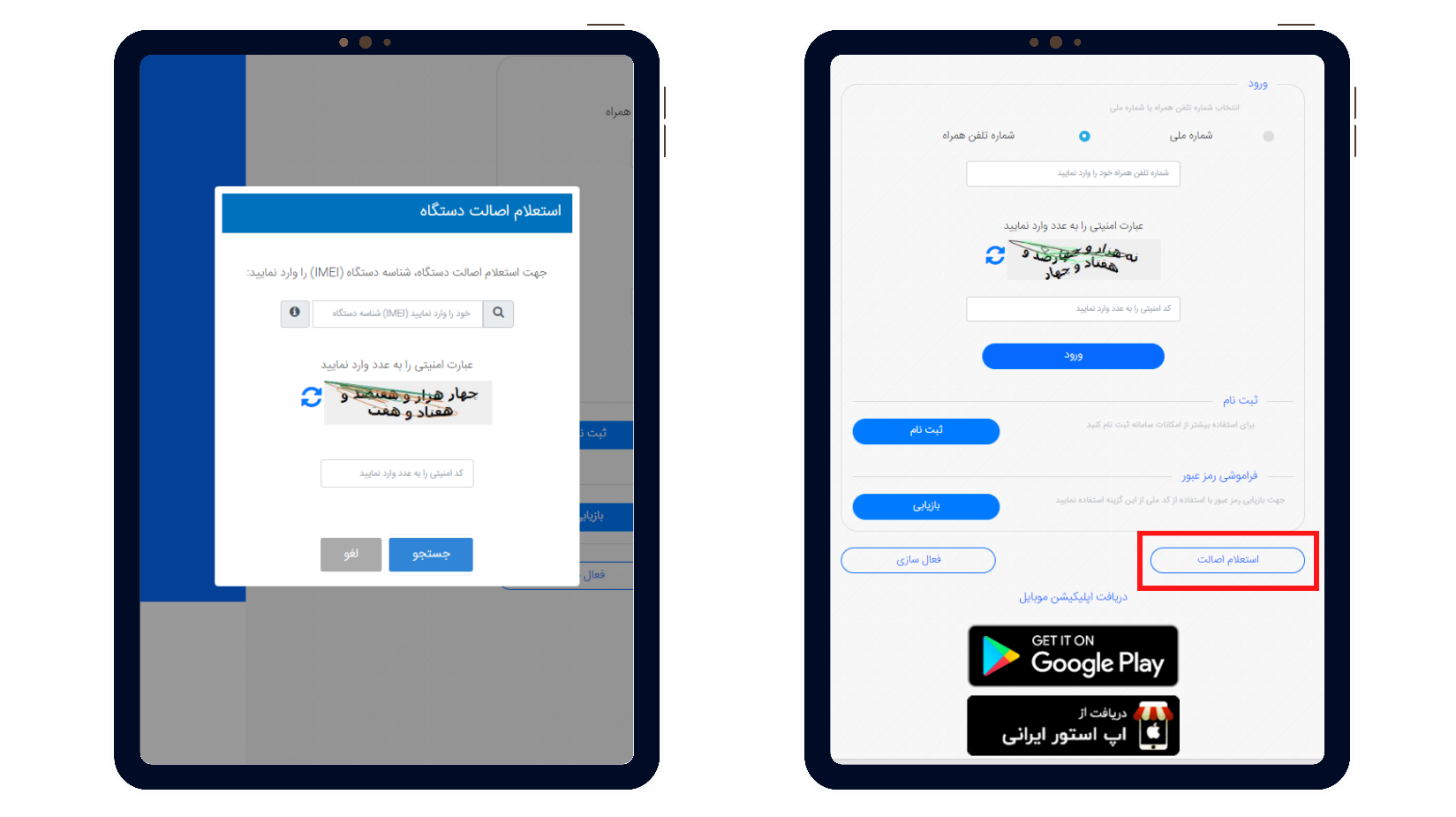
          استعلام دستگاه توسط سایت سامانه همتا

    1- ابتدا به صفحه‌ی اصلی سامانه همتا مراجعه کنید. سامانه همتا

    2- در پایین کادر بر روی گزینه (استعلام اصالت) کلیک کنید.

    همتا

    3- IMEI دستگاه خود را وارد کنید.

          4-   عبارت امنیتی نوشته شده را به عدد در کادر وارد کنید.

          5-گزینه‌ی جستجو را بزنید تا از دستگاه مورد نظرتان استعلام بگیرد.

          اگر گوشی شما در این سامانه ثبت نشده باشد به این منظور است که غیر قانونی و یا قاچاق می‌باشد، در غیر اینصورت، تمام اطلاعات گوشی‌ باید در اختیار شما قرار بگیرد.

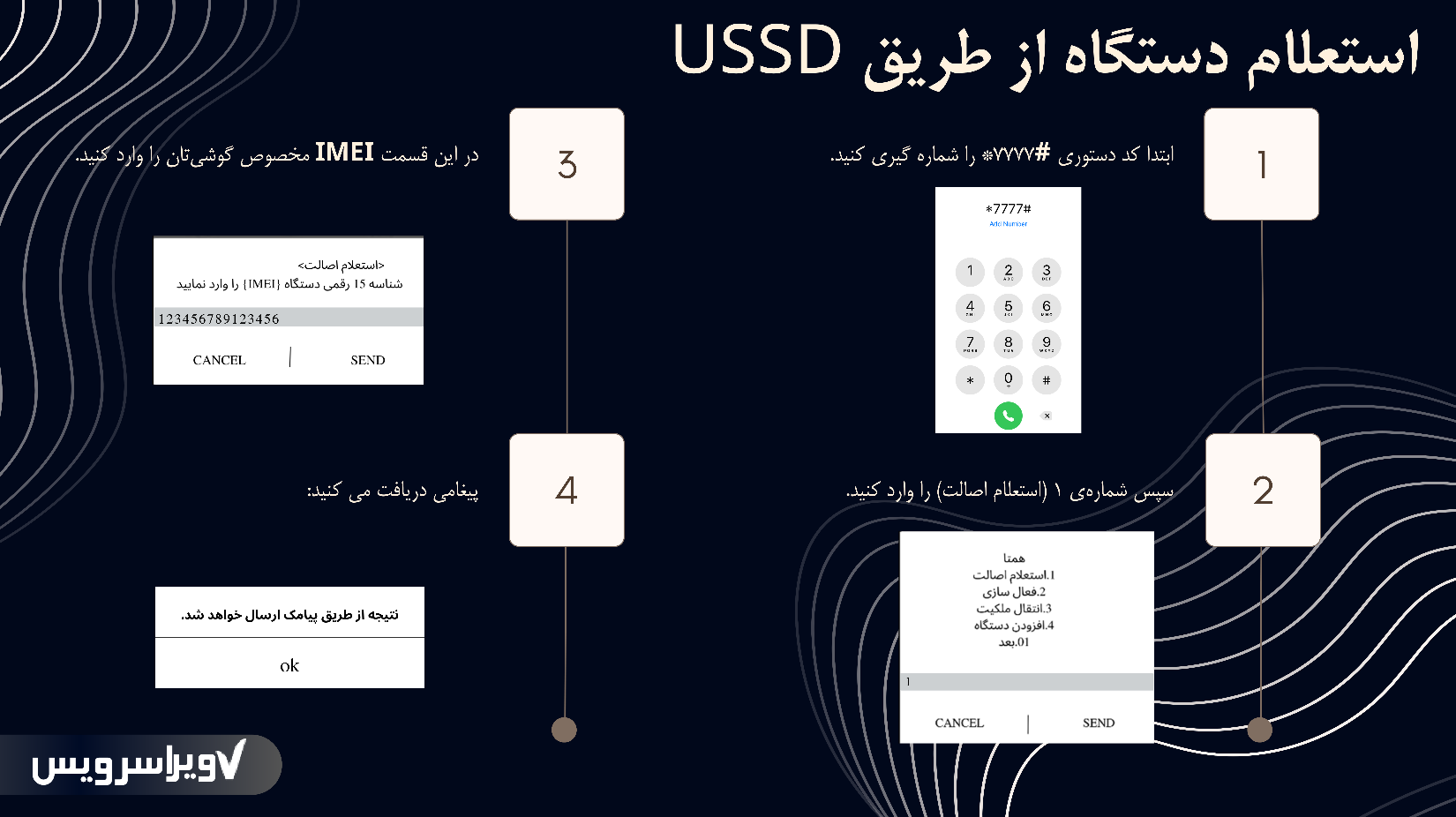
           استعلام دستگاه از طریق USSD

    استعلام اصالت از همتا

         آموزش رجیستری گوشی از درگاه های متفاوت

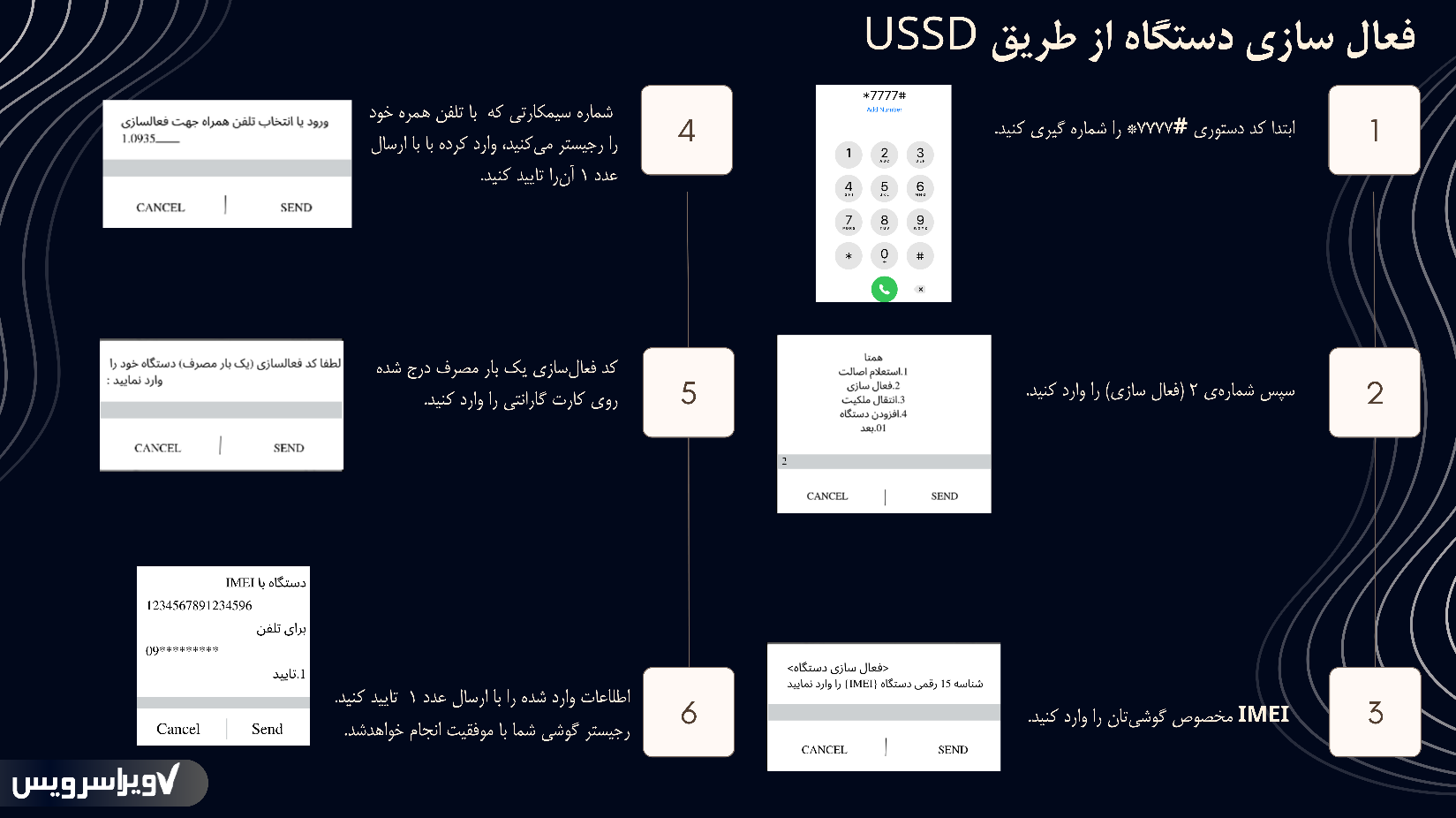
    • ریجستری از طریق درگاه USSD

             این روش یکی از راحت‌ترین راه‌ها برای رجیستر کردن تلفن همراه‌تان می‌باشد. زیرا نیاز به اینترنت ندارد و در هر زمان در دسترس می‌باشد.


    فعال سازی از طریق همتا


    همچنین می‌توانید از بخش تنظیمات گوشی در مسیر:

                SETTINGS > ABOUT PHONE > STATUS > IMEI INFORMATION کد IMEI را بیابید.

    • ریجستری از طریق وب‌سایت

            وب ‌سایت یکی دیگر از راه‌های رجیستر کردن تلفن همراه‌تان می‌باشد.

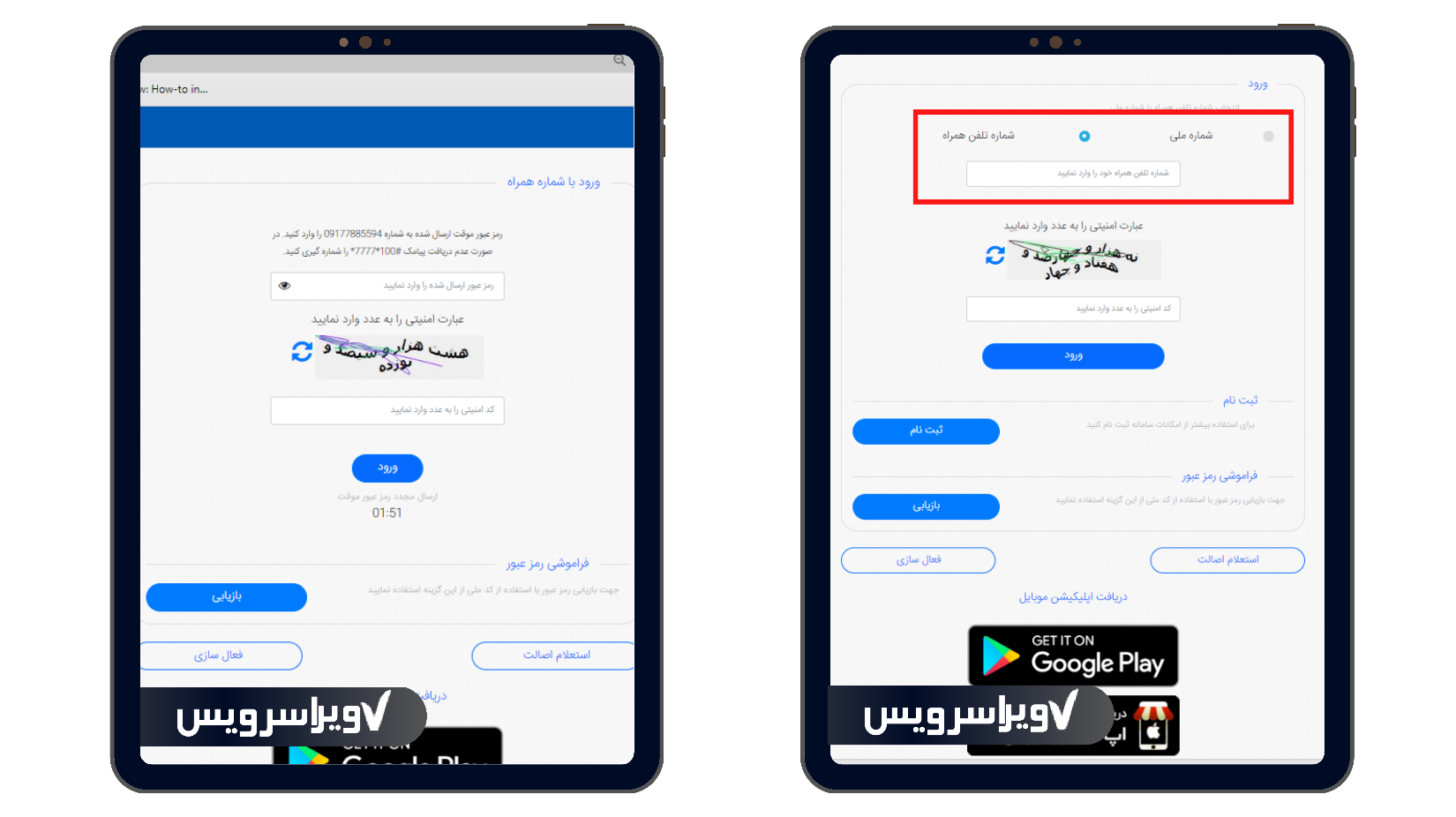
    1. ابتدا وارد وب ‌سایت سامانه همتا می‌شوید.

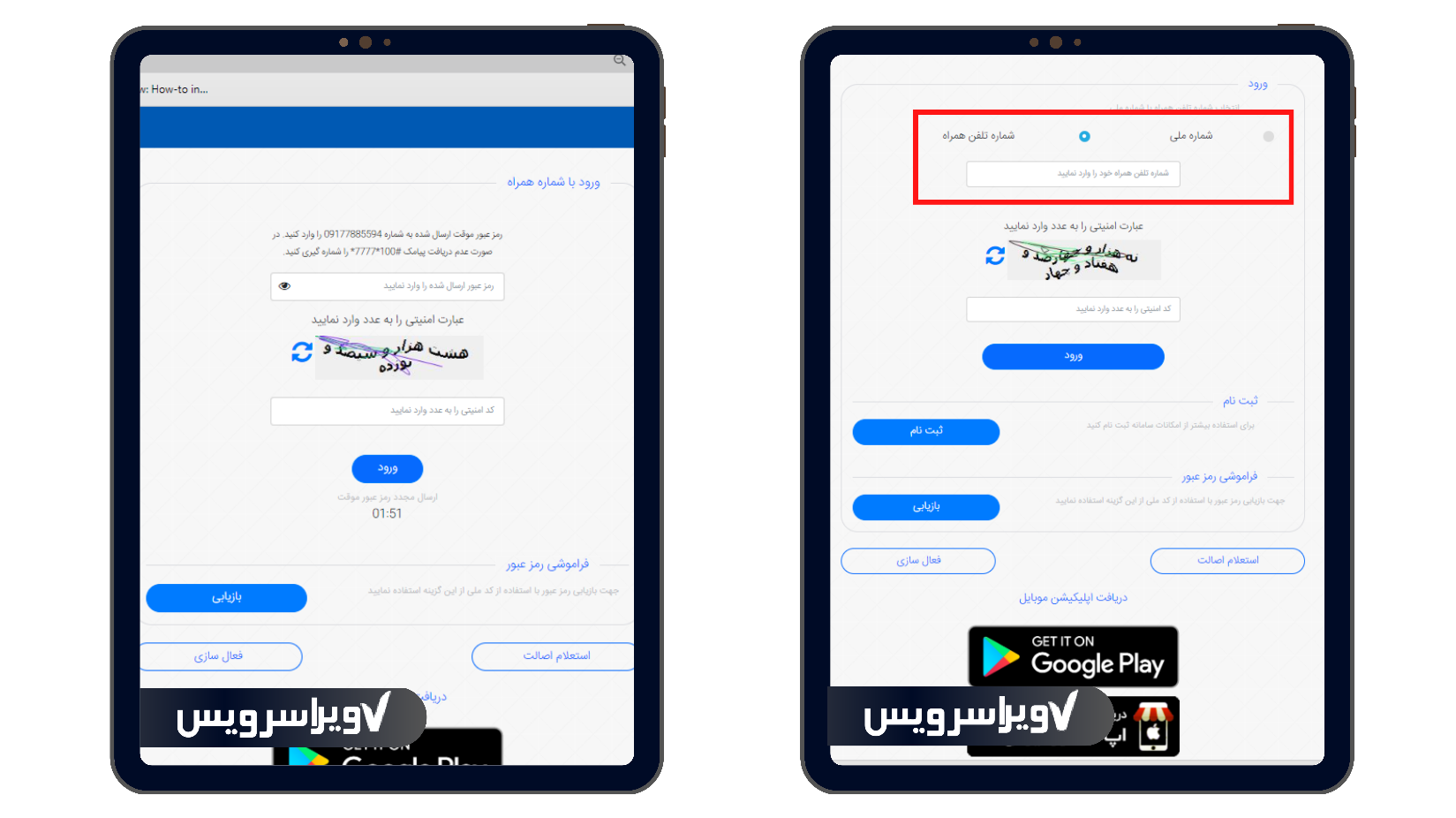
          2. در این بخش شما می‌توانید از دو طریق وارد سامانه شوید:

    روش اول: شماره تلفن همراه خود را وارد کنید.

    روش دوم: با کد ملی وارد شوید.

    همتا

          3. اگر شماره تلفن همراه را انتخاب کنید، برای گوشی شما کدی ارسال خواهد شد، پس از وارد کردن رمز عبور و کد امنیتی، وارد سامانه می‌شوید.


    همتا

            نکته: در صورتی که کد امنیتی برای شما ارسال نشد از کد دستوری *7777*100# استفاده کنید.

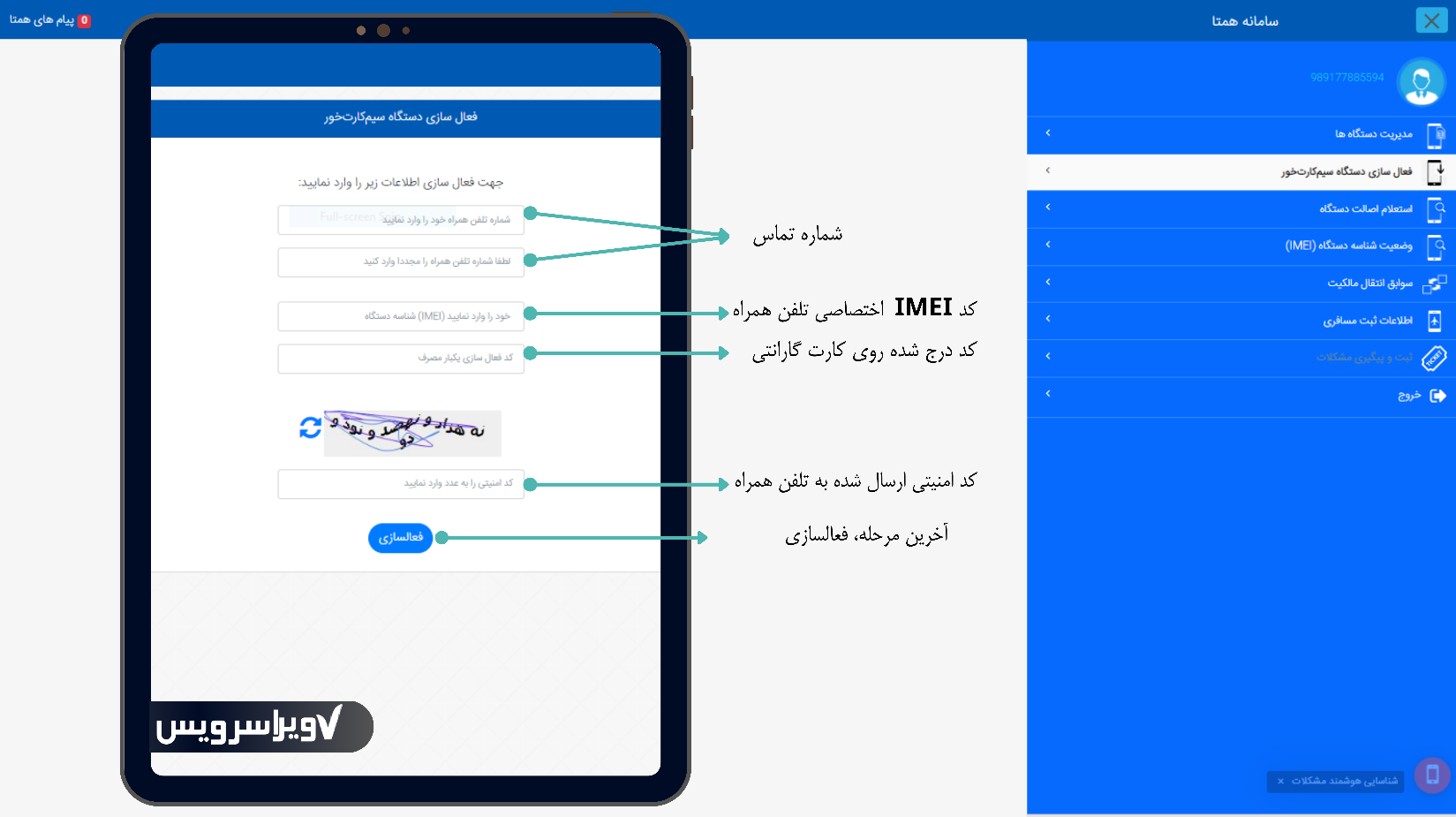
           4. در سمت راست، گزینه‌ی (فعالسازی تلفن همراه) یا (فعالسازی دستگاه سیم‌کارت خور) را انتخاب کنید.


    سامانه همتا

           5. اطلاعات خواسته شده را وارد کرده و رجیستری گوشی خود را به پایان برسانید.

          همچنین می‌توانید با استفاده از این لینک، بصورت مستقیم و بدون وارد شدن به سامانه رجیستری گوشی خود را انجام دهید. فعالسازی تلفن همراه-همتا.

    • ریجستری از طریق اپلیکیشن

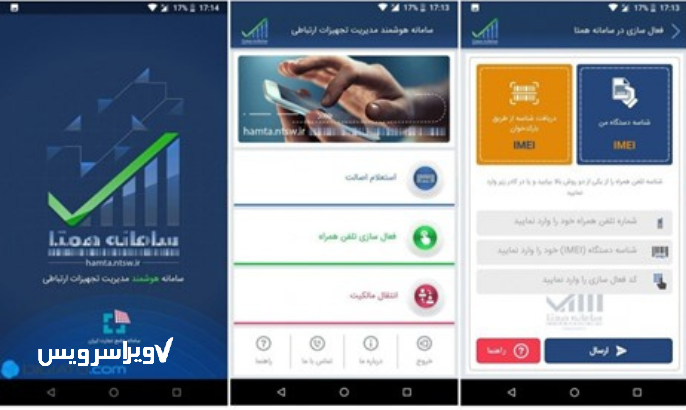
           با استفاده از اپلیکیشن نیز می‌توانید تلفن همراه‌تان را رجیستر کنید.

    1. ابتدا به بخش (فعالسازی تلفن همراه) بروید.
    2. سپس اطلاعاتی همچون شماره تلفن همراه، IMEI و کد فعالسازی را وارد کنید.
    3. گزینه ارسال را بزنید و گوشی خود را رجیستر کنید.

    سامانه همتا


      نکته: برای دانلود اپلیکیشن سامانه همتا می‌توانید از این لینک‌ها‌ی قرار داده شده استفاده کنید:

             رجیستری گوشی مسافری

            تمام آموزش‌های بالا مربوط به زمانی است که شما به طور مستقیم گوشی را از فروشنده خریداری می‌کنید، اما اگر تلفن همراه خودتان را از خارج از کشور خریداری کرده‌اید، شما باید قبل از رجیستری گوشی در سامانه همتا، حق گمرگ را نیز پرداخت کنید تا بتوانید از آن دستگاه به طور قانونی استفاده کنید. شما می‌توانید به دو روش حضوری و یا آنلاین این کار را انجام دهید ولی تنها ۹۰ روز فرصت دارید تا گوشی را در گمرگ ثبت کنید و سپس، تلفن همراه را رجیستر نمایید.

              نکته: هر فرد تنها یک بار در سال می‌تواند گوشی به نام خود ثبت کند.

    •    روش حضوری ریجستری گوشی مسافری

               در فرودگاه‌ها و دیگر ترمینال‌های مرزی، دفاتر گمرکی وجود دارد که با مراجعه به آنها، هزینه‌ی گمرکی گوشی را با توجه به نوع آن پرداخت می‌کنید، که توسط گمرک ایران دسته بندی و مشخص شده است و در آخر رسیدی با ماهیت مشخصات شخص و گوشی به شما تحویل داده خواهد شد.

                 نکته: باید برای رجیستری گوشی رسید را به همراه داشته باشید.

    •  روش آنلاین ریجستری گوشی مسافری

             یکی دیگر از راه‌های ثبت گوشی در گمرک بصورت آنلاین و توسط وبسایت گمرک جمهوری اسلامی ایران می‌باشد.

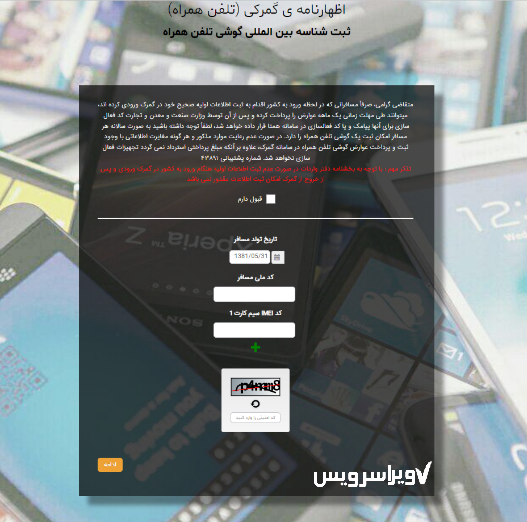
    1. ابتدا وارد سایت گمرک ایران شوید. (گمرگ جمهوری اسلامی ایران)
    1. پس از وارد شدن فیلدی مشاهده می‌کنید که ( کد IMEI سیمکارت 1) را در آن وارد می‌کنید، سپس، عبارت امنیتی را وارد کنید و بر روی (ادامه) کلیک کنید.

    ریجستری گوشی مسافری

    3. در این بخش مشخصاتی را که سیستم از شما می‌خواهد را وارد کنید.

    • برند گوشی
    • مدل گوشی
    • نوع مشخصات فنی

         4. مشخصات صاحب سیمکارتی که می‌خواهید در گوشی‌ فعال ‌شود را وارد کنید، مثل، کدملی و شماره پاسپورت و …
    تاکید بر آن است تا اطلاعات به صورت کامل و صحیح وارد شوند، در صورت مغایرت گمرگ هیچ مسئولیتی در این زمینه بر عهده نمی‌گیرد.

        5. اطلاعات وارد شده سیمکارت باید با مشخصات ملی شخص مطابقت داشته باشد.

    6. کد امنیتی ارسال شده به سیمکارتتان را در این بخش وارد کنید و بر گزینه‌ی (ادامه) کلیک کنید.

       7. در مرحله‌ی آخر گمرک مبلغی را برای شما تخمین می‌زند با پرداخت و طی کردن تمام این مراحل، شما قادر به ثبت گوشی خود در سامانه همتا خواهید بود.


           انتقال مالکیت در طرح رجیستر کردن گوشی همراه

           در صورتی که می‌خواهید سیمکارتی که با آن تلفن همراه خود را رجیستر کرده‌اید، تغییر دهید، باید از طریق سامانه همتا اقدام کنید و مالکیت موبایل را عوض کنید. برای انجام این کار می‌توانید از تمام روش‌هایی که با آن تلفن همراه را رجیستر کرده‌اید، اقدام نمایید، اما، آسان ترین روش برای انتقال مالکیت از طریق  USSDاست.

    1. #7777* را شماره گیری نمایید.
    2. گزینه 3، انتقال مالکیت را وارد کنید.
    3. شماره‌ی سیمکارتی که موبایل با آن رجیستر شده است را وارد کنید.
    4. رمز سامانه‌ی همتا، برای همان سیمکارت ارسال می‌شود.
    5. شناسه‌ی IMEI گوشی خود را در کادر مربوطه وارد کنید.
    6. سپس، شماره تماس جدید را وارد نمایید.
    7. پیامکی مبنی بر اینکه، انتقال مالکیت با موفقیت انجام شده است، برای شما ارسال خواهد شد.


  • چگونه باتری باد کرده‌ی موبایل را دور بیندازیم؟


    تعداد مراحل :  3

    زمان مورد نیاز:


    مقدمه

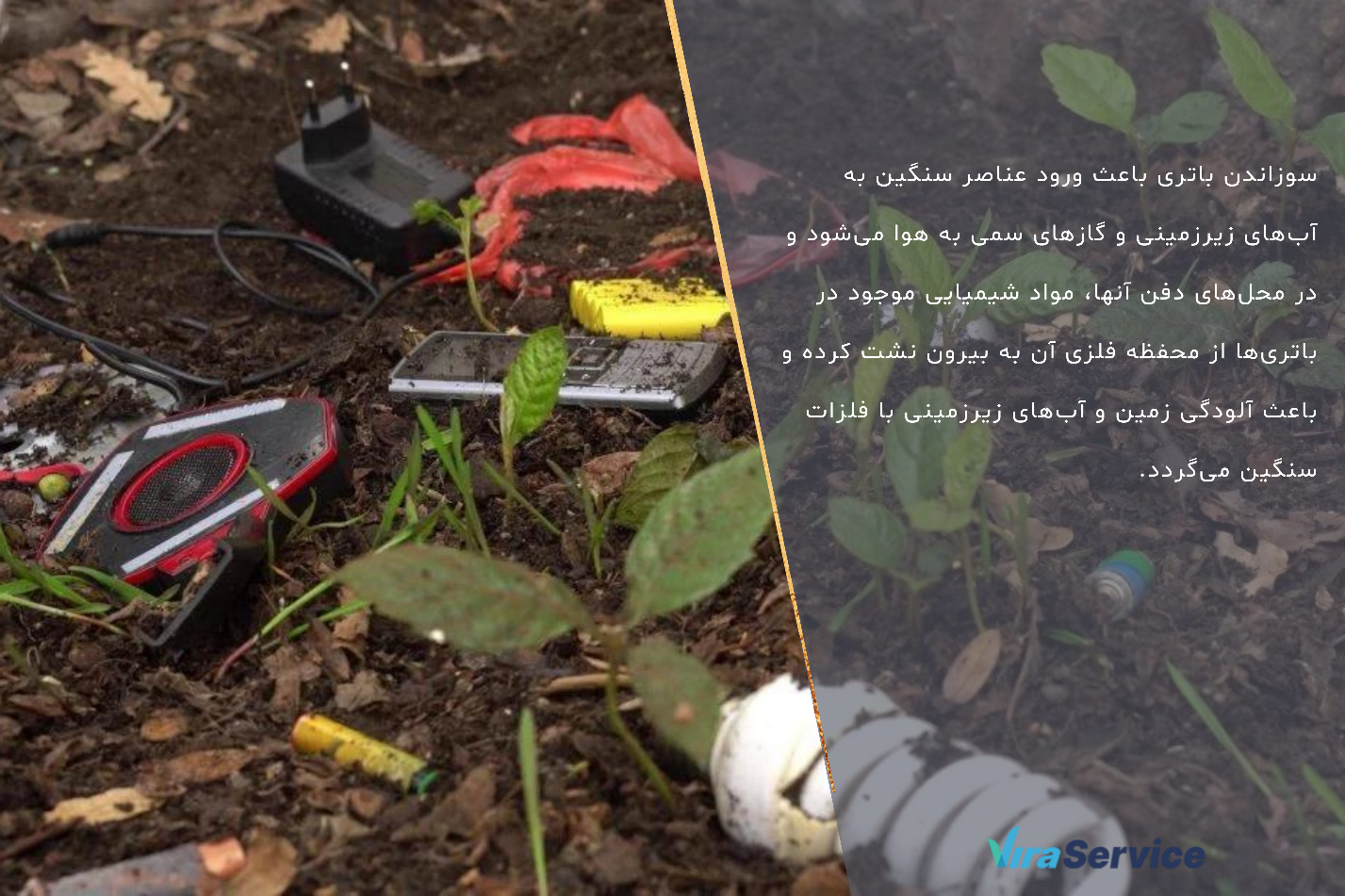
    باتری وسیله‌ای متشکل از یک یا چند سلول الکتروشیمیایی است که برای تامین انرژی دستگاه‌هایی مانند تلفن‌های همراه استفاده می‌شود؛ ولی باتری‌ها حاوی مواد سمی و فلزات سنگینی هستند، که می‌تواند محیط زیست را آلوده کند و نوع جدیدی از پسماند را  ایجاد می‌کند، که رشد آن سه برابر بیشتر از پسماندهای خانگی و به بسیار سمی‌تر و خطرناک‌تر از آنهاست.

    وسایل الکترونیکی زمانی که عمر خود را از دست می‌دهند و دیگر قابل استفاده نیستند، به محیطی که ما در آن زندگی می‌کنیم آسیب وارد می‌کنند.


        باتری برای سلامت انسان‌ها چه خطراتی دارد؟

    کارشناسان می‌گویند آب آشامیدنی شامل مقدار ناچیزی از لیتیوم است؛ این ماده معدنی به‌طور طبیعی در خاک وجود دارد ولی در سال‌های اخیر به علت افزایش مصرف باتری‌های لیتیوم، ممکن است شاهد تاثیر دفع این محصولات و افزایش سطح لیتیوم در آب آشامیدنی باشیم.


    باتری موبایل


    شیرابه خروجی از این پسماندها پر از فلزات سنگین است و اگر از این پسماندها برای تهیه‌ی کمپوست استفاده شود؛ عناصر سنگین درآن کیفیت کمپوست تولیدی را پایین می‎آورد.

        تاثیر باتری لیتیومی بر محیط زیست چیست؟

    در دنیا به اهمیت زیاد تفکیک پسماند باتری‌ها از دیگر پسماندها اهمیت جدی داده می‌شود اما متاسفانه مشکلات زیادی در بازیافت پسماندهای خطرناک در ‌ایران وجود دارد.


    باتری تلفن همراه


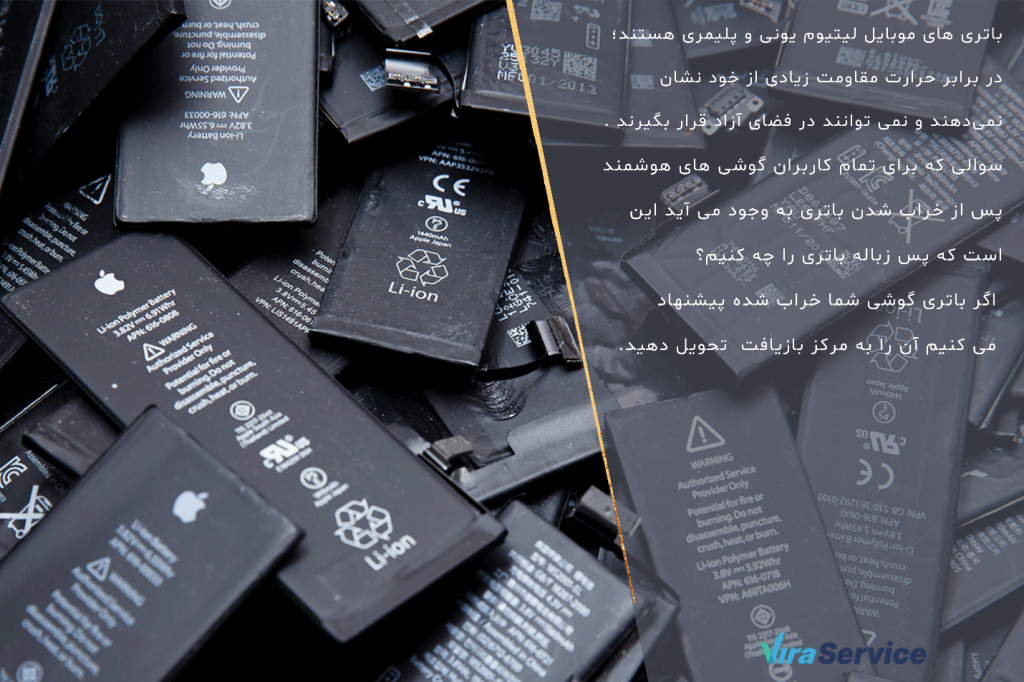
    اگر باتری گوشی شما خراب شده پیشنهاد می‌کنیم آن را به مرکز بازیافت تحویل دهید.


    مرحله‌ی اول:

         دفع باتری متورم

    اگر باتری تلفن همراه شما متورم شده است، شاید ندانید که چگونه این مشکل را حل کنید ولی با کمی دقت،

    می‌توانید با خیال راحت از شر باتری‌های متورم خلاص شوید؛ هنگام کار با باتری متورم اقدامات احتیاطی را انجام دهید.

    باتری‌های متورم خطرناک هستند و باید با آن‌ها بسیار با احتیاط رفتار کرد.


    باتری تلفن همراه


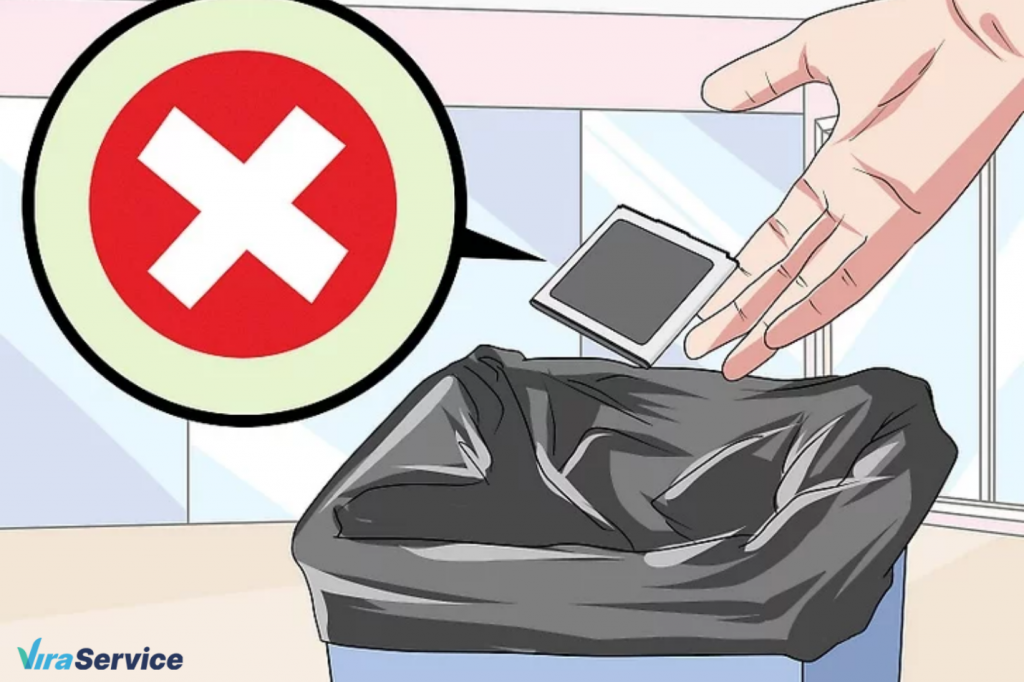
    1.      نباید باتری متورم لیتیونی را درون سطل زباله انداخت.

    باتری لیتیومی زباله خطرناک است؛ نباید آن را در سطل زباله شهری یا سطل زباله خانه خود بیندازید؛ باتری متورم یک خطر زیست محیطی است و برای کارگران بهداشتی خطرناک است.


    باتری تلفن همراه


    باتری‌های لیتیوم یونی ترکیباتی دارند، که باعث آتش سوزی می‌شوند؛ وقتی‌که یک باتری درون زباله‌ها آتش بگیرد؛ بقیه باتری‌های اطراف خود را هم داغ می‌کند و باعث انفجار آنها می‌شود؛ همینطور سبب آتش گرفتن مواد خطرناک درون زباله‌ها می‌شود؛ به ‌این ‌ترتیب باید گفت که باتری‌ لیتیومی که به سطل می‌اندازید، علاوه براینکه باعث هزینه مالی به‌دلیل آسیب‌ ماشین‌های حمل زباله می‌شود، ممکن است، منجر به مرگ یا آسیب جسمی برای چندین نفر شوند.

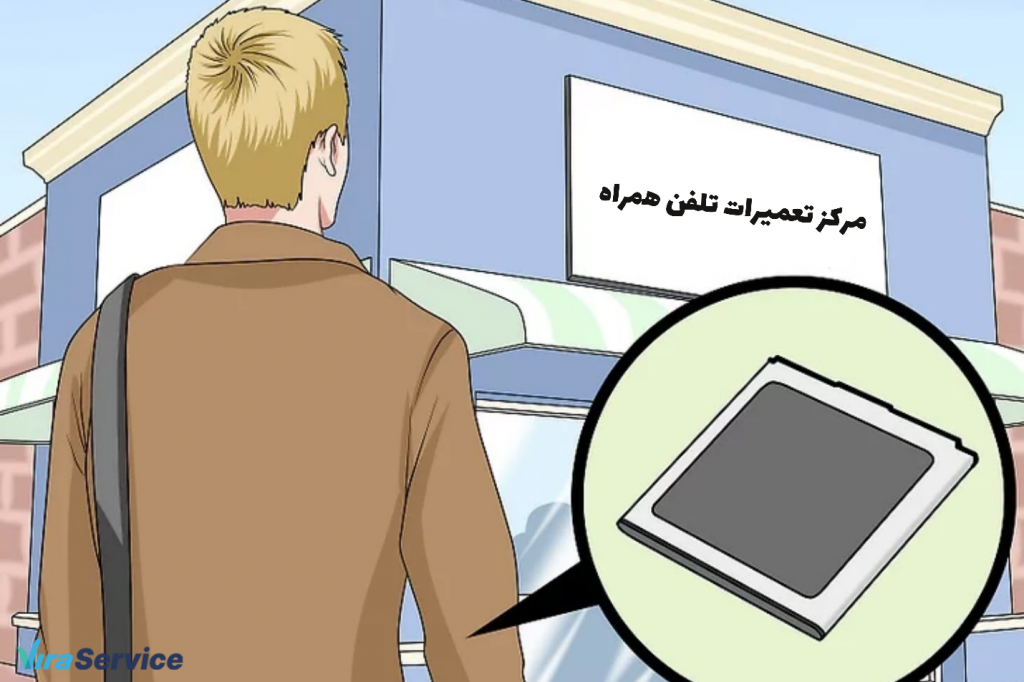
    ۲.      باتری را به یک مرکز بازیافت زباله ببرید.

    اگر باتری موبایل شما کیفیت و عملکرد خود را از دست داده و خراب شده شما باید آن را به یک محل بازیافت تحویل دهید؛ با اینکار هیچ آسیب و ضرری را به محیط زیست خود وارد نکرده‌اید.

    ۳.      به مرکز تعمیرات یا خدمات پس از فروش تلفن همراه مراجعه کنید.

    اگر مرکز بازیافت را پیدا نکردید به مرکز تعمیرات یا خدمات پس از فروش تلفن همراه مراجعه کنید؛ ممکن است آنها وسیله ایمن برای دور انداختن باتری‌های متورم را در تاسیسات خود داشته باشند.


    باتری تلفن همراه

    • مرحله‌ی دوم:

          خارج کردن باتری متورم

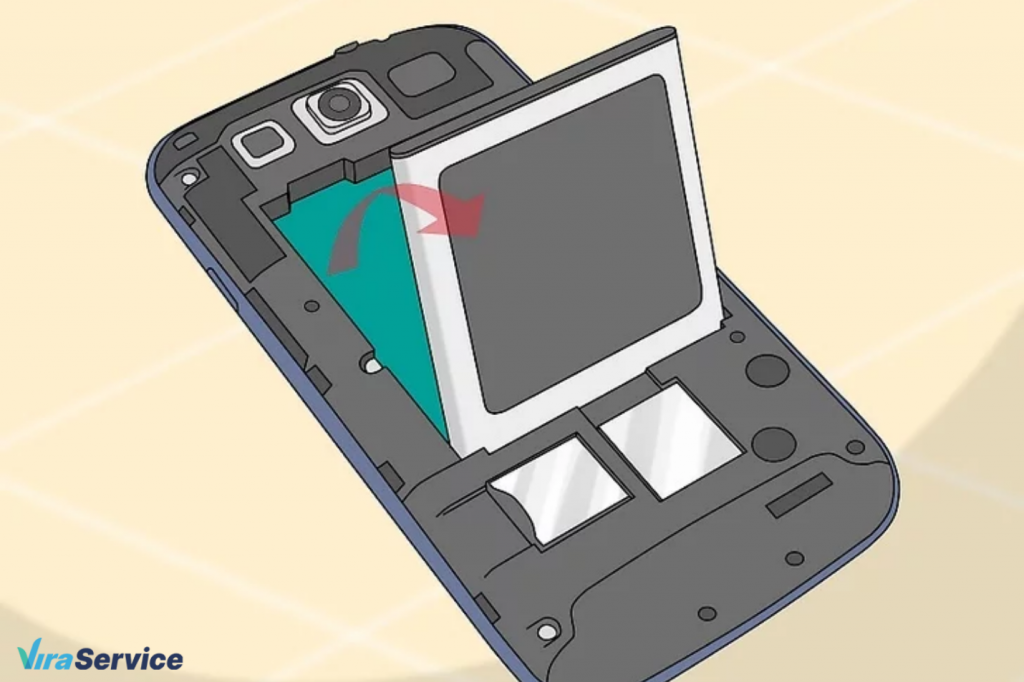
    1.      در صورت امکان باتری را خارج کنید.

    • اگر باتری شما قابل تعویض است، با احتیاط باتری متورم شده را از تلفن همراه خود خارج کنید؛ باتری را به آرامی و بسیار با دقت خارج کنید؛ تا از سوراخ شدن آن جلوگیری شود، زیرا می‌تواند یک خطر جدی برای سیستم ایمنی بدن شما باشد.


    برای احتیاط بیشتر هنگام کار با باتری، از دستکش یا عینک استفاده کنید.

    باتری گوشی

    • اگر باتری غیرقابل تعویض است یا به راحتی خارج نمیشود.

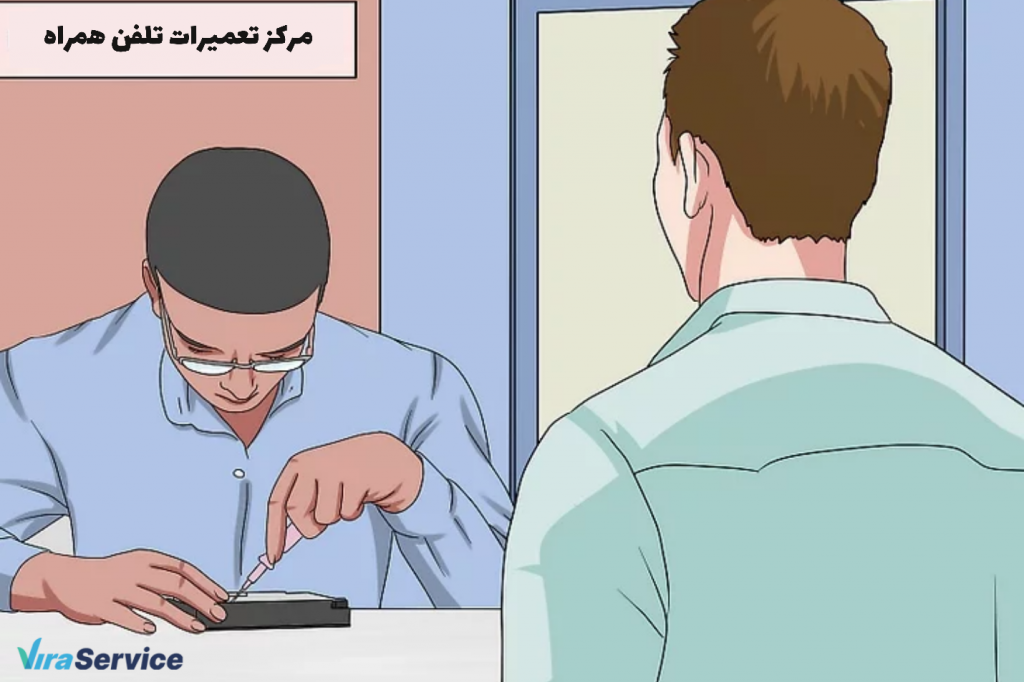
    کاری را که انجام می‌دهید متوقف کنید؛ تلفن همراه خود را به یک تعمیرگاه ببرید تا افراد متخصص باتری را خارج کنند؛ تلاش شما برای بیرون آوردن یک باتری متورم که در تلفن همراه گیر کرده است، می‌تواند باعث سوراخ شدن باتری شود؛ که یک خطر ایمنی جدی است.

    اگر باتری قابل جدا شدن نیست یا نمی‌دانید چگونه آن را جدا کنید، حتما به یک تعمیرگاه مراجعه نمایید.


    باتری گوشی


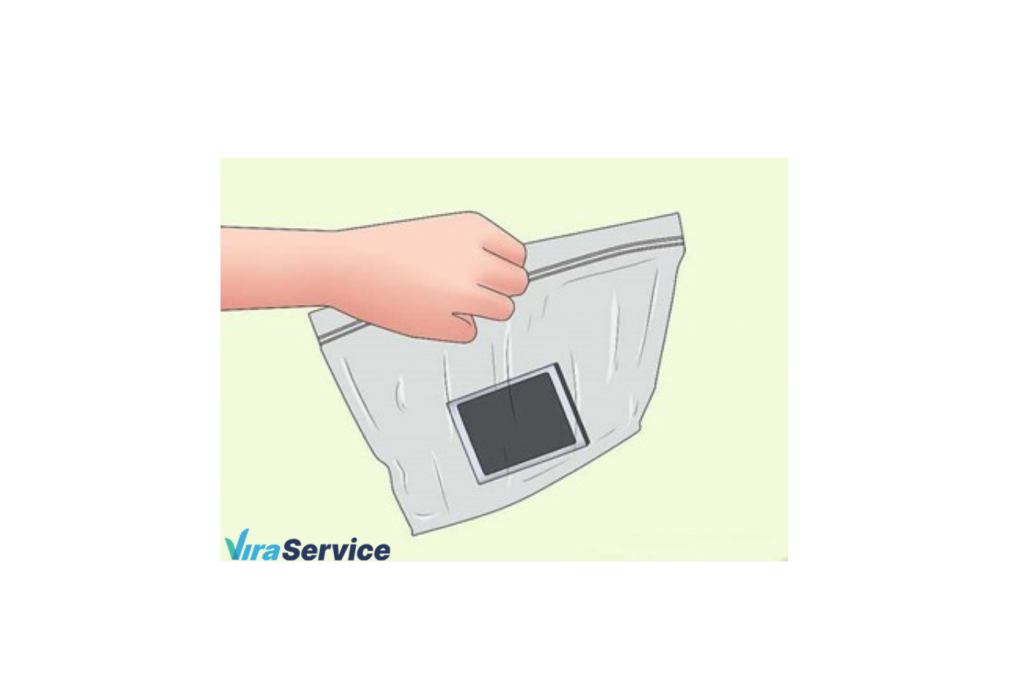
    ۲.      باتری را در یک ظرف خنک قرار دهید.

    به محض اینکه باتری را خارج کردید، آن را در یک ظرف خنک قرار دهید و روی آن را بپوشانید؛ این کار از سوراخ شدن باتری، حین انتقال آن به مرکز بازیافت جلوگیری می‌کند.

    مرحله‌ی سوم :

        انجام اقدامات احتیاطی ایمنی

    1.      اگر  دستگاه شما بسیار داغ کرده و بوی بدی می‌دهد؛ از آتش گرفتن آن جلوگیری کنید.

    • موبایل شما به صورت فعال دود می‌کند؟

    اطراف آن را پاک کنید؛ اگر جابه‌جایی دستگاه ممکن نیست؛ آتش را با ماسه یا یک کپسول آتش نشانی خنثی کنید؛ یا حتی آن را با یک ظرف ضد حریق بپوشانید.


    • استفاده از آب برای خنثی کردن آتش باعث واکنش باتری لیتیومی می‌شود و موجب آتش سوزی خواهد شد.

    اما اگر امکان جابه‌جایی دستگاه با یک وسیله مطمئن را دارید؛ آن را در یک فضای آتش نشانی یا تهویه مناسب  با کف بتنی قرار داده و تا خنک شدن باتری صبر کنید؛ اگر باتری دچار آتش سوزی شد واکنش های لازم تا زمان خاموش شدن ادامه دهید.

    2.      اگر مشکوک به سوراخ شدن باتری هستید.

    اگر باتری خود را حین خارج کردن سوراخ کردید یا متوجه هر‌گونه تخلیه‌ای از باتری شدید، نشان دهنده‎‌ی سوراخ شدن باتری است، فورا با تعمیرکار تماس بگیرید و یا برای راهنمایی با خدمات پس از فروش در تماس باشید.

    باتری‌های سوراخ شده می‌توانند منفجر شوند و خطر آتش سوزی ایجاد کنند، پس نباید بدون کمک فردی حرفه‌ای با آنها کار کرد

    ۳.      سعی نکنید باتری متورم را شارژ کنید.

    اگر متوجه شدید باتری شما باد کرده است و دستگاه در حال شارژ می‌باشد، سریع آن را از برق بکشید و باتری را خارج کنید (به همان صورت که خارج کردن باتری را برایتان توضیح دادیم).

    هرگز نباید باتری متورم شده را شارژ کنید؛ زیرا باعث انفجار می‌شود.

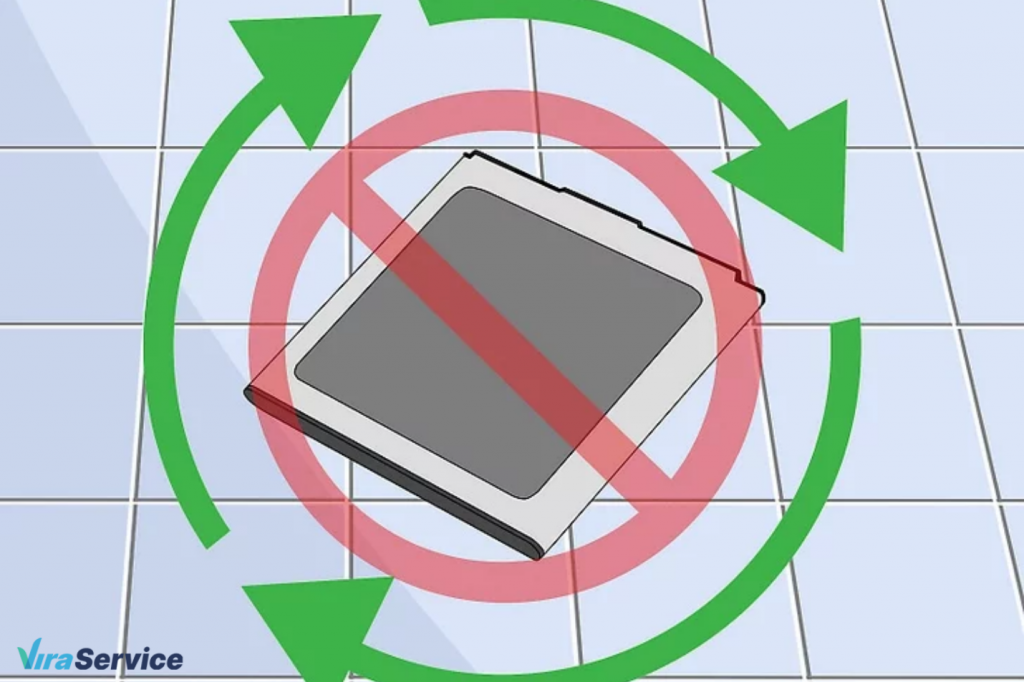
    ۴.      باتری‌های باد کرده‌ را بازیافت نکنید.

    بیشتر مناطق دارای مراکز بازیافت هستند، که باتری‌های قدیمی را برای بازیافت می‌پذیرند؛ ممکن است ترجیح دهید باتری‌های قدیمی خود را خودتان بازیافت کنید، باتری‌های متورم برای بازیافت بی خطر نیستند و نمی‌توان آنها را دوباره استفاده کرد.

    باتری تلفن همراه

    ۵.      با احتیاط زیادی با باتری‌های متورم برخورد کنید.

    هنگام کار با باتری‌های باد کرده بسیار محتاط باشید؛ هرگز باتری‌ با اجسام نوک تیز برخورد نکند و سعی نکنید باتری را به زور از دستگاهی که در آن گیر کرده است خارج کنید، زیرا خطر سوراخ شدن باتری‌ وجود دارد.

    اگر مطمئن نیستید که چگونه یک باتری باد کرده را خارج کنید، احتیاط کنید و از یک متخصص کمک بخواهید.

    ۶.      شارژ باتری را کاملا تخلیه کنید.

    دو روش اصلی که مردم برای تخلیه شارژ کامل باتری‌ها استفاه می‌کنند:

    یکی اتصال آن به لامپ برق و دیگری قرار دادن آن در سطل آب نمک است.

    در مورد این که کدام روش بهتر است بحث نمی‌کنیم

    • اگر تصمیم گرفتید باتری خود را با لامپ تخلیه شارژ کنید،  لامپ های 12 ولت یا 20 وات هالوژنی را انتخاب کنید چون وصل کردن سیم به این لامپ ها آسان‌تر است؛ می‌توانید از چندین لامپ به صورت موازی استفاده کنید تا به سرعت به تخلیه شارژ مورد نظرتان برسید؛ زمانی که لامپ دیگر با باتری روشن نشد، شارژ باتری شما کاملا تخلیه شده است.
    • تخلیه شارژ توسط محلول آب و نمک .

    هنگامی که باتری را در آب نمک قرار می دهید، یون سدیم به سمت “قطب منفی” و یون کلرید به سمت “قطب مثبت” حرکت می‌کند؛ بنابراین باتری سریع تخلیه می‌شود.


    وقتی باتری به طور کامل تخلیه شارژ شد، آن را به نزدیک ترین مرکز بازیافت زباله تحویل دهید.

    ۷.      بلافاصله پس از جدا کردن باتری، چسب برق را بردارید و اتصالات لخت باتری را با آن بپوشانید.

    این کار از  تماس باتری با اجسام و اتصالی کردن آن جلوگیری می‌کند.

    ۸.      پس از برداشتن باتری آن را در جایی به دور از هر چیز قابل اشتعال می‌باشد بگذارید.

    باتری تلفن همراه


    بهترین روش برای دفع این زباله‌ها این است که آن‌ها را به مراکز بازیافت زباله تحویل بدهید.

  • بررسی دلایل شارژ نشدن گوشی توسط پاور بانک

    تعداد مراحل:

    زمان مورد نیاز:


    مقدمه

    پاور بانک‌ها یا شارژرهای قابل حمل، دارای چراغ‌هایی هستند، که وضعیت باتری را به نمایش می‌گذارد.

    • چشمک زدن نامنظم این چراغ‌ها می‌تواند نشان دهنده مشکل باشد؛ یعنی که پاور بانک شارژ نمی‌شود و این خود مشکل بزرگ دیگری است.
    • بعضی از گوشی‌ها از دو حالت شارژ کم سرعت هنگام اتصال به کامپیوتر و شارژ سریع هنگام اتصال به شارژر برخوردار هستند.

    اگر هنگام اتصال گوشی به کامپیوتر و اتصال آن به شارژر تفاوتی احساس می‌کنید، بررسی کنید که کدام یک از این دو سرعت مثل سرعت پاوربانک عمل می‌کند؛ اگر مثل اتصال به کامپیوتر، شارژ کم سرعت ارائه می‌کند، شاید بتوانید این مشکل را با یک کابل شارژ پرسرعت‌تر حل کنید؛ اما ممکن است پاوربانک نتواند انرژی کافی را فراهم کند (معمولا پاوربانک‌های با کیفیت پایین این گونه هستند)، که در این صورت بهترین کابل‌ها هم نمی‌توانند اثربخش باشند.

     بررسی انواع پاور بانک:

    سه نوع پاوربانک موجود است؛ عبارتند از :

    1.   پاوربانک عمومی:

    این  نمونه از پاوربانک در اندازه و نمونه های زیادی ارائه شده است؛ که میتوانید آن‌را بر اساس نیاز خود و با توجه به بودجه‌ای که دارید تهیه نمایید.

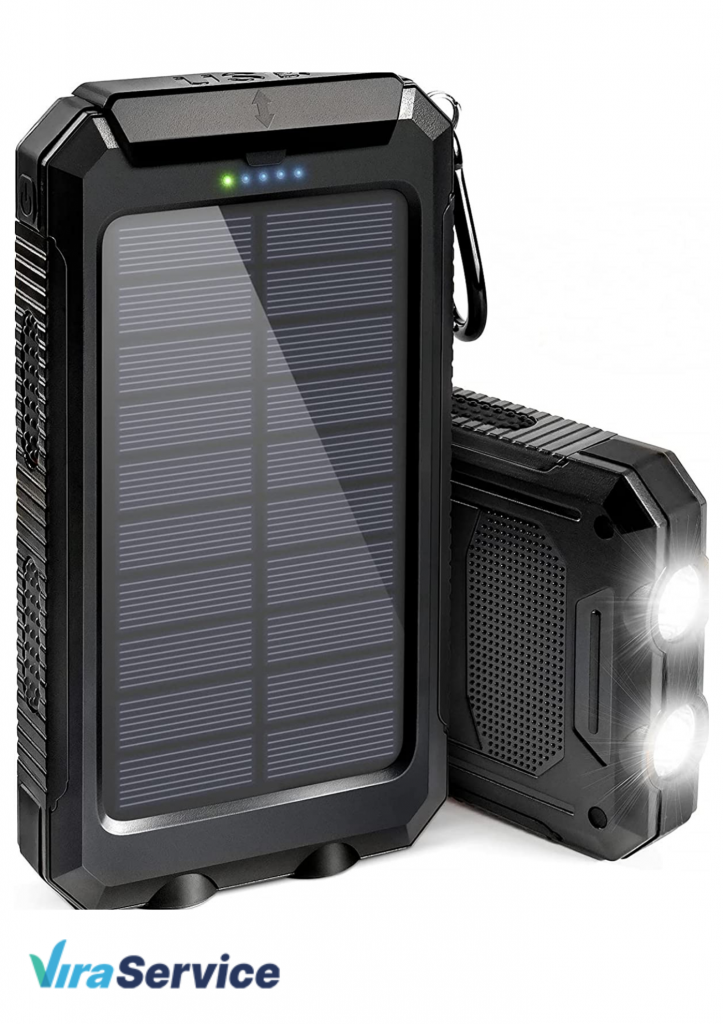
    2.   پاوربانک خورشیدی:

    به کمک پنل‌های فتوولتائیک و قرار گرفتن در معرض نور خورشید می‌‎تواند انرژی لازم برای شارژ شدن باتری داخلی خود را تأمین کند؛ البته به خاطر زمان بر بودن شارژ، قابلیت شارژ شدن به وسیله کابل و برق شهری هم در آن وجود دارد.

    پاوربانک

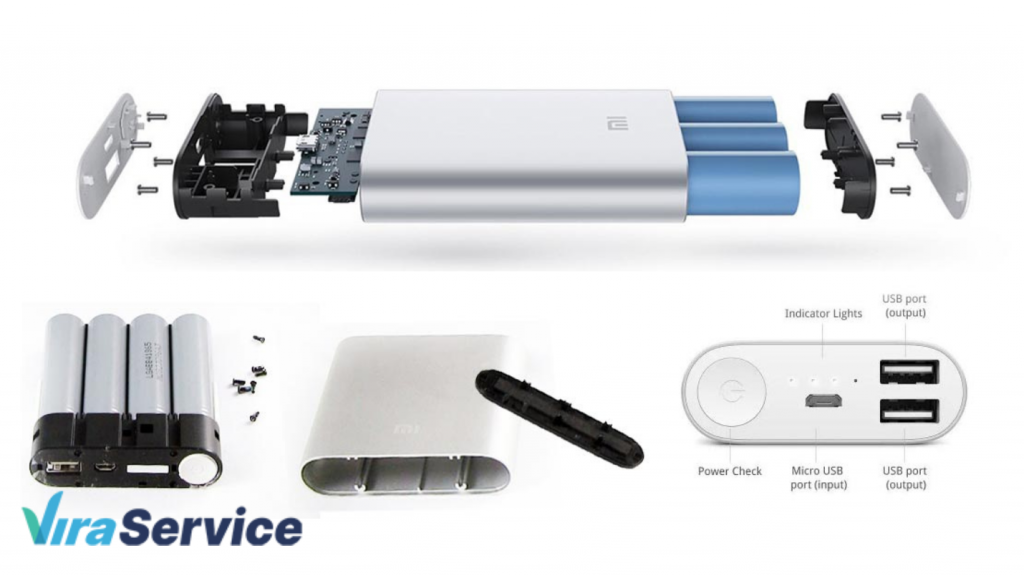
    3.   پاوربانک های باتری خور:

    این پاوربانک ها دارای یک باتری بوده که به عنوان مفیدترین شارژر همراه در نظر گرفته می‌شود.

    پاوربانک

    ظرفیت پاور بانک ها به چه معنا است؟

    پاوربانک‌ها در ظرفیت‌های مختلفی طراحی و عرضه می‌شوند. رقم این ظرفیت که با واحد میلی آمپر ساعت (mAh) ذکر می‌شود؛ که ظرفیت کل باتری‌ها‌ (از جمله باتری پاوربانک‌ها و گوشی‌ها) را مشخص می‌کند.

    هرچقدر این رقم بالاتر باشد، باتری پاوربانک قادر به ذخیره سازی انرژی بیشتری خواهد بود و در نتیجه شارژ بیشتری نیز برای دستگاه شما فراهم خواهد کرد.

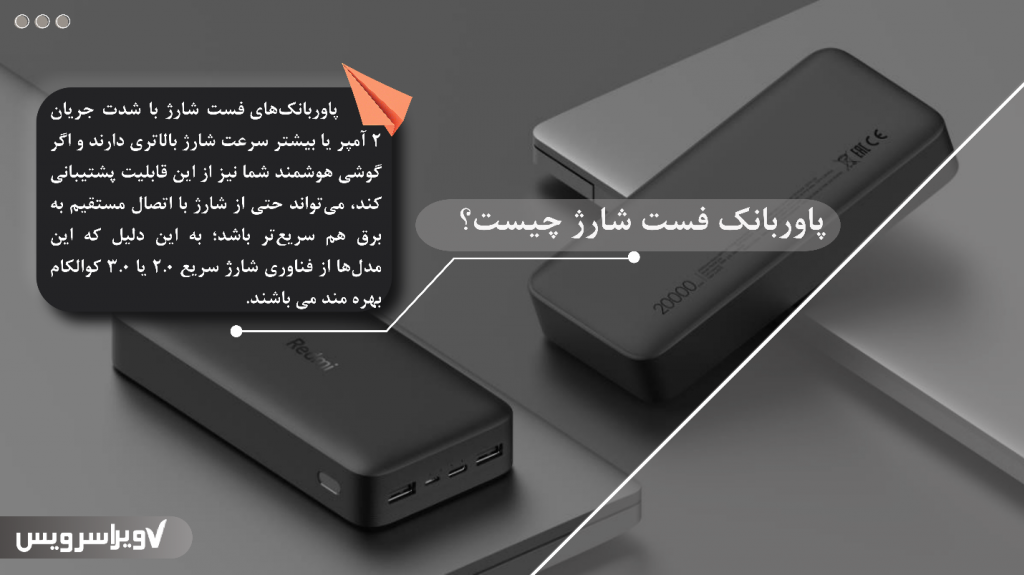
    • پاوربانک فست شارژ چیست ؟

    پاوربانک

    طول عمر باتری

    یکی از دلایل خرابی پاور بانک، طول عمر باتری است. اگر چندین سال است که از پاوربانک خود به طور منظم استفاده می کنید، تقریبا باتری آن فرسوده شده است؛ باتری های پاور بانک از جنس باتری‌های لیتیوم یون (از جمله لیتیوم پلیمر) هستند، که با گذشت زمان، به علت شارژ و دشارژ شدن زیاد ظرفیت خود را از دست می‌دهند (معمولا پس از 200 تا 1000 بار شارژ که این رقم به کیفیت سلول‌های باتری و ترکیب شیمیایی آن بستگی دارد).

    • هرچقدر باتری بزرگ‌تر باشد تعداد دفعاتی که آن را شارژ می‌کنید کمتر، و در نتیجه عمر آن طولانی‌تر خواهد شد.


    علائم شارژ نشدن پاور بانک:

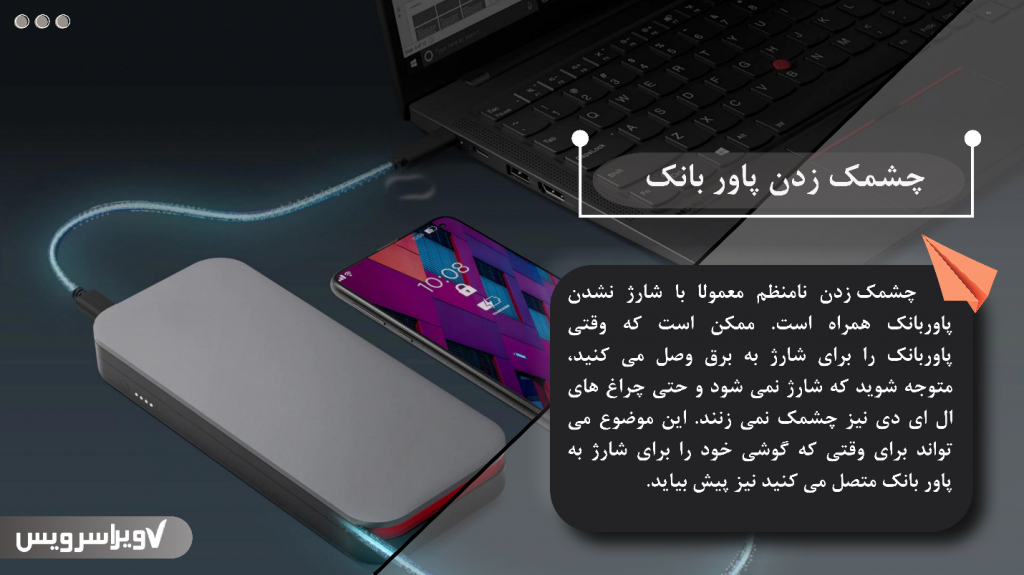
    چشمک زدن نامنظم معمولا با شارژ نشدن پاوربانک همراه است.

    • ممکن است که وقتی پاوربانک را برای شارژ به برق وصل می‌کنید، متوجه شوید که شارژ نمی‌شود و حتی چراغ های ال ای دی نیز چشمک نمی‌زنند؛ این موضوع می‌تواند برای وقتی که گوشی خود را برای شارژ به پاور بانک متصل می‌کنید نیز پیش بیاید.
    • ممکن است که پاوربانک پس از گذشت چندین ساعت و چند روز شارژ نشود اما وضعیت چراغ ها در حالت شارژ کامل باشد؛ مثلا زمان هایی که باتریپاور بانک باد می‌کند.

    چنین موارد غیر‌متعارفی نشان می‌دهد که یک جای کار به مشکل خورده است، و باید به دنبال راه حل و برطرف کردن مشکل باشید؛ اما پاسخ قطعی برای این که در این حالت پاور بانک خراب شده است وجود ندارد.


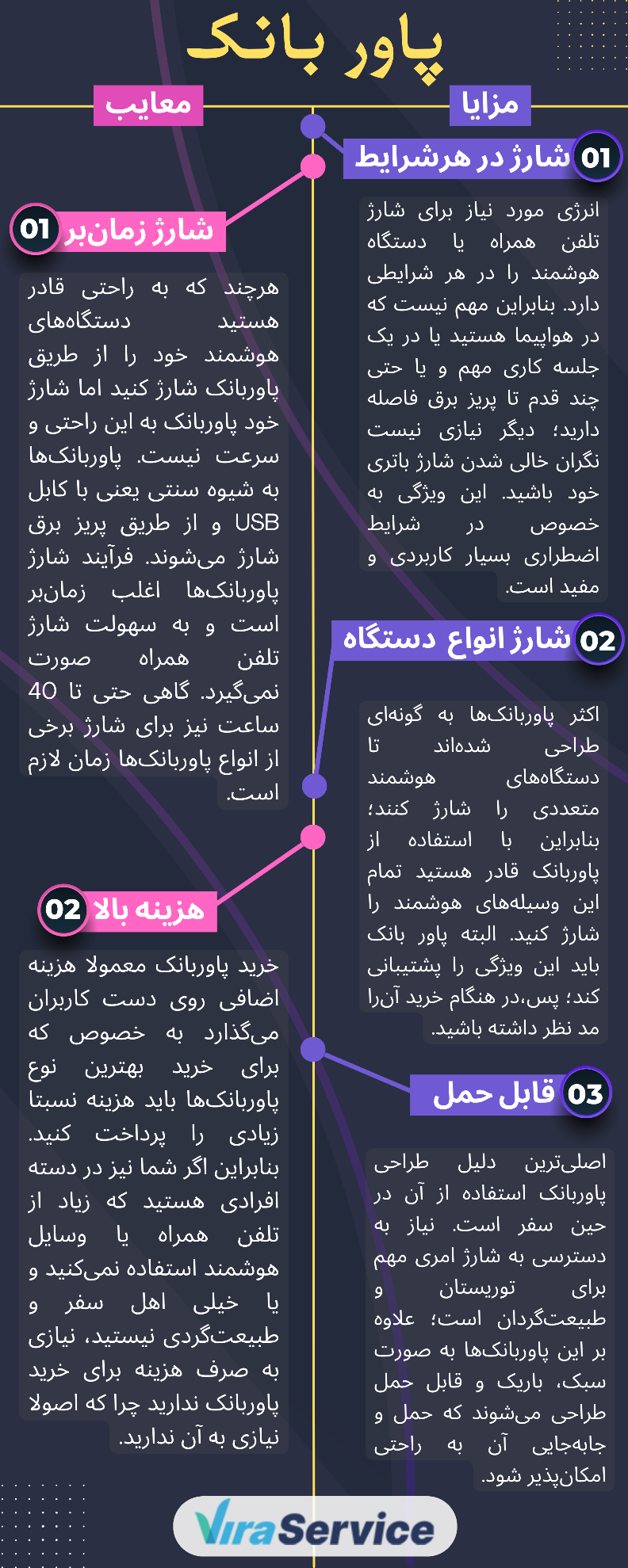
    مزایا و معایب  پاوربانک

    پاوربانک

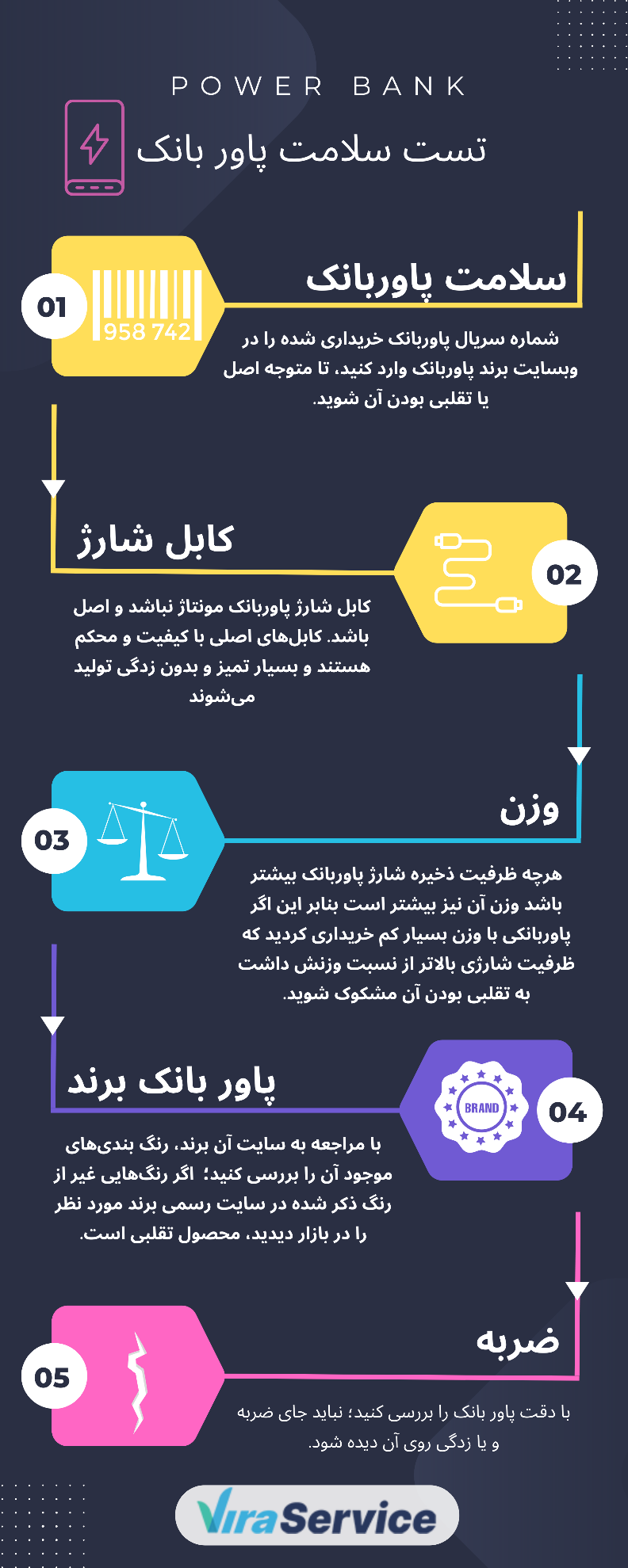
    تست سلامت پاوربانک

    پاوربانک

    مشکلات پاوربانک‌ها:

    •     پورت یو اس بی یا میکرو یو اس بی خراب است.

    یک اتفاق رایج در طول زمان این است که ارتباط بین کابل شارژ و پورت یواس‌بی یا میکرو USB دچار مشکل شود.

    ممکن است پاوربانک شما سیم مخصوصی داشته باشد که دچار مشکل شده است؛ شارژر گوشی یا هر شارژر دیگری را امتحان کنید. اگر مشکل حل نشد، ممکن است اختلال از پورت داخلی باشد.

    پاوربانک

    •  پورت یواس‌بی یا میکرو یواس‌بی کثیف است.

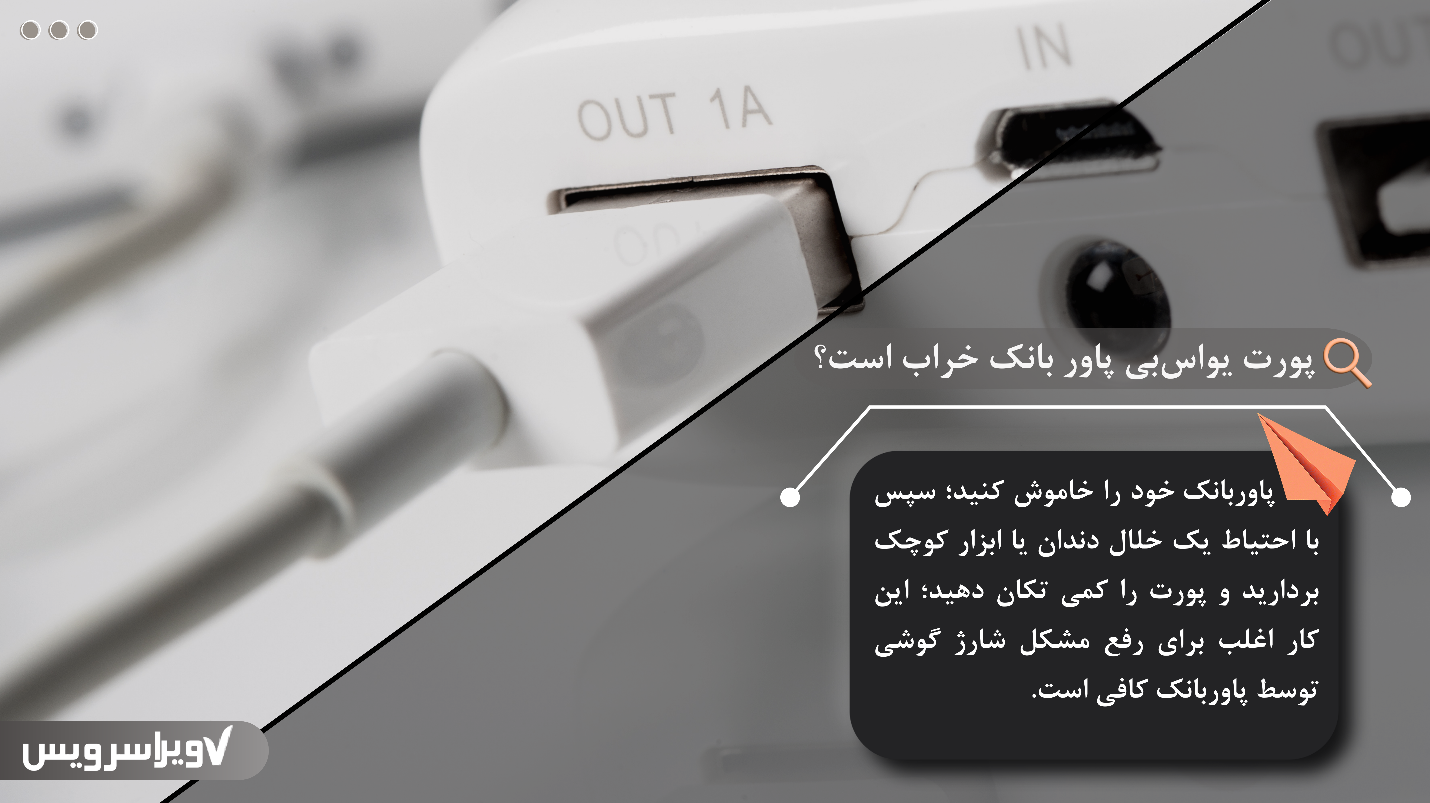
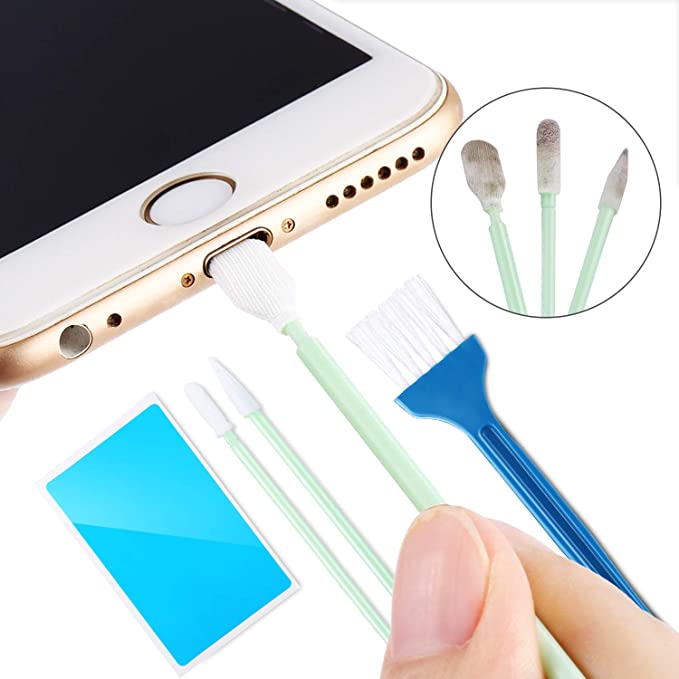
    مطمئن شوید که هیچ نوع گرد و غباری در درگاه شارژ وجود نداشته باشد زیرا گاهی اوقات وجود خاک در سوکت می تواند باعث اتصال نامناسب و شارژ نشدن گوشی توسط پاوربانک شود و به راحتی باعث شود کار پاور بانک مختل شود؛ می‌توانید این مشکل را به راحتی برطرف کنید.

    • با یک خلال دندان و یا گوش پاک‌کن می‌توانید پورت یو اس بی پاوربانک را تمیز کنید؛ این کار را آهسته انجام دهید و مراقب باشید که کثیفی را بیشتر به داخل پورت فشار ندهید.

    نکته ای که باید به آن توجه داشته باشید این است  که باید عمل تمیز کردن درگاه را با دقت انجام دهید چون امکان دارد یکی از پین ها را بشکنید.

    • اگر احساس می کنید که پورت شارژ پاوربانک لق میزند، احتمال دارد که مشکل شارژ نشدن پاور بانک به دلیل آسیب دیدن سوکت باشد،‌ یک فشار یا ضربه کافیست تا سوکت را از حالت ثابت خارج کند و دچار آسیب کند، بنابراین با هزینه نه چندان بالا باید سوکت را تعویض کرد.

    پاور بانک‌های وایرلس به همین دلیل از محبوبیت بسیار بالایی برخوردارند، زیرا  در صورت خراب شدن سوکت شارژ آن می‌توان، از روش وایرلس استفاده نمود.

    • همیشه پورت یو‎اس‌بی دستگاه خود را تمیز نگه دارید.


    •       میز کردن پورت یو‎اس‌‎بی

    گاهی اوقات، سطوح فلزی داخل پورت یو‎اس‌بی، و هم‎چنین شارژر میکرو یو‎اس‌بی، به علت استفاده‌ی مداوم از آن‎ها و یا مشکلی در امر تولید تماس برقرار نمی‌‍‍کنند.

    • به سادگی گوشی هوشمندتان را خاموش کنید، باتری گوشی را خارج کرده و سپس با استفاده از خلال دندان پورت یو‎اس‌بی را پاک کنید.


    •     باد کردن باتری پاور بانک

    از دیگر دلایل شارژ نشدن پاوربانک‌ها باد کردن باتری است.

    در این حالت  باتری پاور بانک به صورت یک‌جا خالی می‌‌شود یا زمان شارژ شدن آن بسیار طولانی می‌شود.

    اگر متوجه شدید باتری پاور بانک باد کرده است، دنبال علائم دیگر نباشید؛ این مشکل با تعویض باتری پاور بانک رفع می‌شود.

    البته به نوع و مدل و برند تولید کننده پاور بانک شما نیز بستگی دارد.

    •      آسیب دیدن مدارات داخلی پاوربانک

    مشکل شارژ نشدن شاید به احتمال بسیار کم بخاطر خرابی مدار آن باشد.

    در صورتی که از سلامت کابل، ورودی و خروجی، شارژر و باتری دستگاه مطمئن هستید، بد نیست مدارهای کنترلی پاوربانک را نیز مورد بررسی قرار دهید.

    • تعویض برد و ماژول پاوربانک پر هزینه‌ترین بخش از تعمیر پاور بانک ها می باشد وحتما باید این کار را به نمایندگی رسمی برند شارژر همراه سپرد.


    •  افتادن پاوربانک از ارتفاع

    پایین افتادن پاوربانک از ارتفاع زیاد می تواند منجر به خرابی مدارهای داخلی آن شود و نتوانید آن را شارژ کنید؛ نگران افتادن از ارتفاع زیر یک متر نباشید، منظور از افتادنی که باعث خرابی پاور بانک شود، این است که گوشه های پاوربانک آسیب ببیند و بدنه آن دچار مشکل شود.

    •    ممکن است داخل پورت دستگاه آب رفته باشد.

    شاید زمانی بدون اینکه متوجه شویم داخل پورت‌های پاور بانک آب رفته باشد؛ ممکن است چند روزی طول بکشد که آب به بخش‌های داخلی پاوربانک صدمه بزند.

    •  ممکن است خود پاوربانک به درستی شارژ نشده باشد.

    اگر خود پاوربانک به درستی شارژ نشده باشد؛ پس یکی از دلایل شارژ نکردن گوشی است؛ بنابراین اگر چراغ‌های پاوربانک روشن نشد و یا نشان از کم بودن باتری داشت، اول پاوربانک را به طور کامل شارژ کنید.

    پاوربانک

    •   مدت زمان شارژ پاوربانک و گوشی

    مدت زمان شارژ گوشی با پاوربانک = 1000*شدت جریان خروجی شارژر برحسب آمپر/ ظرفیت پاوربانک برحسب میلی‌آمپر ساعت با توجه به فرمول و نتیجه حاصله، مدت زمان شارژ پاوربانک 20000 میلی آمپر با یک شارژر با شدت جریان دو میلی آمپر شارژ شود، در حدود 10 ساعت طول می‌کشد.

    مدارهای محافظتی پاوربانک، به محض اتمام شارژ، آن را از شارژر جدا می‌کنند.

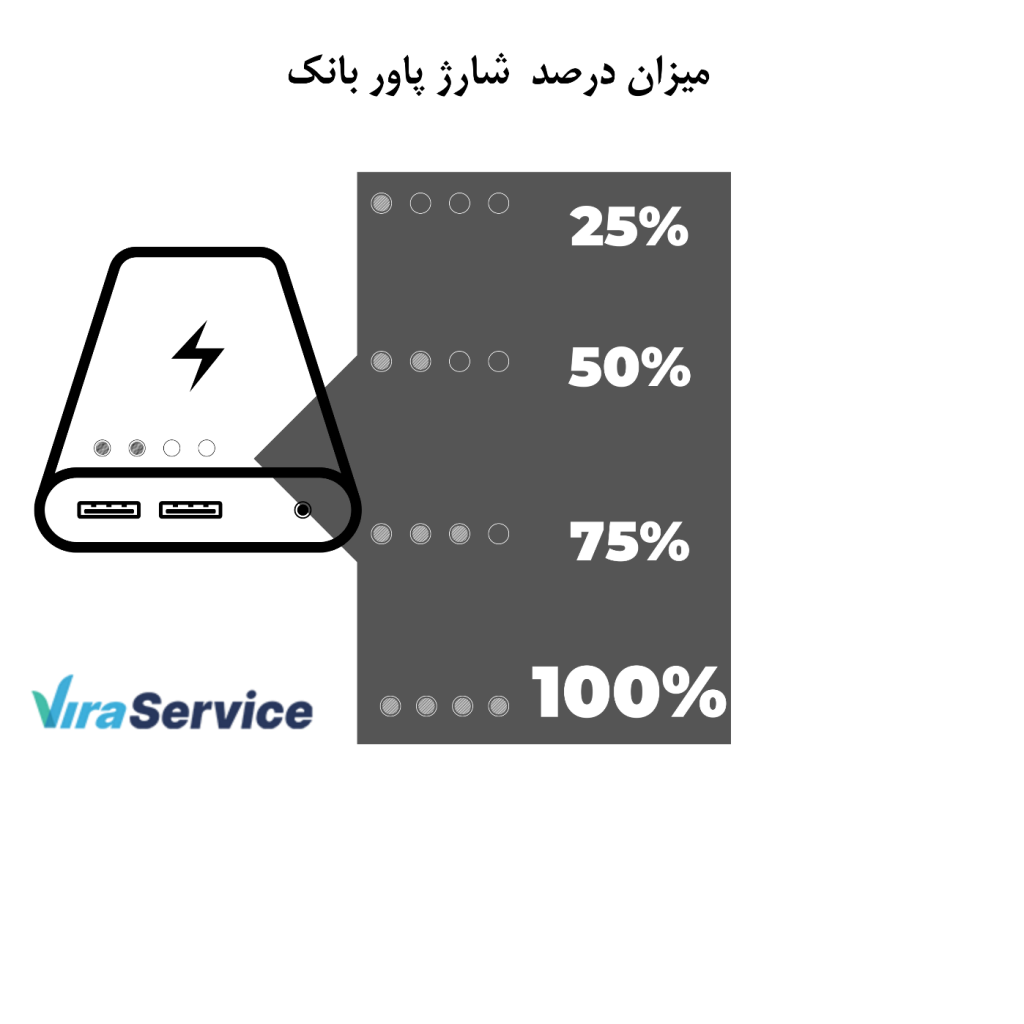
    • باتری‌های لیتیومی، زمانی حداکثر کارایی را دارند که شارژشان به 100 درصد نرسد؛ با جدا کردن پاوربانک زمانی که چراغ چهارم آن تازه روشن شده و یا از 75 درصد رد شده است، می‌توانید دوام آن را تضمین نمایید.
    • همچنین اجازه ندهید مقدار شارژ دستگاه از 25 درصد کمتر شود.


    •  بررسی کنید که آیا کابل برق به طور کامل وصل است یا خیر؟

    این احتمال وجود دارد که دوشاخه برق را به طور کامل در درگاه شارژ قرار نداده باشید که منجر به اتصال معیوب برق با پاوربانک شده باشد؛ این راه‌حل ممکن است بسیار ساده و ابتدایی به نظر برسد این اتفاق بسیار رخ داده است.

    •     سعی کنید با کابل برق دیگری پاوربانک را شارژ کنید.

    اگر اتصالات مشکلی ندارد و پاور بانک هنوز شارژ نمی‌شود، ممکن است کابل برق خراب باشد. برخی از کابل‌های برق کیفیت پایینی دارند، که تأثیر مستقیمی بر میزان شارژ دارد.

    چنین کابل‌هایی فناوری شارژ سریع پاوربانک را نیز پشتیبانی نمی‌کنند؛ اگر با چنین مشکلی رو به رو شدید، با تعویض کابل به راحتی می توانید آن را برطرف کنید.

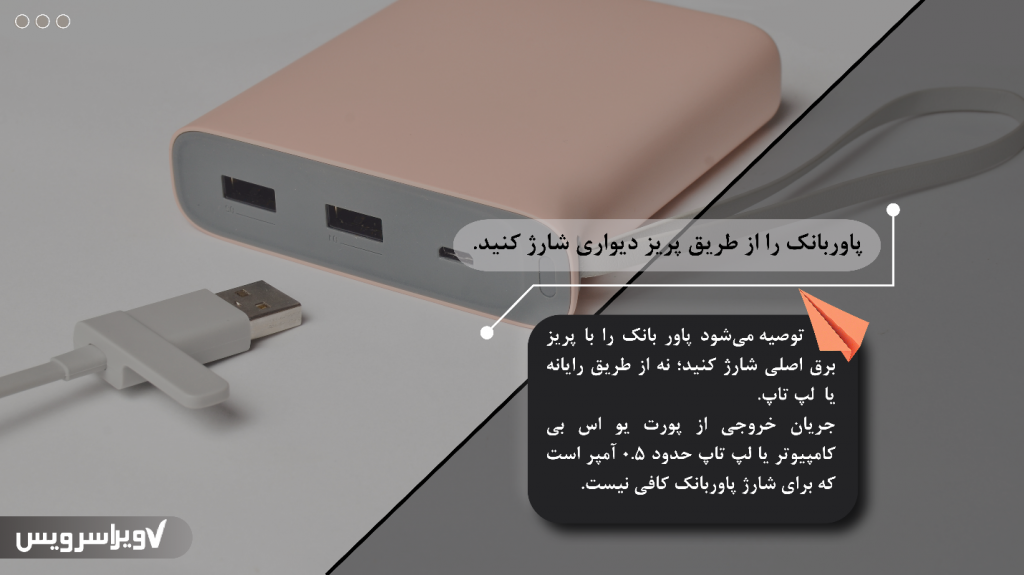
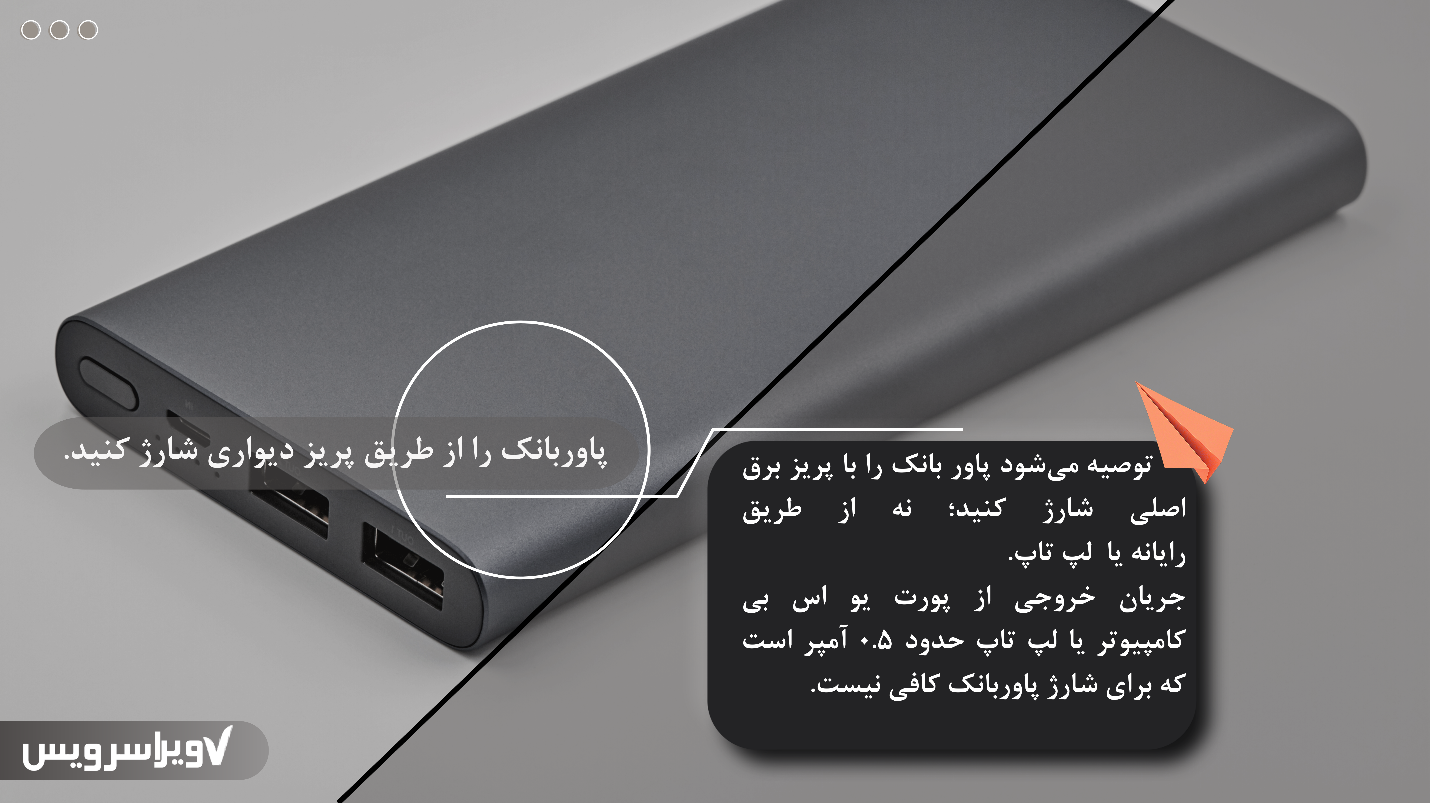
    •     پاوربانک را از طریق پریز دیواری شارژ کنید .

    پاوربانک

    •      از آداپتور دیگری استفاده کنید.

    این احتمال وجود دارد که آداپتوری که برای شارژ پاوربانک خود استفاده می‌کنید خراب شده باشد.

    • با این حال اگر پاور بانک شما شارژ نمی‌شود و چراغ‌های LED هنگام اتصال به منبع برق روشن نمی‌شوند، احتمالا پاور بانک دچار خرابی داخلی شده است.
    •       قسمت توپی شارژر را بررسی کنید.

    اگر کابل شارژر شما مشکلی ندارد، قسمت توپی یا سر شارژر را بررسی کنید؛ با استفاده‌ی مداوم، ممکن است شل شود؛ در همین حین، سوکت دیوار هم چک کنید.

    •      چشمک زدن پاور بانک

    یکی از رایج ترین مشکلات مربوط به پاور بانک ها مربوط به چشمک زدن چراغ آن‌هاست؛ ولی در واقع پاوربانک‌ها هنگام شارژ شدن، با الگوی خاصی چشمک می‌زنند.

    پوربانک

    ممکن است که پاوربانک پس از گذشت چندین ساعت و چند روز شارژ نشود اما وضعیت چراغ ها در حالت شارژ کامل باشد. به طور کلی چنین موارد غیر متعارفی نشان می‌دهد که یک جای کار به مشکل خورده است و باید به دنبال راه حل و برطرف کردن مشکل باشید.

    شاید فکر کنید که در این حالت پاور بانک خراب شده است اما پاسخ قطعی برای این موضوع وجود ندارد و باید دلایل شارژ نشدن گوشی توسط پاور بانک را بررسی کنید.

    پاوربانک

    •       تعویض باتری پاوربانک

    1. باز کردن قاب پاور بانک :

    ابتدا قاب آن را باز کنید؛ برای این کار باید از یک پیچ گوشتی کوچک استفاده شود و بعد از آن به کمک یک دستگاه لحیم باتری از مدار دستگاه جدا شود.

    1. تعویض باتری پاوربانک :

    پس از جدا سازی باتری، آن‌را مورد بررسی  قرار دهید؛ تا از خرابی باتری  اطمینان پیدا کنید؛ سپس، یک باتری با ولتاژ  3 ولت تا 4.2 ولت را تهیه کرده، و در هنگام تعویض باتری پاوربانک پایانه های مثبت و منفی باتری را تشخیص داده و به کمک دستگاه لحیم باتری نو را جایگزین باتری خراب نمایید.

    1. تست و نتیجه گیری از مراحل تعویض باتری پاوربانک :

    پس از اتمام کار پاوربانک را شارژ نمایید، در زمان شارژ شدن باتری باید چراغ‌ها چشمک بزنند. و پس ازجدا سازی آن از شارژ، گوشی هوشمند خود را با آن شارژ نمایید.

    • با این پاوربانک باید شارژ گوشی شما از 26 درصد به 100 درصد افزایش یابد.

    سوالات متداول:

    1.   چرا نباید گوشی را تا انتها با پاوربانک شارژ کرد؟

    گوشی در هنگام شارژ نیز انرژی مصرف می‌کند که این میزان احتمالا از حالت عادی هم بیشتر است. هنگامی‌ که شارژ باتری در حال پر شدن است (حدود 80 تا 90 درصد)، جریان شارژدهی به باتری قبل از پرشدن شروع به کاهش یافتن می‌کند و به جای آن بیشتر توان پاوربانک توسط ال‌ای‌دی گوشی، برخی تغییرات (مانند آپدیت‌ها) و موارد دیگر مصرف می‌شود؛ پر کردن 10 یا 20 درصد باقیمانده زحمت زیادی خواهد برد.

    به همین نحو، توصیه می‌شود هنگامی ‌که شارژ گوشی به حدود 80 تا 90 درصد رسید، پاوربانک را از گوشی خود جدا کنید تا از به هدر رفتن شارژ پاوربانک جلوگیری شود.

    پاوربانک

     2.   آیا پاوربانک تعمیر می‌شود ؟

    برخی از مشکلات پاور بانک را می‌توان به راحتی شناسایی کرده و آن‌ها را تعمیر کرد مثل مشکل شارژ نشدن پاور بانک. اما اگر زیاد با قطعات الکترونیکی و نحوه تعمیر آن‌ها آشنا نیستید، پیشنهاد می‌شود کار را به تعمیرکاران حرفه‌ای بسپارید.

    پاوربانک

    3.   آیا پاوربانک به گوشی اسیب میرساند؟

    برخی از پاور بانک‌های تقلبی وجود دارند که ممکن است ولتاژ ثابتی نداشته و باعث آسیب به گوشی یا تاثیر بر طول عمر باتری داشته باشد؛ اگر پاور بانک شما از یک برند معتبر بوده و از یک کابل شارژ خوب استفاده کنید و از سلامت پاوربانک مطمئن باشید، هیچ مشکلی گوشی شما را تهدید نمی‌کند.

    پاوربانک

    4.   چرا پاور بانک دیر شارژ میشه ؟

    یکی از مشکلات پاوربانک‌ها، دیر شارژ شدن یا شارژ نشدن آنهاست؛ بسیاری از پاوربانک‌ها تنها از طریق یو‌اس‌بی شارژ می‌شوند و بسته به ظرفیتی که دارند شارژ شدن کامل آن‌ها می‌تواند حتی تا 40 ساعت زمان ببرد (به عنوان نمونه پاوربانک‌های با ظرفیت 20000 میلی آمپر ساعت). برای شارژ کردن سریع‌تر باید پاوربانک‌هایی که ولتاژ ورودی آن‌ها بالاتر از 5 ولت است را خریداری کنید. این پاوربانک‌ها معمولا با یک شارژر به صورت مستقیم به پریز برق متصل می‌شوند و شارژ می‌شوند.

    البته دیر شارژ شدن و یا شارژ نشدن پاوربانک می‌تواند به وجود مشکلی در آن نیز اشاره کند.

    5.   معمولا طول عمر پاوربانک چقدر است؟

    میانگین طول عمر یک پاوربانک معمولا بین 3 تا 4 سال است.

    6.   سریع ترین راه برای شارژ گوشی و جلوگیری از به هدر رفتن شارژ پاوربانک چیست؟

    می‌توانید هنگام اتصال گوشی به پاوربانک، آن را در حالت پرواز (Flight Mode) قرار دهید؛ این یک ایده خوب برای صرفه جویی در مصرف انرژی بوده و باعث غیرفعال شدن بسیاری از قابلیت‌های گوشی شما و در نتیجه کاهش مصرف باتری توسط گوشی می‌شود.

    پاوربانک

  • حل مشکل عدم شناسایی کارت حافظه (SD)


    تعداد مراحل : 12

    زمان مورد نیاز:

    مقدمه

    ‌ نیاز به فضای ذخیره‌ سازی بیشتر، باعث شده تا اکثر گوشی‌های هوشمند اندرویدی ازکارت ‌حافظه SD پشتیبانی کنند؛ ولی شاید کارت حافظه‌ی جدیدی که خریدید، توسط دستگاه اندرویدی شما شناسایی نشود یا حتی کارت حافظه قبلی به درستی کار نکند.

    نصب یک کارت حافظه بسیار آسان است و در بیشتر مواقع کارت‌های حافظه بدون هیچ مشکلی توسط گوشی شناسایی می‌شوند؛ ولی، بعضی اوقات ممکن است دستگاه بعد از وارد کردن کارت حافظه ، آن‌را شناسایی نکند و پیغام‌ خطای THIS DEVICE DOESN’T SUPPORT THIS SD CARD  نشان داده شود و یا حتی ممکن است، هیچ واکنشی از گوشی دریافت نکنید.

    اولین کار بعد از بروز این مشکل پیدا‌کردن علت است؛ پس، ابتدا مموری کارت و سپس گوشی خود را  بررسی کنید.

          عدم شناسایی کارت حافظه توسط کامپیوتر

    اگر تلفن همراه کارت حافظه SD را تشخیص داد ولی کامپیوتر شما آن‌را نشان نداد:

    • ابتدا، کارت SD را از تلفن همراه خارج کنید، دوباره آن‌را وارد کنید و سپس امتحان کنید.
    • دو روش برای جداسازی کارت SD داریم:
    1. کارت حافظه SD را از طریق منوی تنظیمات گوشی اندروید خارج کنید.


    • مرحله 1: منوی تنظیمات (settings)  را باز کرده و  گزینه (Storage) را انتخاب کنید.

    • عدم شناسایی کارت حافظه • عدم شناسایی کارت حافظه


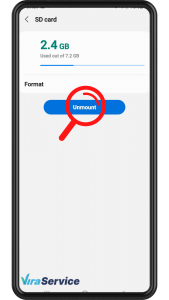
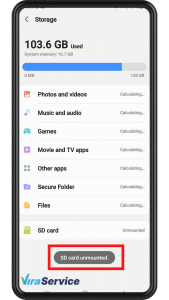
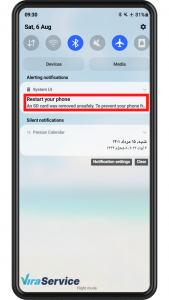
    مرحله 2: روی آیکون (unmount) ، (eject) یا خروج در قسمت کارت حافظه SD ضربه بزنید؛ تا زمانی که پیام «کارت SD ایمن خارج شده است.» در پایین صفحه نمایش داده شود، صبر کنید.


    • عدم شناسایی کارت حافظه • عدم شناسایی کارت حافظه


    1. کارت حافظه  SD را به صورت فیزیکی از تلفن خود خارج کنید.

    • عدم شناسایی کارت حافظه

    سپس مراحل زیر را دنبال کنید:

    1. چند ثانیه صبر کنید و کارت خارج شده را دوباره وارد کنید.
    2. حالا کارت حافظه را دوباره نصب کنید؛ کافی است روی کارت حافظه SD (microSD) ضربه بزنید و گزینه نصب کردن را انتخاب کنید بزنید و گزینه نصب کردن را انتخاب کنید.

    • عدم شناسایی کارت حافظه

    1. هنگامی که کارت حافظه SD با موفقیت نصب شد ، تلفن خود را مجدداً به رایانه متصل کرده و بررسی کنید که حالا کارت قابل شناسایی است یا خیر؟
    2. در صورت برطرف نشدن مشکل ، می‌توانید قبل از قرار دادن کارت حافظه SD  درون گوشی، آن‌را از آلودگی ، کثیفی و مواد خارجی تمیز کنید.
    3. در آخر، دوباره بررسی کنید.


          عدم شناسایی کارت حافظه توسط گوشی

        ۱. خاموش و روشن‌کردن مجدد گوشی برای شناسایی کارت SD

    شاید فقط یک ریستارت ساده بتواند مشکل عدم شناسایی کارت حافظه را حل کند؛ پس گوشی را خاموش کنید، کارت حافظه  را در گوشی قرار دهید و دوباره آن‌را  روشن کنید.

        ۲.  قرار دادن کارت ‌حافظه در یک دستگاه دیگر

    در بیشتر موارد مشکل اصلی خود کارت ‌حافظه است.

    کارت حافظه خود را در دستگاه سالم دیگری قرار دهید و آن‌را  بررسی کنید؛ اگر بازهم خواندن کارت حافظه با مشکل مواجه شد، با استفاده از رم‌ریدر‌ها، کارت حافظه خود را به کامپیوتر متصل کنید و آن‌را  بررسی کنید؛ اگر مشکل اصلی از کارت حافظه باشد، در دستگاه‌های دیگرهم شناسایی نخواهد شد.

         ۳. تمیز کردن کارت حافظه

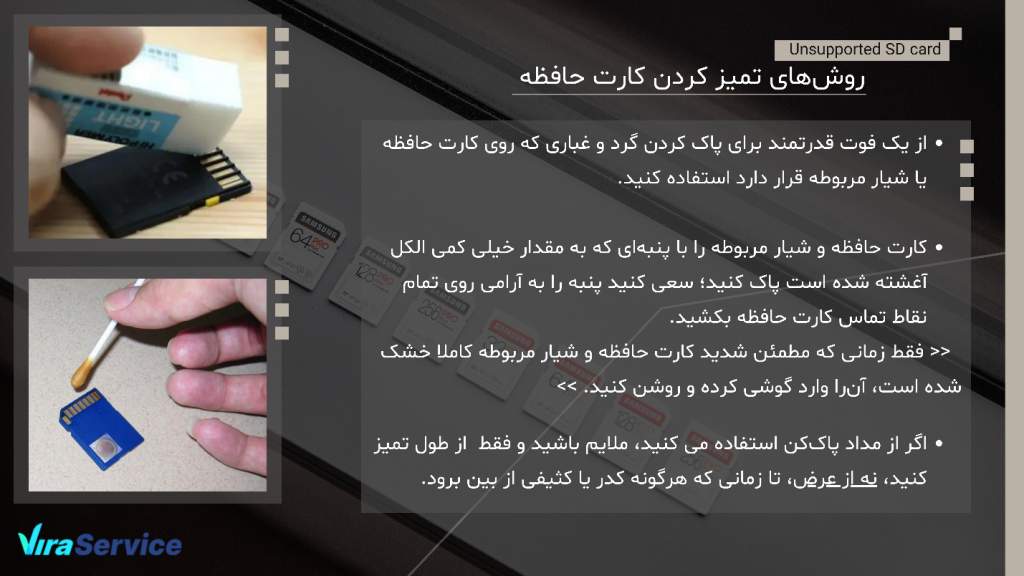
    در کنار هر یک از شیارهای تعبیه شده روی گوشی‌های اندرویدی مثل سوکت شارژر یا اسلات کارت حافظه گرد و غبارهای بسیاری جمع می‌شوند؛ که بعد از مدتی روی شکاف‌های کارت قرار می‌گیرند و باعث عدم برقراری ارتباط می‌شود.

    ابتدا، گوشی خود را خاموش کرده، کارت حافظه را از گوشی هوشمند یا تبلت خارج کنید؛ سپس، مراحل زیر را دنبال کنید.

    3. تمیز کردن کارت حافظه

    مشکل حل نشد ؟ پس با ما همراه باشید؟

    ۴.همه‌ی داده‌های روی کارت حافظه را پاک(format)  کنید.


    اگر کارت حافظه آسیب دیده یا خراب شده باشد، ممکن است داده‌های ذخیره شده روی آن در معرض خطر قرار گیرند و شناسایی نشوند.

    ابتدا کارت حافظه را با گوشی یا تبلت دیگری بررسی کنید؛ می‌توانید از رم‌ریدر‌ها استفاده کنید.

    اگر موفق شدید داده‌ها را از روی کارت حافظه بخوانید در اولین گام از داده‌های خود نسخه پشتیبان تهیه کنید؛ سپس، مراحل زیر را انجام دهید:

    1. ابتدا باید به Settings بروید.
    2. سپس به بخش Storage بروید.
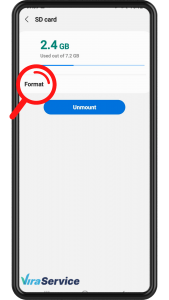
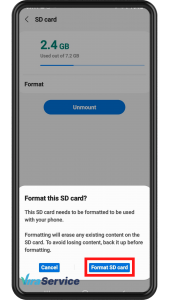
    3. گزینه Erase SD card یا  format را انتخاب کنید .

    Erase SD card

    سپس گزینه‌ی format SD card را بزنید.Erase SD card

    1. با انجام این کار تمام اطلاعات روی کارت SD شما پاک می‌‎شود و مشکل شناسایی نشدن کارت حافظه  در گوشی برای شما حل می‌شود .
    • در غیر این صورت به مرحله بعد بروید .

                  ۵. از لپ‌تاپ یا کامپیوتر برای اشکال‌زدایی استفاده کنید.

    در این مرحله به کمی اطلاعات فنی برای بازیابی کارت حافظه یا پاک کردن داده‌های روی آن نیاز دارید. در برخی موارد مشکل عدم شناسایی کارت حافظه ممکن است علت نرم‌افزاری داشته باشد. در این مرحله به یک کامپیوتر یا لپ‌تاپ نیاز دارید؛ سپس، مراحل زیر را انجام دهید:

    1. گوشی اندرویدی خود را از طریق کابل یو‌اس‌بی(USB Cable) به کامپیوتر شخصی یا لپ‌تاپ متصل کنید.
    2. برای اینکه اتصال به درستی برقرار شود و کامپیوتری مشکلی برای خواندن اطلاعات کارت حافظه یا گوشی نداشته باشد، حتما از کابل شارژ اصلی استفاده کنید.
    3. اطمینان حاصل کنید که حالت اتصال MSC (Mass storage mode) را ذخیره کرده باشید.
    • نباید گزینه MTP (Media transfer mode) را انتخاب کرده باشید.
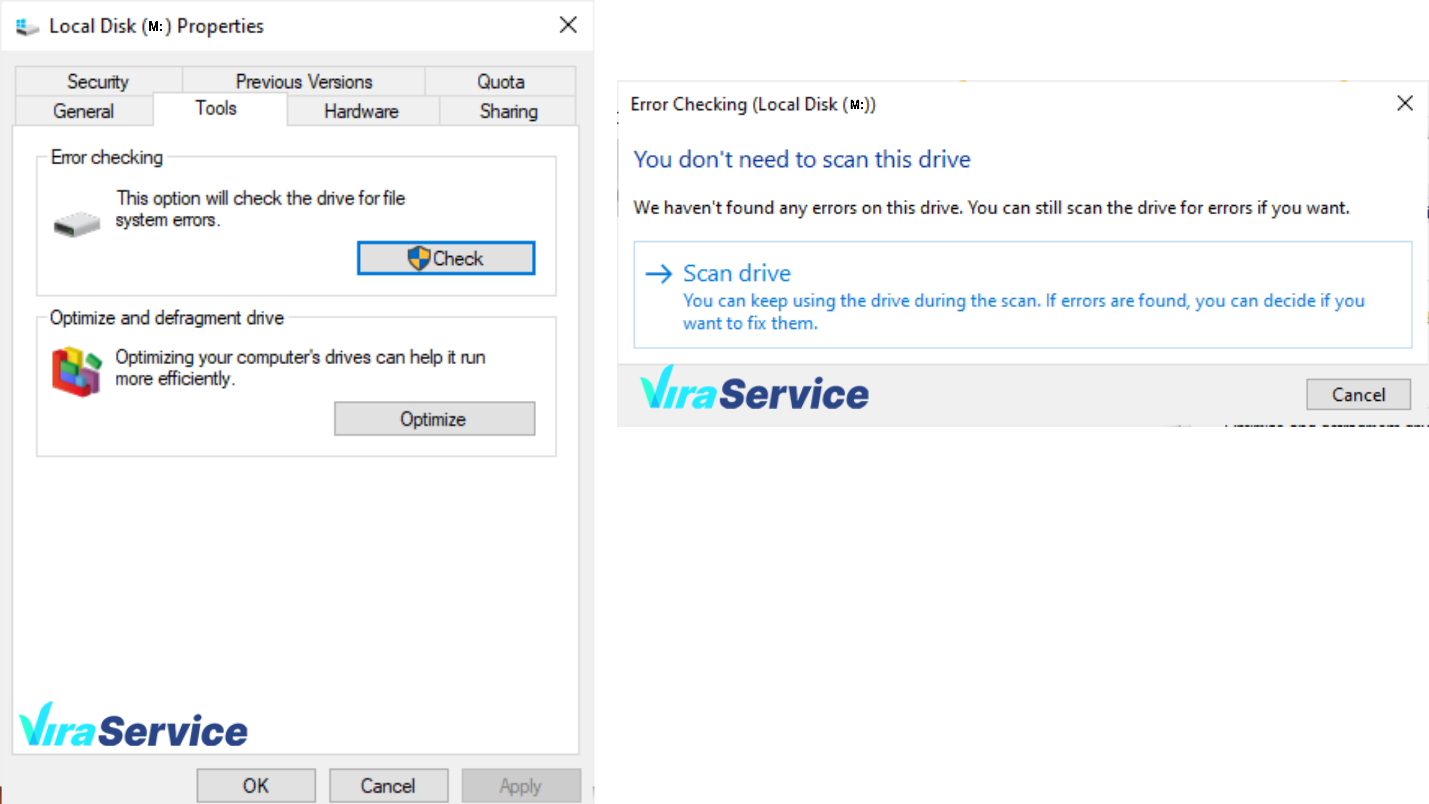
    1. اکنون My computer را باز کرده، روی درایور مربوط به کارت حافظه کلیک راست کرده و گزینه Properties  را انتخاب کنید.
    2. به زبانه Tools رفته و گزینه Error Checking را انتخاب کنید.مشکل عدم شناسایی کارت حافظه
    1. کمی صبر کنید تا فرآیند اسکن کارت حافظه تکمیل شود.

    در این مرحله کامپیوتر سعی می‌کند خطاهای کارت حافظه را برطرف کرده و مشکلاتی که باعث خرابی شده است را برطرف کند.

    در اغلب موارد، اگر کارت حافظه از طریق کامپیوتر شناسایی شد و به درستی کار کرد، مشکل می‌تواند از گوشی اندرویدی باشد. گوشی را از کامپیوتر جدا کرده و آن‌را را‌ه‌اندازی مجدد کنید؛ اگر هنوز هم پیغام

    this device doesn’t support this SD card  را مشاهده می‌کنید به سراغ راهکار بعدی بروید.

                    6.      کارت حافظه را از طریق کامپیوتر فرمت کنید.

    اگر کارت حافظه روی کامپیوتر شما شناسایی می‌شود اما روی گوشی نشان داده نمی‌شود؛ به این معنا است که دلیل نخواندن آن، وجود مشکلی در کارت حافظه است و شما نمی‌توانید کارت حافظه را با گوشی اندرویدی پاک کنید.

    فرمت کارت حافظه به شکل مستقیم راهکار دیگری است که پیش روی شما قرار دارد. برای این منظور مراحل زیر را انجام دهید.

    مشکل عدم شناسایی کارت حافظه

    1. یک پوشه روی کامپیوتر خود ایجاد کرده و محتوای کارت حافظه را به آن منتقل کنید.
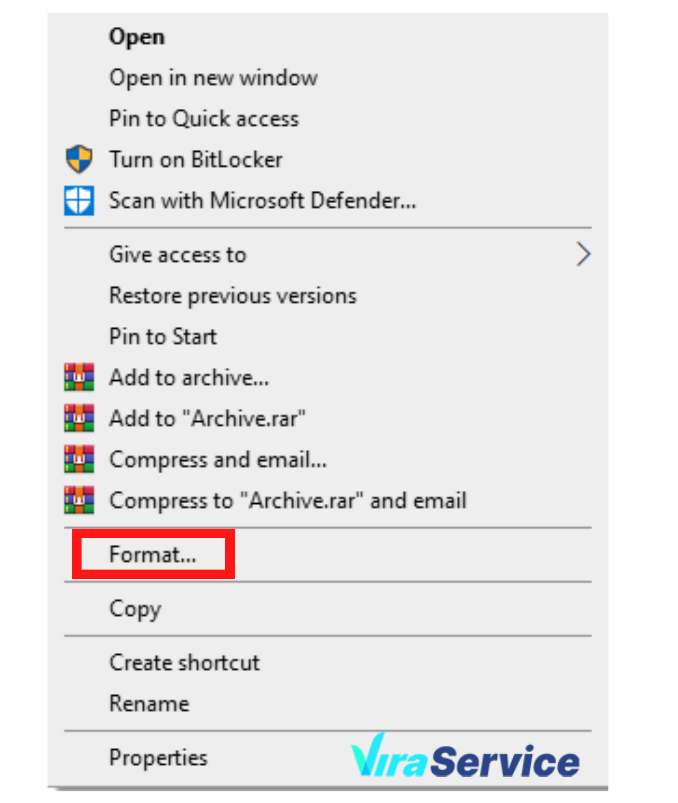
    2. کارت حافظه را درMy Computer انتخاب کرده و گزینه Format را انتخاب کنید.
    3. زمانی که فرمت کردن کارت حافظه کامل شد، داده‌ها را دومرتبه به کارت حافظه برگردانید.
    4. کارت حافظه را از کامپیوتر جدا کرده و آن‌را به گوشی متصل کنید.

                    7.      سازگاری کارت حافظه با گوشی اندرویدی را بررسی کنید.


    مشکل عدم شناسایی کارت حافظه

    کارت حافظه معمولا با اکثر دستگاه‌ها سازگار است؛ برای مثال، شما می‌توانید از کارت حافظه گوشی، در دوربین خود نیز استفاده کنید.

    • قبل از خرید کارت حافظه حتما به محدودیت‌ها و توانایی پشتیبانی گوشی از کارت حافظه دقت کنید و همینطور، از هماهنگ‌بودن تکنولوژی گوشی و ‌کارت حافظه خود مطمئن شوید.

                   8.      گوشی را به لحاظ سخت‌افزاری بررسی کنید.

    • درصورتی‌که گوشی به دلیل مشکل سخت‌افزاری قادر به خواندن کارت ‌حافظه نباشد، امکان استفاده از هیچ کارت‌ حافظه‌ی دیگری را نخواهید داشت؛ پس، با تهیه فلش مموری و اتصال آن از طریق کابل OTG  به گوشی، مشکل را حل کنید.


    مشکل عدم شناسایی کارت حافظه

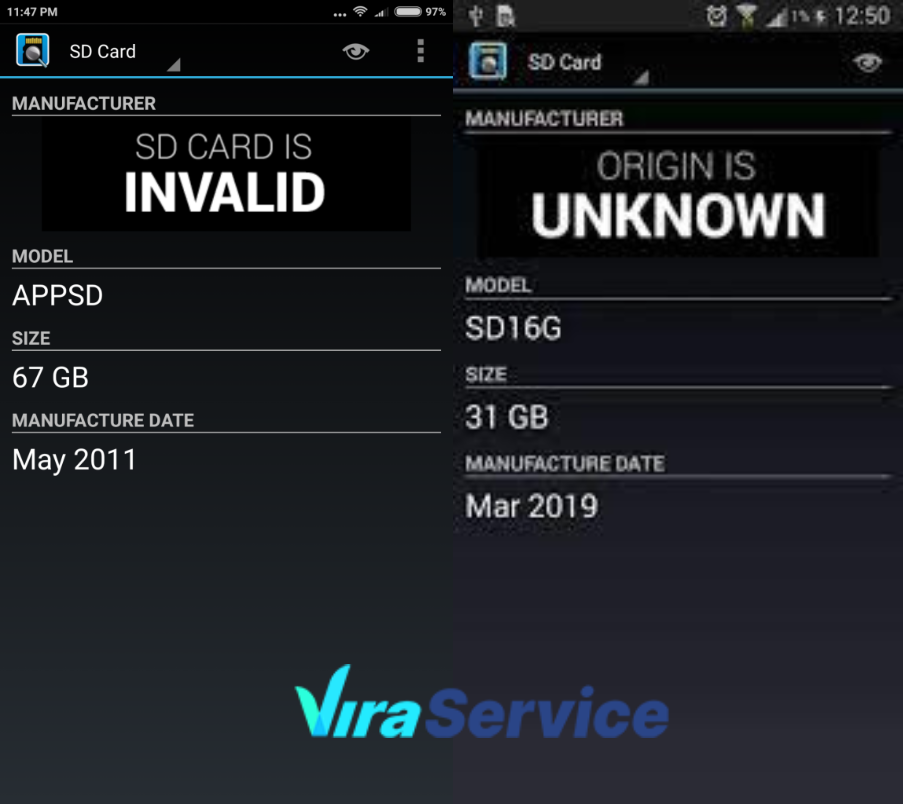
                     9.      از نرم‌افزار بررسی کارت حافظه استفاده کنید.

    برنامه SD Insight app جزییات مربوط به کارت حافظه را نشان داده می‌دهد.

    نرم‌افزار بررسی کارت حافظه


    اگر برنامه فوق پیغام SD card is invalid یا Origin is unknown را نشان داد به معنای آن است که کارت حافظه خراب شده یا تقلبی بوده است.

    • کارت حافظه‌های غیراصل به فاصله کوتاهی خراب می‌شوند.

              10.      اسکن کردن گوشی توسط آنتی ویروس

    پاک کردن بدافزار‌هایی که از خوانده شدن کارت حافظه  جلوگیری می‌کنند.

    گاهی اوقات وجود یک بدافزار یا ویروسی‌شدن گوشی و کارت ‌حافظه می‌تواند باعث بروز مشکل نخواندن کارت ‌حافظه در موبایل شود. شما می‌توانید از آنتی‌ویروس‌های معتبر روی کامپیوتر و گوشی، کارت ‌حافظه را اسکن کنید.

    از یک آنتی‌ویروس‌ قدرتمند بر روی گوشی خود استفاده کنید؛ مثل، کسپراسکای؛ می‌توانید برای  اسکن بدافزارها  از Malwarebytes استفاده کنید.

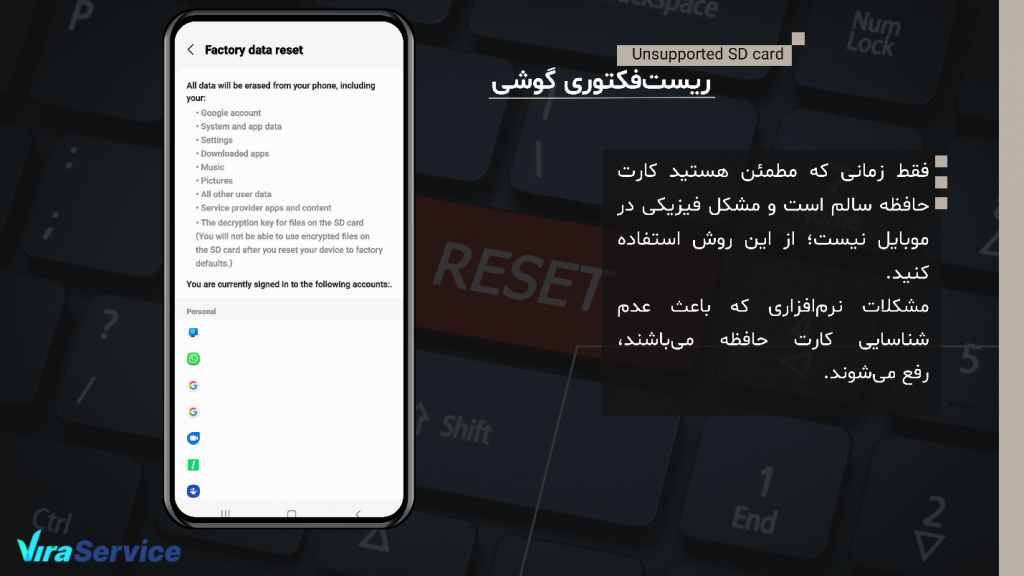
              11.      ریست‌فکتوری گوشی برای حل مشکل عدم شناسایی کارت ‌حافظه

    اگر هیچکدام از راه حل‌های قبلی کارساز نبود، گوشی خود را ریست‌فکتوری کنید.

    • ریست‌فکتوری، تمام اطلاعات گوشی را پاک خواهد کرد.

    ریست‌فکتوری گوشی

    از یک کارت حافظه  با کیفیت و اصل استفاده کنید؛ که دارای سازگاری مناسب با دستگاه شما باشد.

    رعایت این مورد می‌تواند تا حد بسیار زیادی از بروز چنین مشکلاتی جلوگیری کنید.


  • فرق بین تنظیم کارخانه و فلش کردن گوشی اندرویدی در چیست؟

    همه‌ی ما دو اصطلاح تنظیم کارخانه و فلش کردن گوشی اندرویدی را بارها شنیده‌ایم.

    این دو اصطلاح معمولا در هنگام خراب شدن گوشی و ایجاد مشکل در بخش نرم افزار و ویروسی شدن آن با ما سروکار دارند. اما شاید از خود بپرسید که فرق این دو اصطلاح در چیست و چرا باید از آن‌ها استفاده کنیم؟

    در این مقاله قصد داریم طی یک نوشته‌ی کوتاه فرق بین دو اصطلاح بازگشت به تنظیم کارخانه و فلش کردن گوشی اندرویدی را همراه با کاربرد و مزایا و معایب آن شرح دهیم.

    بازگشت به تنظیمات کارخانه اندروید چیست؟

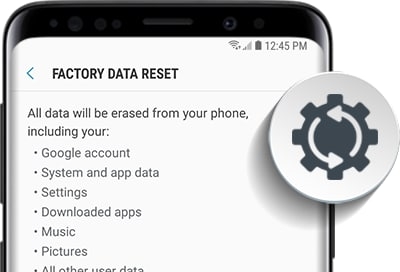
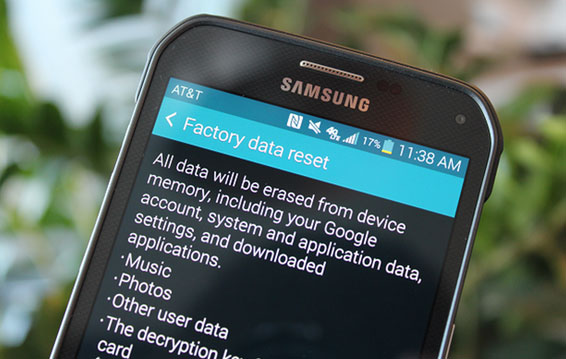
    بازگشت به تنظیمات کارخانه (FACTORY DATA RESET) یکی از قابلیت‌های گوشی‌های هوشمند اندرویدی است که با انجام آن گوشی شما از نظر نرم افزاری همانند روزی اولی که خریده‌اید بدون برنامه و تنظیمات می‌شود و بایستی دوباره به راه‌اندازی مجدد گوشی خود کنید.

    از تنظیم کارخانه معمولا برای موارد زیر استفاده می‌شود:

    • رفع اختلالات بوجود آمده در گوشی
    • ویروسی شدن
    • هنگ کردن
    • از کار افتادن سخت افزارها مثل بلوتوث به علت ایراد نرم افزاری
    • فراموش کردن رمز گوشی
    • پاک کردن اطلاعات شخصی در هنگام فروش گوشی
    • و…

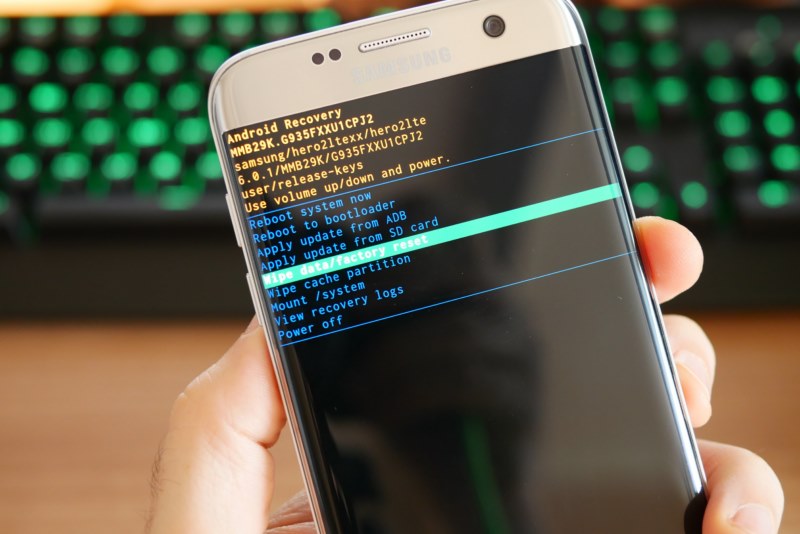
    تنظیم کارخانه معمولا از طریق مراجعه به گزینه‌ی آن در تنظیمات اندروید و یا از طریق منوی ریکاوری هنگامی که گوشی خاموش است امکان‌پذیر است.

    در صورتی که بازگشت به تنظیمات کارخانه مشکل گوشی شما را حل نکرد بایستی به روش فلش کردن و نصب رام مجدد مراجعه کنیم.

    فرق بین تنظیم کارخانه و فلش کردن گوشی اندرویدی در چیست؟

    لازم به ذکر است که پس از بازگشت به تنظیمات کارخانه، تمامی داده‌های گوشی شما از قبیل اطلاعات اکانت گوگل، داده‌های سیستم و برنامه‌ها، فایل‌های گالری مثل عکس، فیلم، موزیک و… پاک خواهند شد.

    فلش کردن (نصب مجدد رام) در اندروید چیست؟

    فلش کردن گوشی ممکن است خیلی کم برای شما اتفاق بیافتد. 

    فلش کردن گوشی یعنی پاک کردن سیستم عامل از روی دستگاه و نصب مجدد سیستم عامل دیگر. مانند عوض کردن ویندوز در کامپیوتر.

    چرا مضر است؟ چون ممکن است سیستم عاملی که روی گوشی نصب می کنید سازگاری ۱۰۰ درصد با گوشی را نداشته باشد و قطعات و درایورهای گوشی را کامل نشناسد برای مثال ممکن است آنتن دهی نداشته باشد، مشکل اینترنت داشته باشه و…

    فلش کردن برای مواقعی است که سیستم عامل بالا نیاید و مشکلی پیدا کند و آخرین راه حل فلش کردن باشد.

    فلش کردن گوشی که نام اصلی آن نصب مجدد رام است یک مبحث تخصصی تر نسبت به تنظیمات کارخانه می‌باشد.

    این روش دقیقا مثل نصب مجدد ویندوز در رایانه‌ها است و تمامی اطلاعات شما پاک می‌شود و انگار یک گوشی صفر و بدون کارکرد در اختیار دارید.

    فلش کردن معمولا به دلایل زیر انجام می‌شود:

    • رفع مشکلاتی که با تنظیم کارخانه حل نمی‌شود
    • رفع مشکل ویروسی شدن سیستم عامل
    • رفع مشکلات مربوط به Root
    • ارتقاء سیستم عامل و نسخه اندروید
    • رفع مشکل خرابی نرم افزاری گوشی
    • از بین بردن رمز گوشی
    • رفع ایرادات سخت افزاری وابسته به سیستم عامل
    • رفع مشکل درخواست Gmail پس از تنظیم مجدد کارخانه
    • بازگشت به firmware و رام پایه و اصلی
    • رفع مشکل بوت نشدن سیستم عامل

    فلش کردن رام در اندروید

    لازم به ذکر است که با فلش کردن گوشی تمامی اطلاعات روی گوشی پاک خواهد شد.

    چرا یک گوشی فلش میشود؟

    دلایل مختلف و متنوعی در رابطه با فلش کردن گوشی ها ممکن است اتفاق بیافتد، یکی از شایع ترین مسائلی که باعث فلش گوشی میشود قفل شدن دستگاه توسط یک اپراتور مخابراتی می‌باشد.

    این روش بدین شکل صورت میگیرد که یک شبکه مخابراتی به شما پیشنهاد میدهد که یک گوشی را با قیمت پایین‌تر خریداری کنید ولی تنها باید از سیم کارت آن شرکت استفاده کنید و در صورت تغییر اپراتور دستگاه شما آنتن نمیدهد.

    این اتفاق از طریق قفل نرم افزاری صورت میگیرد و با نصب یک رام آزاد و جهانی شما میتوانید از هر سیم کارتی استفاده کنید.( به این نکته توجه داشته باشید که این کار با قفل های دیگری نیز همراه است و به این سادگی صورت نمیگیرد و ممکن است بعد از یک بار آپدیت مشکل شما مجدداً بازگردد)

    از جمله دیگر عواملی که میتواند باعث فلش کردن گوشی شما شود فراموش شدن رمز یا الگوی گوشی شما است که میتوانید با فلش کردن آن قفل را از دست دهید تنها با این شرط که کلیه اطلاعات شما از بین میرود.

    دلایل دیگری نظیر کند شدن دستگاه و یا روی لوگو ماندن گوشی یا تبلت و یا نیاز به آپدیت دستی و یا عوامل مختلفی ممکن است شما را به این کار مجبور کند.

    چه اتفاقی برای گوشی هنگام فلش رخ میدهد؟

    هنگامی که شما اقدام به فلش کردن یک گوشی میپردازید در واقع یک نسخه از سیستم عامل دستگاه خود را به سلیقه خودتان روی گوشی یا تبلت خود نصب میکنید.

    اما این نسخه ها باید هم سیستم نرم افزاری مانند بوت لودر و همچنین با قسمتهای سخت افزاری مانند CPU باید همخوانی داشته باشد و بدین شکل نیست که شما هر رامی برای هر گوشی را روی دستگاه خود بتوانید نصب کنید.

    به همین دلیل باید حتماً با شماره فنی و سریال ساخت گوشی شما تطبیق داشته باشد که برای هر دستگاهی پیدا کردن این شماره فنی یا شماره ساخت یک راه ساده دارد .

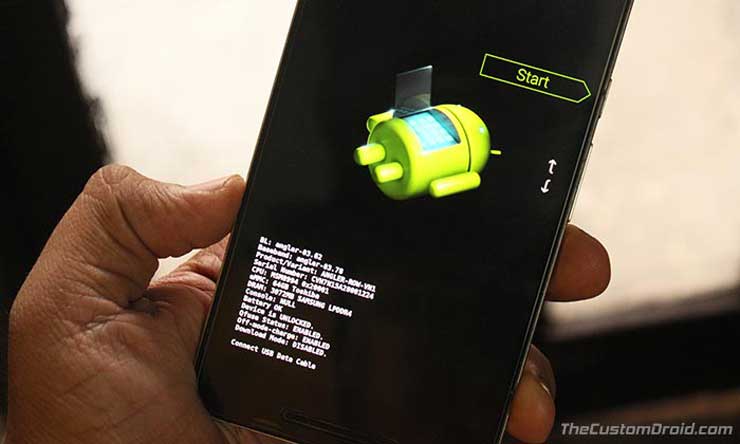
    آن هم پیدا کردن از طریق منوی تنظیمات، در قسمت درباره دستگاه و در قسمت شماره مدل یا شماره فنی با این نامها مشاهده میکنید و اگر در حالتی مانند روی لوگو ماندن گوشی روشهایی مثل منوهای ریکاوری یا دانلود میتوانید برای مشاهده آن اقدام کنید که هر کدام روش مخصوص به خود را دارد که در ادامه هر کدام از دستگاهها بر اساس مدل میتوانید مشاهده کنید.

    بعضی از سیستم عامل ها و یا گوشی ها نیز با این سیاست در رابطه با خود عمل می‌کنند که حتی با انجام فلش ساده نیز از سیستم گارانتی گوشی را خارج میکنند و هر گونه اتفاق و عملیاتی را به عهده خود شما میگذارند و در صورت بروز مشکل ممکن است از شما هزینه های هنگفتی دریافت کنند.

    باید به این نکته توجه داشته باشید که بعضی گوشی ها به دلایل قفل اپراتوری و یا قفلهای امنیتی گوشی ها مانند iCloud، FRP code ، Samsung account ویا خیلی از سیستم های امنیتی بعد از عملیات فلش گوشی با مشکلاتی نظیر روی لوگو ماندن و یا عدم دسترسی به گوشی اتفاق بیافتد که این امر در بعضی مواقع دردسرهای بسیار بزرگی و شاید غیر قابل جبرانی برای شما ایجاد کند.

    لذا پیش از انجام هر عملیات حتی ساده در رابطه با آن تحقیق کنید.در ادامه همه چیز درباره فلش کردن گوشی ها با ما همراه باشید.

    تنظیم کارخانه و فلش کردن گوشی اندرویدی چه تفاوتی با هم دارند؟

    پس از مطالعه‌ی توضیحات بالا باید به تفاوت این دو اصطلاح پی برده باشید.

    جالب است بدانید که این دو روش تقریبا عملکرد و کاربرد یکسانی دارند. ما باید برای رفع مشکل گوشی خود ابتدا بازگشت به تنظیمات کارخانه را انجام دهیم و هنگامی که مشکل با روش تنظیمات کارخانه انجام نشد بایستی به فکر فلش کردن گوشی باشیم.

    به زبان ساده‌تر فلش کردن گوشی زمانی انجام می‌شود که مشکل گوشی اندروید ما با تنظیم کارخانه رفع نمی‌شود.

    همچنین فلش کردن گوشی توسط تعمیرکارها معمولا با دریافت هزینه زیاد انجام می‌شود.

    ریست کردن چیست؟

    ریست کردن نه تنها برای گوشی مضر نیست بلکه در بسیاری از مواقع برای گوشی خیلی کار مفیدی است.

    وقتی گوشی دچار مشکل هایی مانند: کند شدن، ویروس گرفتن و … می شود و یا در روند آن مشکلی پیش بیاید باید گوشی را ریست کنیم.

    با ریست کردن تمامی اطلاعات و کارهایی که در طول خرید گوشی انجام داده ایم پاک می شود و هیچ اطلاعاتی روی آن باقی نمی‌ماند و سیستم عامل گوشی به حالت اولیه تنظیمات کارخانه باز می‌گردد و مجددا می توانید از صفر برای ذخیره اطلاعات از گوشی استفاده کنید.

    فریمور چیست؟

    هر گوشی موبایلی دارای یک EEPROM است که در حقیقت حکم هارد گوشی را دارد وکلیه اطلاعات گوشی از قبیل فریمور و تنظیمات و غیره روی آن ذخیره میشود.

    فریمور (Firmware) هم حکم سیستم عامل یا همان ویندوز گوشی را دارد.

    فرق فلش و فریمور در این است که فلش شامل تمامی اطلاعات روی EEPROM است اما فریمور فقط خود قسمت سیستم عامل است.

    نحوه فلش کردن و ریست کردن

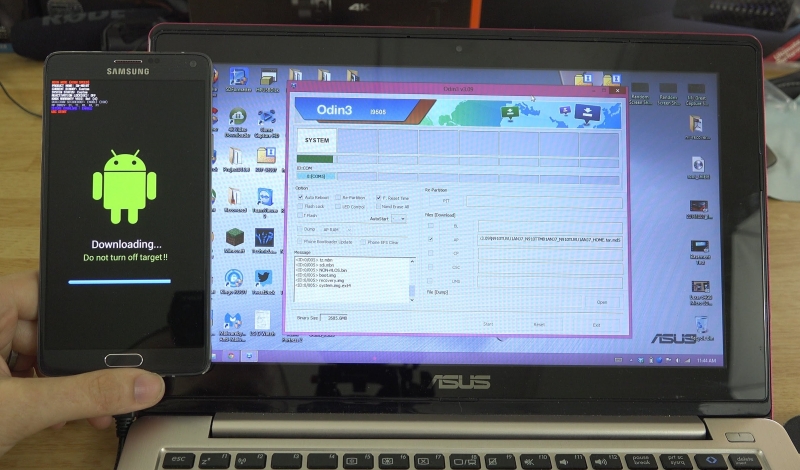
    برای فلش کردن گوشی باید درایور گوشی خود را روی کامپیوتر نصب کنید تا ویندوز بتواند گوشی شما را شناسایی کند.

    سپس نرم افزار مخصوص گوشی برای فلش کردن را باید نصب کنید تا بتوانید گوشی خود را فلش کنید.

    فلش کردن کار تخصصی است و بهتر است که خودتان آن را انجام ندهید.

    اما ریست کردن کار خیلی ساده ایست و براحتی میتونید اون رو انجام بدید:

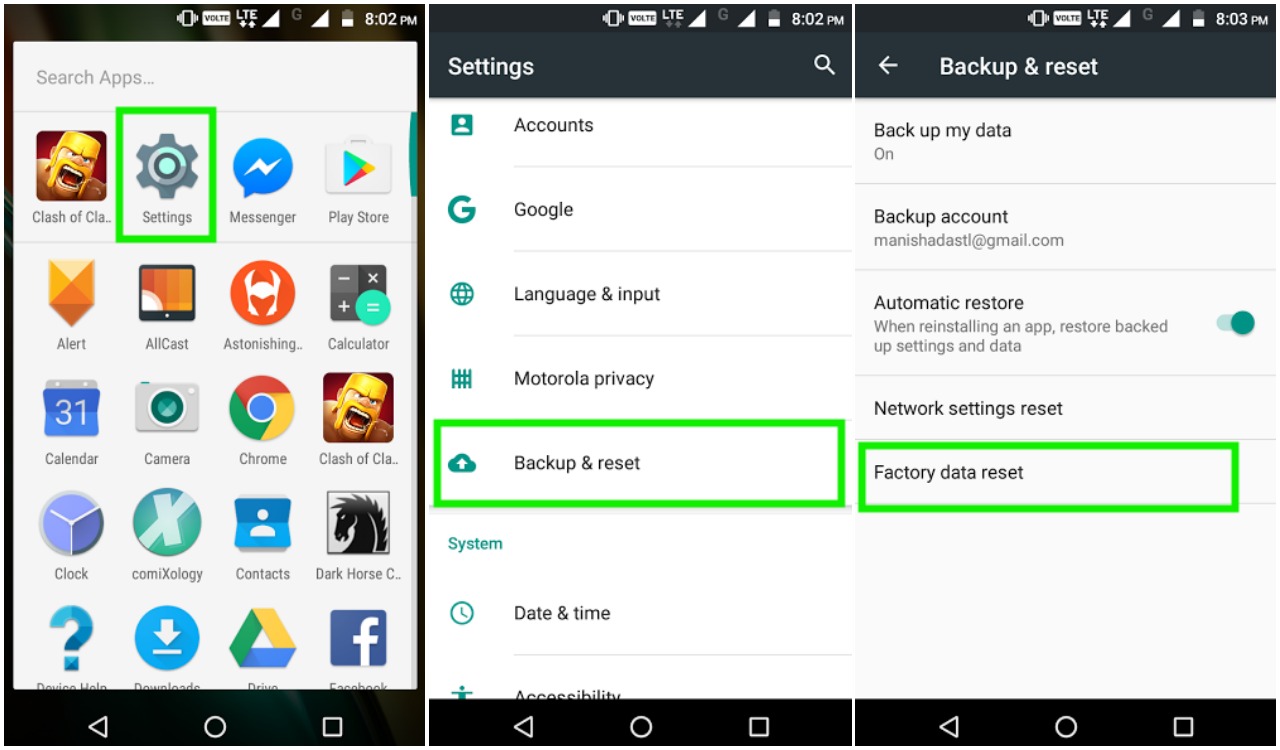
    گام اول :

    ابتدا مطئن شوید که گوشی بالای ۶۰ درصد شارژ داشته باشد.

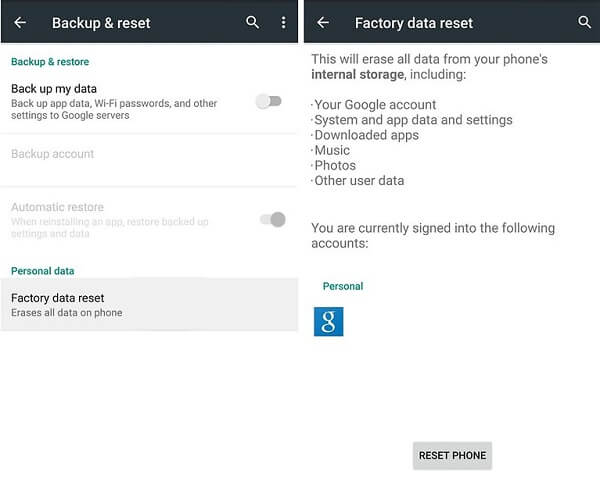
    سپس به بخش Setting گوشی رفته و روی گزینه Backup and Restore کلیک کنید.

    گام دوم :

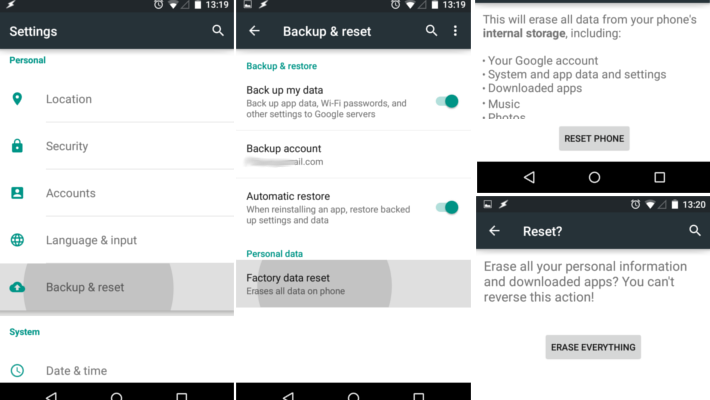
    کلیک روی گزینه Factory Data Reset. ممکن است در برخی از گوشی ها  Reset، یا Hard Reset نوشته شده باشد.

    گام سوم:

    در این مرحله پیغامی مبنی بر اینکه با این عمل تمامی اطلاعات شما پاک می‌شود ظاهر می‌گردد.

    با تایید این مرحله و سپس زدن رمز گوشیتان، گوشی به حالت تنظیمات کارخانه باز می‌گردد.

    سوالات متداول همه چیز درباره فلش کردن گوشی‌ها

    1- چگونه می‌توانم تلفن خود را به صورت رایگان فلش کنم؟

    نحوه فلش کردن گوشی اندرویدی

    مرحله 1: از داده‌های تلفن خود در رایانه خود نسخه پشتیبان تهیه کنید. این مهمترین مرحله در فلش کردن گوشی است.

    مرحله 2: قفل بوتلودر را باز کنید و یا گوشی خود را روت کنید.

    مرحله 3: ROM سفارشی را دانلود کنید. 

    مرحله 4: گوشی خود را در حالت بازیابی راه اندازی (بوت) کنید.

    مرحله 5: ROM را به گوشی اندرویدی خود فلش کنید.

    2- بهترین نرم افزار برای فلش گوشی‌ها چیست؟

    بهترین نرم افزار فلش اندروید برای رایانه شخصی که به دلایل مختلف می‌توان برای فلش کردن گوشی از آنها استفاده کرد شامل زیر هستند:

    • iMyFone Fixppo برای اندروید.
    • fone – تعمیر (اندروید)
    • Tenorshare ReiBoot برای اندروید

    3- آیا فلش کردن گوشی، خطر دارد؟

    بله. استفاده از نرم افزار بد برای فلش کردن ساده‌ترین شیوه برای خراب کردن دستگاه شما است. یک فلش ناموفق و یا فلش ناقص ممکن است دستگاه شما را معیوب کند. بعضی اوقات حتی اگر همه کارها به درستی انجام شود، جایی برای اشتباه وجود دارد.

    4- چگونه می‌توانم تلفن خود را بدون کامپیوتر فلش کنم؟

    می‌توانید با استفاده از تلفن همراه خود، بدون رایانه شخصی خود، این کار را انجام دهید. اگر می‌خواهید ROM را بدون کامپیوتر نصب کنید، باید با استفاده از مرورگر تلفن همراه خود، رام های سفارشی را در گوگل جستجو کنید. سپس باید آنها را در کارت SD خود دانلود کنید.

    5- وقتی تلفن فلش می‌شود چه اتفاقی می‌افتد؟

    فلش کامل به تغییر سیستم عامل تلفن شما منجر می‌شود. اگر این نوع فلش را انجام دهید، تمام اطلاعات موجود در تلفن شما ممکن است حذف شوند. با فلش کردن تلفن ممکن است ضمانت نامه تلفن شما باطل شود و بسته به اقدامات امنیتی موجود در تلفن شما ممکن است تلفن شما را رندر کند.

    6- از کدام نرم افزار می‌توانم برای فلش کردن گوشی اندرویدی خود استفاده کنم؟

    ابزار SP Flash ، همچنین با عنوان SmartPhone Flash یک نرم افزار رایگان است که برای فلش کردن رام های سفارشی یا فریمور در تلفن های MTK  اندروید استفاده می‌شود. این یک ابزار بسیار موفق است و استفاده از آن بسیار آسان است.

    7- چگونه وقتی گوشی قفل است آن را فلش کنیم؟

    • فایل Pattern Password Disable File ZIP را بر روی رایانه خود دانلود کنید و آن را روی کارت SD قرار دهید.
    • کارت SD را در تلفن خود وارد کنید.
    • تلفن خود را راه اندازی مجدد (ریبوت) کنید تا اطلاعات بازیابی شوند.
    • فایل ZIP را روی کارت SD خود فلش کنید.
    • دستگاه را راه اندازی مجدد کنید (ریبوت).

    اکنون تلفن شما باید بدون قفل صفحه، بوت شود.

    8- تفاوت بین فلش کردن و بازگشت به تنظیمات کارخانه چیست؟

    بازگشت به تنظیمات کارخانه بستگی به این دارد که پارتیشن سیستم از نظر شکل مطلوب تغییر کرده و با بازگشت تنظیمات به کارخانه می‌توانید به پارتیشن بندی به شکل مطلوب دستگاه دست پیدا کنید. اگر چیزی از پارتیشن بندی سیستم از بین رفته باشد، با فلش کردن دستگاه با یک نسخه جدید از سیستم عامل، حافظه دستگاه را به طور کامل بازنویسی می‌کنید.

    9- آیا با فلش کردن گوشی، همه چیز از روی آن حذف می‌شود؟

    اگر قصد دارید از حالت ریکاوری یک رام سفارشی را فلش کنید، فقط برنامه ها و سیستم شما پاک می‌شود، و داده های روی حافظه داخلی یا کارت SD شما بدون تغییر باقی می‌مانند اما اگر می‌خواهید از طریق ابزارهای فلش SP گوشی خود را فلش کنید، داده های سیستم به همراه داده های موجود در حافظه داخلی پاک خواهند شد.

    10- فلش کردن گوشی چقدر طول می کشد؟

    حدود 5 – 8 دقیقه

    به طور معمول حدود 5 – 8 دقیقه طول می‌کشد تا دستگاه فلش شود.

    منابع :gooyatech ، zarrinhoor، kookmobile

  • تعمیر گوشی آب خورده

    به جز شکستن صفحه نمایش، بدترین بلایی که می تواند سر موبایلتان بیاید، خیس شدن است!

    شاید تا به حال برای شما هم پیش آمده باشد که گوشی از دستتان لیز می خورد و داخل جوب، پارچ آب یا نوشیدنی، رودخانه و هر جای دیگری می افتد که در نهایت آب از درز های آن نفوذ می کند و گوشی یکباره خاموش می شود!

    برخلاف تصور بسیاری افراد که گمان می‌کنند گوشی خیس شده یا آب‌خورده قابل تعمیر نیست، لازم است بدانید این مسئله اصلا صحت ندارد.

    اگر می‌خواهید راجع به این موضوع اطلاعات بیشتری کسب کنید مطلب پیش رو در خصوص تعمیر گوشی موبایل آب‌خورده را از دست ندهید.

    اگر گوشی و یا تبلتتان به هردلیلی خیس شد و یا ناخواسته به درون آب سقوط کرد، باید به فکر علاج برآیید. این مقاله بر اساس تجربیات سالها تعمیر گوشی آب خورده توسط یکی از تعمیرکاران ماهر گوشی های همراه نوشته شده است و در آن خبری از اما و اگر نیست.

    تمامی روش ها و راهکارهای ارائه شده در مقاله اولا علمی و ثانیا بر اساس تجربیات است، به همین منظور ابتدا راهکارهایی را برای صاحبان گوشی هایی که به درون آب سقوط کرده‌اند ارائه می‌دهیم و پس از آن به تفصیل در مورد ترفندها، بایدها و نبایدهای تعمیرات گوشی های آب خورده صحبت خواهیم کرد.

    خواندن این مقاله برای کلیه تعمیرکاران گوشی و افراد عادی جامعه که گوشی در دست دارند؛ اکیدا توصیه می‌شود!

    آب خوردگی گوشی چیست؟

    آب خوردگی گوشی را می توان بخشی طبیعی از چرخه عمر هر گوشی موبایل دانست.

    هر ماده ی مایعی که با بورد الکترونیک گوشی شما تماس برقرار کند می تواند منجر به اختلال در عملکرد گوشی شود.

    مایعاتی که به درون گوشی شما نفوذ می‌کنند، به اولین حفره ای که روی بورد قرار دارد وارد می‌شوند و اگر حرکتشان متوقف شود، آن بلوک و یا بخش بورد را درگیر خواهند ساخت.

    بسیاری از کمپانی های گوشی ساز آسیب های ناشی از آب خوردگی گوشی را گارانتی نمی‌کنند. 

    در ادامه روش عیب یابی و تعمیر گوشی های آب خورده در مرکز تعمیرات تخصصی موبایل کوک موبایل را ارائه خواهیم داد، تا بدانید گوشی های آب خورده و خاموش شما چگونه زیر دستان خبره‌ی متخصصان، بار دیگر روشن می شوند و بدون ایراد کار می‌کنند!

    سعی داریم به سوالات زیر پاسخ دهیم:

    • آب خوردگی گوشی چیست؟
    • چگونه آب خوردگی گوشی را تعمیر می‌کنند؟
    • اگر گوشی م با آب تماس پیدا کرد و یا درون آب افتاد چه باید کنم؟

    تجربه ثابت کرده‌است که با افتادن گوشی درون آب، دو اتفاق عمده برای آن می‌افتد:

    اول اینکه در مسیرهای مختلف روی مادربورد گوشی اتصال کوتاه رخ می‌دهد.

      اتصال کوتاه زمانی رخ می‌دهد که جریان الکتریکی در مسیری اشتباه و برنامه ریزی نشده برقرار شود. در شکل زیر می‌توانید نمونه ای از اتصال صحیح را در مدار لامپ مشاهده کنید.

    در اتصال صحیح الکتریکی جریان از پایانه ی مثبت باتری خارج می‌شود و از تمامی قطعات روی مسیر می‌گذرد و به پایانه ی منفی کانکتور باتری وارد می‌شود.

    در واقع جریان خروجی از باتری بار دیگر به آن بازمی‌گردد و نام مدار هم از همین جا گرفته شده است.

    همین جریان است که با گذر از تک تک مولفه های روی مدار، آنها را آماده ایفای نقش در مدار می‌سازد.

    حال فرض کنید که قطره آبی روی مسیر الکتریکی بین پایانه های باتری و لامپ قرار بگیرد، خوب چه اتفاقی می‌افتد؟

    خیلی واضح است که این قطره ی آب به دلیل دارا بودن یون های +H و O مانع از انتقال جریان از باتری به لامپ می‌شود و لامپ هرگز روشن نخواهد شد.

    در اصل با قرار گرفتن آب در مسیر جریان خروجی از باتری، مسیری با مقاومت کمتر در اختیار جریان است که از آن بگذرد و و خود را به پایانه ی منفی باتری برساند.

    این فرآیند طبیعی بر اساس یکی از قوانین الکترونیک است که در آن عنوان می‌شود، جریان همواره از مسیری می‌گذرد که مقاومت آن کمتر است. واضح است که با انتخاب مسیر با مقاومت کمتر، جریان هیچ گاه از لامپ عبور نخواهد کرد.

    حال مادربورد یک گوشی را تصور کنید که سرشار از مدارهای پیچیده و قطعات الکترونیکی است و ببینید آب می‌تواند چه بلایی سر این بورد و قطعات بیاورد. 

    در واقع سقوط گوشی شما به درون آب می تواند سرآغاز هزاران اتصال کوتاه روی بورد گوشی باشد. صدمه آب خوردگی گوشی ها بسیار زیاد و غیرقابل پیش بینی است. 

    در واقع با گذشت زمان و تاثیر یون ها، کاتیون ها و آنیون های درون آب روی بورد و مسیرهای بورد، خرابی ها آشکار می شوند.

     حال می توانید دلیل آن همه تاکید برای خاموش کردن گوشی آب خورده را بفهمید. 

    خوب بهتر است نگاهی به اثرات دیگر آب خوردگی گوشی های موبایل بیندازیم. همانطور که بالاتر هم دیدید، سقوط قطرات آب روی برد روشن باعث می شود با شارژ کشیدن باتری، انتقال جریان روی مدار ادامه یابد و کار بدتر و بدتر شود.

    برای این که عمق فاجعه را متوجه شوید سعی کنید پایانه ی مثبت و منفی یک باتری را به یکدیگر متصل کنید. 

    در این حالت باتری شروع به داغ شدن می کند تا کاملا دشارژ شود و پس از دشارژ شدن، دیگر شارژ نخواهد شد! در واقع خرابی باتری در گوشی های آب خورده یکی از شایع ترین پیامدهای آب خوردگی گوشی ها است. 

    دیگر ماژول های گوشی هم از تماس با آب دچار مشکل می‌شوند که از آن جمله می‌توان به پورت های شارژ، کابل های فلکس و دکمه های مکانیکی گوشی همانند دکمه پاور، دکمه ولوم، دکمه هوم و … اشاره کرد..

    مشکل دومی که برای گوشی آب خورده پیش می‌آید، گم شدن مسیرها روی مادربورد است.

    در واقع پس از آب خوردگی گوشی، دیگر قادر به پیدا کردن مسیر درست روی بورد نخواهید بود. آب پس از ورود به بورد، شروع به تبخیر شدن می کند و بدنه گوشی هم خشک می‌شود.

    آن چیزی که پس از یک روز از سقوط گوشی به درون آب دیده می‌شود، یک گوشی خشک است که اگر بخواهیم می‌توانیم آن را روشن کنیم؛ اما حقیقت در پس این ماجرا پنهان است.

    پس از آب خوردگی گوشی، تمام اتفاقات بد درون بورد گوشی به وقوع می‌پیوندند و به همین دلیل هم می‌گوییم از روشن کردن و زدن گوشی آب خورده به شارژر اکیدا خودداری کنید و آن را خیلی سریع به مراکز تعمیرات موبایل بفرستید. 

    همواره قطرات ریزی از آب نفوذ کرده به بورد روی آن باقی می‌ماند و یا با روشن شدن بورد و ایجاد حرارات شروع به تبخیر و نشستن روی دیگر بلوک های مادربورد می‌کند.

    شستن بورد آب خورده هم برای پاکسازی مادربورد از قطرات و بخارات باقی مانده روی آن صورت می‌گیرد.

    یکی از مهم ترین مکان های آسیب پذیر در آب خوردگی روی بورد گوشی ها کانکتور سنسورهای گوشی همانند کانکتور سنسور مجاورت است.

    آن چه صاحبان گوشی‌های آب خورده بایستی بدانند و انجام دهند.

    موبایلی که به هر دلیلی خیس و به اصطلاح آب خورده شده ولی هنوز روشن است و کار می‌کند، مانند بیماری است که در دوران نهفته ی بیماری خود به سر می‌برد و هر لحظه باید منتظر بروز علایم خرابی روی آن باشید.

    سطح و عمق خرابی در گوشی های آب خورده می‌تواند از کم تا بسیار زیاد متنوع باشد؛ اما در کل باید بدانید که برای نجات یک گوشی آب خورده تنها 2 یا 3 روز فرصت دارید و باید گوشی را در اسرع وقت به مراکز تعمیرات موبایل بفرستید. 

    شما به عنوان صاحب گوشی می‌توانید نقش بسیار مهمی در تعمیرپذیری گوشی آب خورده خود بازی کنید. در ادامه لیستی از بایدها و نبایدها در مورد گوشی آب خورده را خواهید دید.

    گوشی آب خورده را فورا و بدون معطلی خاموش کنید.

    اکتریسیته و آب دشمن یکدیگر هستند. به محض آن که گوشی درون آب افتاد، آن را از آب بیرون آورید و بلافاصله خاموشش کنید و به هیچ عنوان سعی نکنید که آن را دستکاری کنید.

    آب می تواند به  گوشی صدمه بزند و در صورتی که گوشی روشن باشد میزان و عمق این صدمه بسیار بیشتر خواهد شد. پس اولین قدم این است که گوشی را خاموش کنید و سعی کنید با استفاده از یک وسیله ی مکنده آب درون گوشی را خارج کنید.

    استفاده از سشوار برای خشک کردن گوشی کار بسیار اشتباهی است. سشوار به دو دلیل به گوشی شما صدمه ی بیشتری وارد می کند:

    اول اینکه به دلیل دمندگی آب را به نقاطی روی بورد گوشی که خشک مانده است، می‌رساند و میزان آسیب را بسیار بیشتر از قبل می‌کند. 

    برای مثال فرض کنید که پس از افتادن گوشی به درون آب و بیرون آوردن آن، آب تنها در بلوک وای فای و یا کپسول گوشی باقی مانده باشد و تنها باعث صدمه به این بخش گوشی شود؛

    اما شما با گرفتن سشوار این آب را به دیگر بلوک های نزدیک به آی سی های مهم و اصلی گوشی می‌رسانید و صدمه به گوشی چندین برابر خواهد شد.

    دلیل دوم این که با گرفتن باد گرم سشوار به پشت گوشی برای طولانی مدت، مادربورد و قطعات الکترونیکی گوشی دچار آسیب های جدی خواهند شد.

     گوشی آب خورده را به هیچ عنوان به شارژ نزنید!

    یکی از بزرگ‌ترین اشتباهاتی که کاربران تلفن های همراه هنگام آب خوردگی گوشی انجام می دهند اتصال گوشی به شارژر است. 

    به هیچ عنوان نباید گوشی آب خورده را به شارژر متصل کنید؛ چرا که پس از آب خوردگی،  گوشی به دلیل اتصالی دِشارژ می شود.

    با اتصال گوشی به شارژر جریان وارد دستگاه می‌شود و این جریان بلاخره در جایی روی مسیر صفر می‌شود و در این صورت آسیب دیدن مدار اصلی گوشی حتمی خواهد بود و همین دلیل کافی است که گوشی خاموش شود!

    به همین دلیل در بسیاری از مراجعات می‌بینیم که گوشی به دلیل آب خوردگی خاموش نشده است و دلیل اصلی خاموش شدن گوشی، شارژ شدن آن پس از آب خوردگی است.

    دلیل این موضوع هم این است که اتصال گوشی به شارژر باعث ایجاد حرارت (نوعی از مقاومت به صورت طبیعی در تمامی مواد وجود دارد که تحت عنوان مقاومت حرارتی شناخته می شود) در قطعات روی بورد می‌شود و این حرارت مخصوصا در اطراف سلف ها باعث تبخیر شدن رطوبت نفوذی به درون بورد می‌شود.

    همین بخارات بار دیگر توسط دیگر قطعات بورد جذب می‌شود و از جایی به جای دیگر بورد منتقل می‌شود چرا که راه فراری ندارد.

    به دلیل آن که تولید حرارت در مسیر اصلی روی بورد بیشتر است، تبخیر و بازجذب رطوبت در این مسیر بیشتر از سایر مسیرهای روی مادربورد گوشی است و احتمال صدمه به قطعات روی مسیر اصلی حتمی می‌شود.

    شما با اتصال گوشی آب خورده به شارژر، تعداد قطعات درگیر را افزایش داده و در نهایت باعث خاموشی گوشیتان می شوید.

    مسیر اصلی در گوشی هر قطعه ای روی بورد است که به پایانه ی مثبت کانکتور باتری متصل باشد، چرا که خروج جریان برای شارش در مدار،  از این پایانه ی باتری صورت می‌گیرد.

    گوشی را با هوای فشرده خشک کنید.

    نکته ی بسیار مهمی که در مورد گوشی های آب خورده وجود دارد، این است که هر لحظه که از آب خوردن گوشی بگذرد، بخش جدیدی از گوشی و مادر بورد آن دچار مشکل می‌شود.

    می توانید گوشی خود را با استفاده از یک وسیله ی کشنده ی هوا مثل جاروبرقی خشک کنید. 

    سعی کنید که جاروبرقی را به سمت سوراخ های گوشی مثل محل سیم کارت، جک هدفون و سوکت شارژ آن بگیرید. 

    این کار را برای طولانی مدت ادامه ندهید؛ چرا که ممکن است باعث کنده شدن اجزای روی بورد شوید و از این طریق به گوشی صدمه بزنید.

    اگر باتری گوشی قابل جداشدن است، آن را بیرون بیاورید و با استفاده از جاروبرقی رطوبت گوشی را بکشید.

    گوشی را درون کیسه برنج قرار دهید.

    یکی از دلایلی که ممکن است گوشی آب خورده کار نکند، دِشارژ شدن کلی باتری به دلیل اتصال کوتاه های متعدد روی مسیرهای مادربورد و جلوگیری از دشارژ شدن مجدد آن است.

    به همین دلیل است که می گوییم گوشی آب خورده را درون برنج خشک بگذارید؛ چرا که برنج خشک رطوبت را به خود جذب می کند.

    گوشی خود را درون برنج بگذارید و بعد از یک روز آن را خارج کنید. می توانید گوشی را درون ماده سیلیکونی که در محلی گرم قرار داده شده است،  نیز بگذارید تا رطوبت آن کشیده شود.

    بهترین محل برای قرار دادن کیسه برنج و یا ماده سیلیکون بالای یخچال و یا فریزر است؛ چرا که هوای گرم به دلیل سبک تر بودن به سمت بالای آشپرخانه حرکت می کند و بالای فریزر به همین دلیل گرم تر از بقیه مکان های آشپزخانه است.

    گوشی را درون فریزر قرار دهید.

    پس از خارج کردن گوشی از درون کیسه ی برنج باید آن را درون فریزر قرار دهید.

    اول از همه مطمئن شوید که باتری گوشی را خارج کرده باشید. این مورد تنها در مورد گوشی هایی که باتری قابل جابه جایی دارند، کارگر است.

    گوشی را برای 30 دقیقه درون فریزر قرار دهید و سپس از آن خارج سازید.

    به طور کلی مولفه های الکترونیکی زمانی که سرد شوند بهتر کار می‌کنند اما صفحه نمایش در این مورد استثنا است و برای اینکه ال سی دی موبایلتان آسیب نبیند گوشی را داخل نایلون گذاشته و سپس آنرا داخل فریزر بگذارید. 

    منطقی که پشت این کار نهفته است، این است که آب نفوذ کرده در بورد، یخ می‌زند و همین هم باعث می‌شود که گوشی درست کار کند.

    باید دقت کنید که بهترین کار این است که پس از خاموش کردن گوشی و طی کردن این مراحل گوشی را به تعمیرات موبایل بسپارید؛ چرا که اولا زمانی که برای تعمیرپذیری گوشی در اختیار دارید، بسیار اندک است و دوما روش های تعمیرات گوشی های آب خورده ترفندها و ظرافت های خاص خود را دارد که تنها افراد ماهر و مجرب از پس آن برخواهند آمد و در صورت عدم توجه به آنها ممکن است گوشی برای همیشه خاموش شود.

    از منظر تعمیرات موبایل، دو نوع آسیب در اثر آب خوردگی گوشی حادث می‌شود که عبارتند از:

    آب خوردگی مدار اصلی: اولین آنها آب خوردگی مدار اصلی گوشی است که در آن کل لاجیک بورد گوشی تحت الشعاع آب و یون های آن قرار می‌گیرد. این نوع آب خوردگی گوشی، باعث خاموشی آنی و یا آتی تلفن همراه می‌شود.

    آب خوردگی موضعی: در این نوع آب خوردگی مداری که به VCC Main متصل است(مسیر اصلی)، دچار آسیب نمی‌شود. این نوع از آب خوردگی باعث خاموشی گوشی نخواهد شد و تنها بلوک های درگیر را دچار مشکل خواهد کرد. برای مثال بلوک بلوتوث از کار می‌افتد و یا بلوک دوربین دچار مشکل می‌شود.

    به طور کلی گوشی های آب خورده‌ای که به دست تعمیرکاران سخت افزار می‌رسند، با استفاده از این گام ها و ترفندها تعمیر می‌شوند.

    گام اول: تعیین زمانی که از آب خوردگی گوشی می‌گذرد؟

    خیلی مهم است که تعمیرکار بداند چه مدتی است که از آب خوردگی گوشی گذشته است؟ 

    اگر مدت زمان زیادی از آب خوردگی گوشی می‌گذرد و آی سی های گوشی چسبی نیستند، با احتمال  بهتری می‌توان در مورد درست شدن گوشی مطمئن بود؛ چرا که با احتمال بالایی می‌توان آی سی هایی را که پایه های آن روی بورد دچار خوردگی و یا سولفاته شده اند، تعویض کرد.

    برای مثال در صورت آب خوردگی گوشی N95 نوکیا که آی سی چسبی ندارد، حتی اگر ماه ها از آب خوردگی گذشته باشد می توان آن را به راحتی تعمیر کرد.

    در این حالت به دلیل راحتی در بلند کردن و تعویض آی سی ها، عیب یابی مسیرهای اتصال کوتاه شده و  تعویض قطعات بورد در هر دو طرف آن آسان است.

    از همین رو آب خوردگی در این مدل از گوشی ها به راحتی قابل تعمیر است. در مورد گوشی های با آی سی چسبی مشکل سختی تعویض آی سی وجود دارد، اما همانطور که بالاتر هم گفتیم روند خراب شدن گوشی به دلیل  عایق بودن پایه های آی سی کمی کندتر است.

    چسبی بودن آی سی های یک گوشی یک شمشیر دولبه است به این معنی که به دلیل چسبی بودن آی سی زمان تاثیر آب روی خرابی بورد طولانی تر می‌شود و به همین دلیل کاربر شروع به استفاده عادی از گوشی می‌کند و رفته رفته آی سی ها و قطعات روی بورد (خازن، مقاومت، سلف و …) شروع به سولفاته شدن می‌کند و کلیه مسیرهای روی بورد از بین می‌رود و یا اتصال کوتاه می‌شوند.

    در این حالت گوشی دچار یک مرگ تدریجی خواهد شد و پس از خاموش شدن امیدی به درست شدن آن نخواهد بود.

    علت این مساله هم این است که در گوشی های با آی سی چسبی نمی توان پایه های آی سی را به راحتی بلند کرد و زیر آنها را شست و رطوبت نفوذ کرده به بورد، رفته رفته قطعات را از بین خواهد بورد.

    به طور کلی تعمیرات آب خوردگی گوشی در تلفن های همراه با آی سی چسبی سخت تر از غیرچسبی ها است چرا که هیت گرفتن روی بوردی که آی سی های آن چسبی است باعث بیرون زدن قلع از زیر آی سی ها می‌شود .

    از طرفی دیگر حرارتی که برای جداسازی آی سی روی آن گرفته می‌شود باعث صدمه به ساختار بورد خواهد شد.

    مساله ی دیگر که در مورد تعمیر گوشی های اب خورده با آی سی چسبی وجود دارد این است که برداشتن آی سی ها برای تعویض به دلیل چسب داشتن پایه ها سخت و ریسکی است.

    گام دوم: بررسی سنسورهای آب خوردگی گوشی

    تمام گوشی های موبایل سنسورهایی دارند که برای تشخیص آب خوردگی روی آنها تعبیه شده است.

    هدف این سنسورها مشخص کردن این حقیقت است که آیا آب وارد شده به گوشی با لاجیک بورد آن تماس پیدا کرده است یا خیر؟ 

    سنسورهای تشخیص آب خوردگی در بیشتر گوشی ها شبیه به هم هستند با این حال می‌توانید در شکل زیر سنسور آب خوردگی گوشی iPhone 6 از خانواده ی اپل را مشاهده کنید.

    سنسورهای تشخیص آب خوردگی در گوشی های آیفون پدهای چسبی کوچکی به رنگ سفید هستند که به محض آن که سطح رطوبت نفوذی به درون گوشی زیاد و ریسک خرابی بورد در سطح خطرناکی باشد، به رنگ قرمز و یا صورتی در می آید.

    این سنسورها به متخصصان تعمیرات موبایل کمک می‌کند که سطح آب خوردگی گوشی را متوجه شوند. در شکل زیر می توانید سنسور آب خوردگی بالای مادربورد آیفون 6 را ببینید.

    در تصویر اول رنگ سنسور به کلی قرمز شده است و نشان از آب خوردگی شدید گوشی است و اما در تصویر دوم رنگ سنسور سفید است و به این معنی است که گوشی آب خوردگی ندارد.
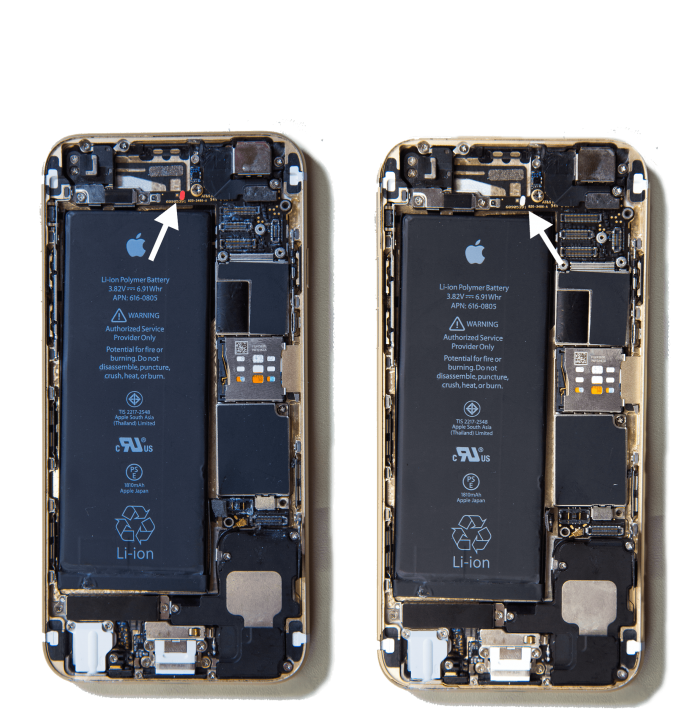
    تعمیر گوشی آب خورده

     آیفون 6 دارای 3 شاخص آب خوردگی است. یکی از این شاخص ها درون خشاب سیم قرار گرفته است، دیگری روی لاجیک بورد گوشی و سومی هم در پشت صفحه ال سی دی است.

    دو تا سنسور آخری را تنها زمانی می توانید ببینید که قطعات گوشی را از هم جدا کرده باشید و اصطلاحا گوشی باز شده باشد.

    سنسورهای داخلی تشخیص آب خوردگی گوشی، روی لاجیک بورد گوشی هستند و اگر رنگ آنها به قرمز و یا صورتی تغییر رنگ داده باشد، می توانیم بفهمیم که مدت زیادی از آب خوردگی گوشی می‌گذرد.

    روش دیگر برای فهم آب خوردگی گوشی دیدن بورد زیر لوپ و تشخیص محل های سولفاته شدن بورد است.

    گام دوم:تخمین مقدار یون‌های آبی که باعث صدمه به گوشی شده است!

    در مرحله ی بعدی از مشتری علت آب خوردگی و نوع آبی را که گوشی با آن صدمه دیده است، سوال می کنیم تا ببینیم میزان یون موجود در آب به چه اندازه بوده است؟

    از روی پاسخ مشتری می‌توان زمان تخمینی آشکار شدن صدمه روی گوشی و بورد آن را حدس زد.

    آب دریا به دلیل دارا بودن املاح و یون‌های بیشتر در مدت کوتاه تر صدمه ی بیشتری به گوشی وارد می‌سازد، این در حالی است آب لوله کشی شهر چنین صدمه ای را به گوشی وارد نخواهد ساخت.

    تعمیرکاران حرفه ای از پذیرفتن گوشی هایی که در آب دریا سقوط کرده‌اند و مدت زیادی از آب خوردگی آنها می‌گذرد، اجتناب می کنند چرا که ریسک خاموشی گوشی در این حالت بسیار بالا است و اگر هم بتوان گوشی را درست کرد، پس از مدتی پایه های دیگر سولفاته و خورده می‌شود و کاربر بازهم با مشکل مواجه خواهد شد.

    گام سوم: تعیین محل آسیب دیده روی برد

    پس از دریافت گوشی آب خورده، آن را باز می‌کنند و با دقت برد را بررسی می‌کنند تا ببینند کدام مسیرها و قطعات روی بورد سولفاته شده‌اند. تمامی گوشی های آب خورده بورد سولفاته شده دارند، مگر آن که گوشی تا دو روز پس از آب خوردگی برای تعمیرات آورده شود.

    پس از گذشت 2 الی سه روز از آب خوردگی گوشی، حتی اگر آن را درون برنج و فریزر هم قرار داده باشید، بوردتان سولفاته خواهد شد.

    همانطور که در شکل مشاهده می‌کنید، سولفاته شدن برد و قطعات آن به صورت ظهور المان های کپک مانند روی بورد است.
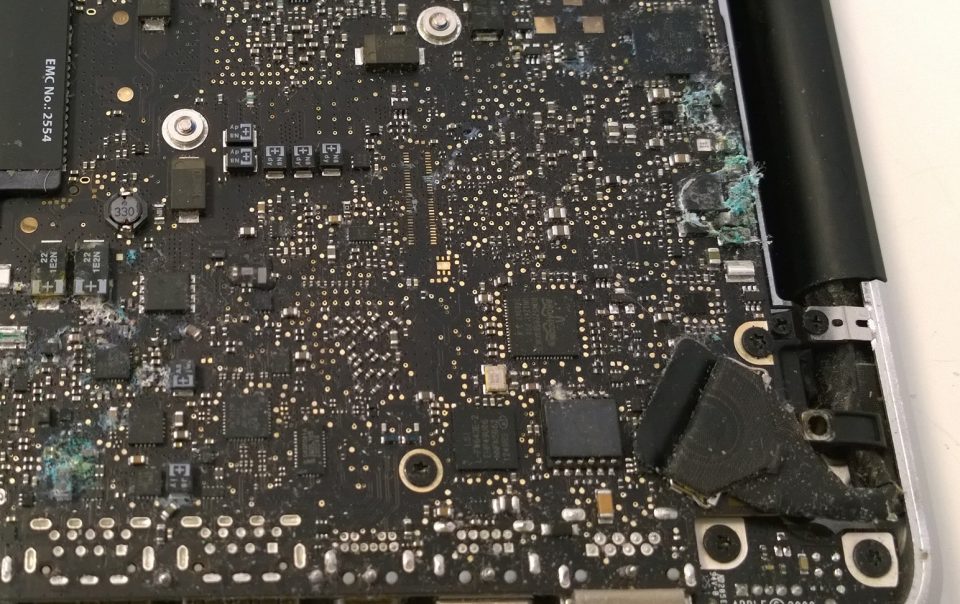
    بورد سولفاته شده

    تمامی قطعات سولفاته شده روی برد گوشی، مستعد خرابی هستند و باید برای جلوگیری از آسیب های بعدی با روش هایی خاص شسته شوند.

    گام چهارم: شستن بورد با تینر فوری و یا بنزین و مسواک زبر

    پس از تعیین محل آسیب دیده با آب، باید بخش سولفاته شده را با استفاده از بنزین ترجیحا سوپر و یا با تینر فوری بیات 10000 و 20000  شست. تینر فوری به دلیل درصد خلوص مناسب استون و سرعت بالای تبخیر بهترین گزینه برای شستن بورد سولفاته است.

    یکی از نشانه های تینر مرغوب برای شستن بورد آن است که با ریختن آن روی دست، دست سرد شود و تینر به سرعت تبخیر شود و از طرفی هم ترکیبات ساخت آن طوری باشد که خیلی بو نداشته باشد.

    مسواکی که برای شستن برد استفاده می‌کنید باید دندانه های زبر داشته باشد تا تمام سولفات روی برد را جدا کند. برای این منظور از برس های تمیز کردن اجاق های گاز استفاده نکنید و تنها برس های مسواک های عادی را کمی کوتاه کنید تا زبری آن مناسب شود.
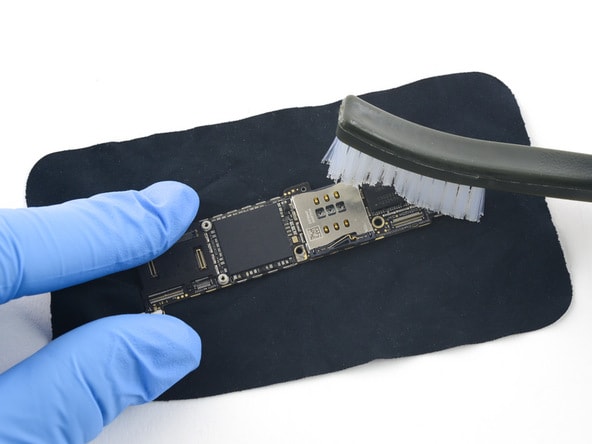
    تعمیر-گوشی-آب-خورده

    گام پنجم:شستن برد با مایع اولتراسونیک

    با استفاده از تست ارتعاش در دستگاه و با مایع اولترا سونیک می‌توان آی سی ها و قطعات با اتصالات شل (Loose Connection) را تشخیص داد و سولفاته های زیر آی سی ها را شست.

     سولفاته های روی برد را می‌توان با استفاده از لوپ دید و گاهی هم با چشم غیرمسلح دیده می‌شوند. بعد از خارج کردن بورد از داخل دستگاه و شستن با اولتراسونیک می‌بایست آن را با استفاده از پمپ باد و فشارهوا خشک کرد.

    هشدار: نکته‌ی بسیار مهمی که در مورد شستن بورد با استفاده از مایع اولتراسونیک وجود دارد این است که نباید مدت زمانی که از آب خوردگی گوشی می‌گذرد، طولانی باشد.

    در صورتی که مدت زمان زیادی از آب خوردگی گوشی می‌گذرد، اقدام به شستن بورد با اولتراسونیک نکنید؛ چرا که در این صورت بسیاری از قطعات با اتصال شلِ روی بورد که شامل خازن، مقاومت و سلف است داخل مایع ریخته می‌شوند و صدمه جبران ناپذیر به برد وارد می‌شود.

    خوب است بدانید که بازنصب خازن، مقاومت وسلف روی بورد کاری بسیار سخت و دشوار است. در بسیاری موارد دیده شده است که گوشی سالم پس از شسته شدن با مایع اولتراسونیک، خاموش شده و دیگر هم درست نشده است.

    در نتیجه قبل از شستن برد با مایع اولتراسونیک از اینکه مدت کمی از آب خوردگی گوشی می گذرد اطمینان حاصل نمایید.

    هشدار: نکته مهم دیگر که باید هنگام شستن برد با اولتراسونیک با آن دقت شود این است که اگر مولفه ای مانند دوربین و یا میکروفون روی برد گوشی است باید قبل از شستن بورد آن را خارج سازید چرا که این مایع می تواند به این مولفه ها آسیب جدی وارد سازد. 

    به طور کلی قبل از شستن برد گوشی با مایع اولتراسونیک، باید تمامی قطعات حساس به رطوبت از جمله ال سی دی لحیمی و … خارج شود.

    گام ششم: خارج کردن قطعات آسیب دیده از مدار

    در این مرحله هر کدام از قطعاتی که حدس زده می شود دچار آسیب شدید شده است، از مدار خارج می‌شود. شدت آسیب به هر قطعه بر اثر آب خوردگی را می‌توان از روی حجم سولفات اطراف قطعه متوجه شد.

    البته بسیاری از تعمیرکاران تازه کار نسبت به نکته های پنهان در عیب یابی قطعات آگاهی ندارند. یکی از مهم ترین نکاتی که در این زمینه وجود دارد شناسایی بلوک درگیر است.  

    اگر تعمیرکاران ببینند که در یک بلوک تعداد زیادی از خازن ها و مقاومت ها اتصال کوتاه شده اند باید به خراب بودن آی سی آن بلوک شک کنند.

    این در صورتی است که اگر تنها یک یا دو قطعه در مدار اتصال کوتاه شده باشد، احتمال خرابی همان قطعات بالا است. 

    اگر پس از تست قطعات با مولتی متر دیدید که تعداد قطعات درگیر بسیار زیاد هستند، تک به تک قطعات را برندارید و ابتدا آی سی ای که آن بلوک را پاور می‌کند، تعویض کنید. قبلا هم گفتیم که تعویض قطعات روی برد کار سخت و زمان بری است.

    گام هفتم: جریان و اهم گیری تمامی بلوک ها برای تشخیص خرابی

     اگر پس از بررسی قطعات سولفاته شده و تعویض آنها مشکل گوشی حل نشد، باید تک به تک بلوک های گوشی را با شروع از VCC main (پایانه ی  مثبت کانکتور باتری) با استفاده از مولتی متر ولتاژ گیری و اهم گیری کنیم تا بلوک درگیر مشخص شود و عملیات تعمیر را روی آن بلوک آغاز کنیم.

    یکی از مهم ترین و جدی ترین آسیب ها به گوشی های هوشمند مربوط به آب خوردگی گوشی ها است. 

    آب خوردگی گوشی اولا باعث ایجاد اتصال کوتاه روی مسیرهای مادربورد و خاموشی آن می شود و دوما باعث از بین رفتن مسیرها روی برد خواهد شد. 

    گوشی آب خورده را به هیچ عنوان نباید روشن کرد و یا به شارژر متصل نمود؛ چرا که با این کار شدت صدمه چندین برابر خواهد شد.

    کارهایی که هیچوقت نباید انجام دهید!

    اگر گوشی شما با آب در تماس شد یک سری از کارها نباید به هیچ عنوان انجام شوند! انجام دادن این کارها می‌تواند شانس نجات و تعمیر گوشی آب خورده شما را به حداقل برساند. کارهایی که نباید در این شرایط انجام شوند به شرح زیر هستند:

    • گوشی را روشن نکنید!
    • دکمه های فیزیکی گوشی را فشار ندهید!
    • گوشی را برای خارج کردن آب از درون آن تکان ندهید و تا حد امکان صاف و بدون حرکت نگه دارید.
    • در مجاری مختلف روی گوشی فوت نکنید.
    • آرامش خود را از دست ندهید.

    با در نظر گرفتن موارد فوق می‌توانید خیلی راحت تر و بهتر با گوشی آب خورده و شرایط ایجاد شده مقابله کنید.

    سوالات متداول تعمیر گوشی آب خورده

    1- چگونه گوشی آب خورده را خشک کنم؟

    گوشی آب خورده و باتری آن را با استفاده از یک حوله کاغذی، خشک کنید. پس از خشک کردن، تلفن و باتری را به مدت 48 تا 72 ساعت در یک کیسه برنج خشک غوطه ور کنید و یا آن را لای بسته های کوچک ژل سیلیکا قرار دهید طوریکه تمام گوشی با ژل سیلیکا پوشانده شود و رطوبت باقی مانده در گوشی را به خود جذب کند.

    2- در صورت آب خوردگی گوشی، چه کاری باید انجام بدهم؟

    اگر تلفن شما خیس شد چه کاری باید انجام دهید؟

    • بلافاصله آن را از آب خارج کنید.
    • گوشی را خاموش کنید.
    • باتری را خارج کنید (در صورت امکان)
    • کارت های سیم و حافظه و سایر لوازم جانبی را از آن خارج کنید.
    • آن را درون یک کیسه برنج و یا مواد جاذب الرطوبه قرار دهید.
    • گوشی را روشن نکنید و هرچه سریعتر اقدام به تعمیر آن کنید.

    3- نشانه های آسیب ناشی از آب خوردگی گوشی چیست؟

    علائم آسیب ناشی از آب خوردگی گوشی های اندروید معمولا در پشت باتری مشاهده می‌شود. باتری را چک کنید و یک پچ سفید کوچک با الگوی مایل به قرمز و یا یک پچ صورتی رنگ بر روی آن را پیدا کنید.

    اگر پج تلفن شما هنوز هم سفید رنگ و با الگوی مایل به قرمز است، هیچ آسیبی ناشی از از آب خوردگی به آن وارد نشده است. این نکته را نیز در نظر داشته باشید که امکان برداشتن باتری توسط کاربر در همه تلفن های اندرویدی وجود ندارد (گوشی های اندرویدی جدید مجهز به باتری های غیر قابل تعویض هستند).

    4-چگونه آب و رطوبت را پورت شارژر گوشی خود خارج کنم؟

    به طور طبیعی آب در حدود 1 تا 2 ساعت از پورت شارژ تبخیر می‌شود. اگر مایعی به غیر از آب شیرین وارد پورت شارژ شود، باید ابتدا با دستمال کمی خیس پورت شارژ را تمیز کنید تا ناخالصی ها خارج شود سپس آن را کاملاً خشک کنید و بگذارید آب داخل پورت تبخیر شود.

    5- آیا اگر گوشی آب خورده باشد می توانم آن را تعمیر کنم؟

    در صورتی که پس از خشک کردن رطوبت و خشک کردن کامل آن بوسیله روش های رایج (مانند قرار دادن در کیسه برنج) گوشی روشن نمی‌شود، گوشی آب خورده خود را به تعمیرگاه معتبر ببرید. این کار هر چند که با صرف هزینه همراه است اما چاره ای نیست. کارشناسان تعمیر ما این مشکل را به صورت تخصصی رفع خواهند کرد.

    6- اگر آیفون من در آب افتاد چه کاری باید انجام دهم؟

    فوراً آن را خاموش کنید. آیفون را از محافظ خود خارج کنید تا مطمئن شوید که بدنه کاملاً خشک است.

    آب داخل پورت و سوراخ های دیگر مثل جک هدفون و شکاف سیم کارت را خارج کنید.

    سیم کارت خود را بردارید.

    با استفاده از روش های معمول خشک کردن (مانند قرار دادن در کیسه برنج و استفاده از ژل سیلیکا) آیفون را خشک کنید و سپس اقدام به تعمیر گوشی خود کنید.

    7- چه مدت طول می‌کشد تا آیفون آب خورده خشک شود؟

    48 ساعت

    استفاده از بسته های ژل سیلیکا برای خشک کردن آیفون آب خورده نسبت به قرار دادن آن در کیسه برنج به مراتب موثرتر و تمیزتر است. آیفون آب خورده خود را خشک کنید و به مدت حداقل 48 ساعت لای بسته ژل قرار بدهید تا کاملاً خشک شود.

    8- آیا آیفون می‌تواند در برابر آسیب ناشی از آب خوردگی دوام بیاورد؟

    از آیفون 7 به بعد، تمام آیفون های جدید دارای استاندارد IP67 با حداقل مقاومت در برابر آب ساخته شده‌اند. طبق این استاندارد، آیفون باید هنگام افتادن در آب در عمق یک متری به مدت 30 دقیقه، دوام بیاورد و آسیب نبیند.آیفون‌های XS و XS Max از استاندارد IP68 پشتیبانی می‌کنند و تا عمق دو متر و به مدت 30 دقیقه در برابر نفوذ آب مقاوم هستند و ضد آب نیستند.

    9- از کجا بدانم آیفون آب خورده من آسیب دیده است؟

    می‌توانید با جدا کردن سینی سیم و جستجوی رنگ قرمز در داخل شکاف سیم کارت ، بگویید که آیا آیفون شما آسیب آب دیده است یا خیر. اگر قرمز باشد، این بدان معناست که شاخص تماس با مایع (LCI) فعال شده است و آسیب ناشی از آب خوردگی حتمی است. اگر آسیب ندیده باشد، این شاخص باید به رنگ سفید یا نقره ای دیده شود.

    10- چگونه می توان آب را از پورت شارژر آیفون خود خارج کرد؟

    آیفون خود را با یک پارچه جاذب رطوبت پاک کنید. گوشه نازک پارچه جاذب را در اطراف یک خلال دندان یا پین بپیچید، از این روش برای خشک کردن رطوبت و آب موجود در پورت شارژ ، جک هدفون و سینی سیم کارت استفاده کنید. تلفن خود را در جای خشک بگذارید و تا زمانی که امکان دارد بگذارید بدون روشن کردن با هوای آزاد خشک شود.

    11- اگر گوشی آب خورده باشد می توانم آن را خاموش کنم؟

    اگر گوشی تان داخل آب افتاد، اولین کاری که باید انجام دهید این است که آن را خاموش کنید، حتی اگر به نظر می رسد کار می‌کند، تا از هر گونه اتصال کوتاه جلوگیری شود پس از خاموش کردن آن را خشک کنید و تلفن و باتری خود را به مدت 48-72 ساعت درون یک کیسه برنج خشک یا بسته ژل سیلیکا بگذارید تا رطوبت باقی مانده را به خود جذب کند.

    12-هزینه تعمیر گوشی آب خورده سامسونگ چقدر است؟

    گاهی اوقات تعمیر گوشی آب خورده بسیار پر هزینه است زیرا قطعات زیادی دچار آسیب شده اند. معمولا تعمیر گوشی آیفون آب خورده، کمی پر هزینه است. از آنجایی که باتری گوشی های آیفون از گوشی جدا نمی‌شوند و نمی‌توان باتری را جدا کرد، تا زمانی که گوشی را به تعمیرگاه برسانید، آب بیشترین اثر را روی دیگر قطعات می گذارد.

    معمولا افراد باز هم با یک راه حل اشتباه قصد حل این مشکل را دارند. شاید با استفاده از سشوار قسمت هایی از گوشی خشک شود و آیفونتان روشن شود اما بعد از مدتی قسمت هایی از گوشی از کار می‌افتد.

    دلیل از کار افتادگی قطعات مختلف، فرسودگی و پوسیدگی آن ها به دلیل رطوبت جا مانده است. به همین دلیل توصیه می شود حتما از متخصصان کمک بگیرید.

    هزینه تعمیر گوشی آب خورده سامسونگ معمولا کمتر از گوشی های دیگر است. تا وقتی که قطعات آسیب دیده به صورت کامل شناسایی نشوند، نمی توان در مورد هزینه ای که باید پرداخت کنید، نظر داد.

    منابع : kookmobile – mobilekomak –
  • تعمیرات موبایل ال جی

    موبایل ال جی LG محصولِ یک شرکت کره‌ای تحت عنوان «ال جی الکترونیکس LG» می‌باشد؛ این شرکت با فعالیت در حوزه ی الکترونیک و فناوری اطلاعات، تولیدکننده‌ی انواع تلفن های همراه ال جی یکی از پر تقاضاترین و پرفروش‌ترین محصول این شرکت در کل دنیا، مخصوصا در کشور ما می‌باشد.

    در ادامه با هم چند تا از مشکلات شایع گوشی های این برند را بررسی میکنیم:

    عدم خواندن سیم کارت در موبایل ال جی

    عدم خوانش سیم کارت در موبایل ال جی مشکل رایجیست که ممکن است در اثر اختلالات سیم کارت و یا تداخلات سخت افزاری و نرم افزاری گوشی به وجود آید.

     به هنگام مراجعه با این مشکل ابتدا سیم کارت را از درون گوشی بیرون کشیده و مجددا آن را وارد کنید. گاهی نیز تنها یک ری استارت ساده کافی است تا معضل عدم شناسایی سیم کارت در گوشی رفع گردد.

    ایراد در اسلات سیم کارت، ایرادات ناشی از فلش کردن گوشی، رجیستر نشدن قانونی سیم کارت و … دیگر مسائلی هستند که در نخواندن سیم کارت نقش دارند.

    رفع مشکل شارژ نشدن گوشی ال جی

    گاهی احتمال دارد گوشی مدت زمان نسبتا زیادی را در شارژ سپری کند، اما به اندازه ی کافی شارژ نشود. این اتفاق به خصوص در زمانی که کاربر کار واجبی با گوشی خود دارد، بسیار ناخوشایند و دردسرساز خواهد بود.

    وجود گردوغبار بیش از اندازه در پورت USB موبایل ممکن است مانع از شارژ شدن موبایل ال جی گردد.

    جهت رفع گردوغبار و آلودگی های ایجاد شده در دستگاه می توانید از یک اسپری هوای فشرده یا هر چیز دیگری که با استفاده از کمپرس هوا بتواند گرد و غبار پورت شارژر دستگاه را خارج کند، کمک بگیرید.

    مسلما خرابی باتری نیز میتواند دلیل مهمی در پیدایش مشکل شارژ نشدن گوشی ال جی باشد.

    تعمیر برد موبایل ال جی

    مهم‌ترین قطعه موبایل ال جی برد آن است که از اجزای بسیار مهمی شامل: ترانزیستور، مدار، تعدادی خازن و … تشکیل شده است.

    از نشانه‌های خرابی برد موبایل ال جی می‌توان به خاموش شدن خود به خود موبایل ال جی و از کار افتادن ناگهانی آن اشاره کرد.

    مهم‌ترین دلایلی که موجب خرابی برد موبایل ال جی می‌شود شامل: وارد شدن ضربه به موبایل ال جی، نفوذ آب به داخل آن و همچنین نوسان برق می‌باشد.

    تعمیر اسپیکر موبایل ال جی

    زمانی که اسپیکر موبایل ال جی با مشکل روبه‌رو می‌شود، صدای خروجی از دستگاه با افت کیفیت مواجه شده یا اینکه صدا به صورت خش خش از اسپیکر موبایل خارج می‌شود.

    دلایل اصلی بروز این مشکلات می‌تواند وارد شدن گرد و غبار به داخل اسپیکر یا نفوذ آب به داخل آن باشد.

    گاهی اوقات نیز قطع شدن اتصالات بین اسپیکر با برد اصلی موبایل موجب بروز این مشکل می‌شودکه می‌توان با انجام تعمیرات تخصصی موبایل درصورتی که اسپیکر سالم باشد مشکلات آن را برطرف کرد.

    تعمیر تاچ موبایل ال جی

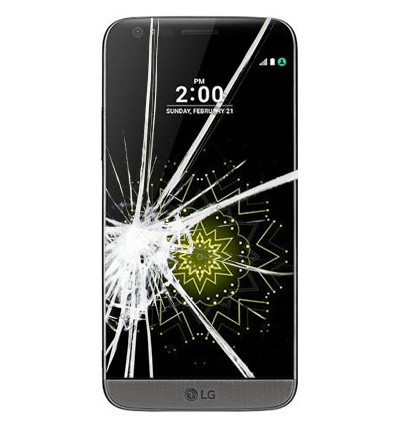
    اشکال دیگری که ممکن است کاربران گوشی‌های تلفن همراه با آن مواجه شوند، خرابی تاچ است.

    در صورتی که تاچ گوشی ال جی دچار شکستگی و خرابی شده باشد، اقدامات لازم جهت تعویض تاچ گوشی ال جی پس از کسب اجازه از صاحب دستگاه انجام خواهد شد.

    اشکالات پیش آمده در تاچ گاه نرم افزاری است که در این صورت پس از بررسی دستگاه توسط کارشناسان تعمیر، برطرف می‌گردند.

    کارشناسان تعمیرات، پس از عیب یابی صحیح و کارشناسانه و بررسی تخصصی این بخش از دستگاه، امکان تعویض و یا تعمیر آن را با شما در میان گذاشته و با اتمام تعمیرات، دستگاهی کامل و بی عیب و نقص را به شما تحویل می‌دهند.

    تعمیر دوربین موبایل ال جی

    ناکارآمدی دوربین موبایل ال جی ممکن است به سبب وجود اشکالات سخت افزاری و یا نرم افزاری باشد.

    تشخیص این مسئله که اشکال پیش آمده سخت افزاری است یا نرم افزاری صرفاً پس از بررسی موبایل ال جی مشخص می‌گردد.

    در غالب موارد، اگر به دوربین موبایل ضربه‌ای وارد نشده باشد و دوربین دچار شکستگی نشده باشد، اشکالات پیش آمده در دوربین موبایل ال جی با اندک تغییرات نرم افزاری رفع می‌گردد.

    در صورت خرابی دوربین، پیش از مراجعه به مرکز تعمیر موبایل ال جی این موارد را چک کنید.

    اطمینان حاصل کنید که آخرین ورژن برنامه بر روی دستگاه نصب شده و سیستم بروزرسانی گردیده است.

    تنظیمات برنامه دوربین را انجام دهید و مطمئن شوید که مشکل پیش آمده از نرم افزار نیست. از یک برنامه‌ی دیگر استفاده کنید و دوربین خود را تست نمایید. (برنامه‌ای که در آن بتوان از دوربین استفاده کرد).

    به سایت کمپانی سازنده گوشی مراجعه نمایید؛ شاید در این سایت اطلاعاتی جهت تعمیر دوربین گوشی ال جی ارائه شده باشد.

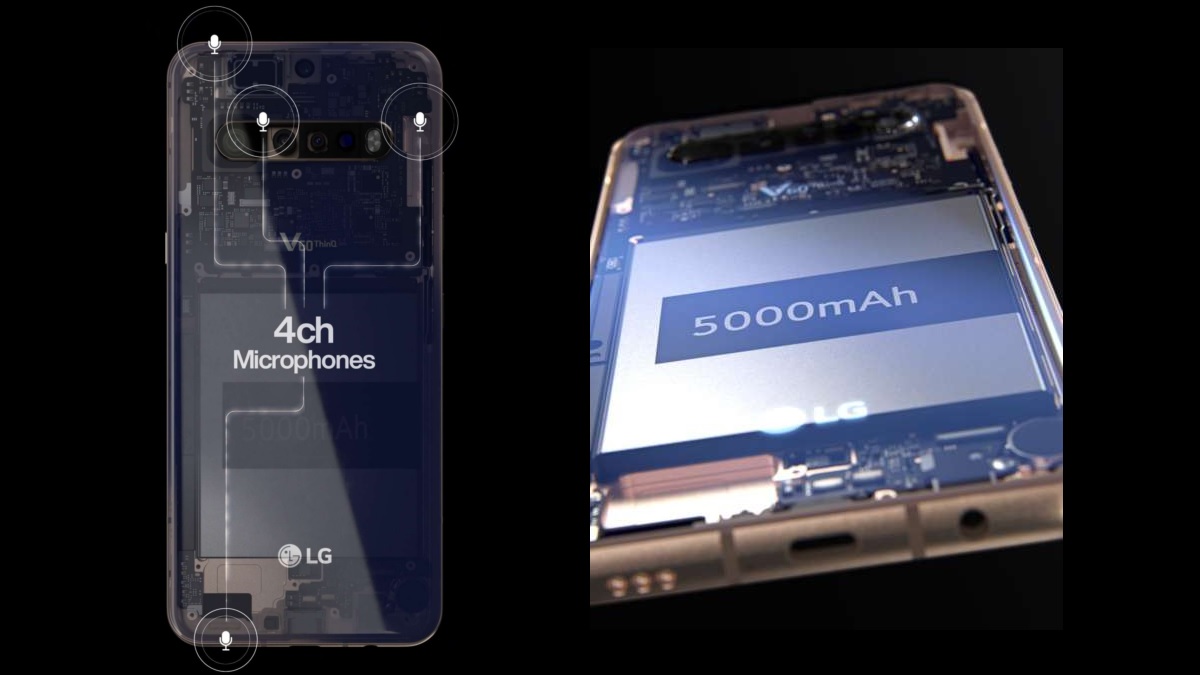
    تعمیر میکروفن موبایل ال‌جی

    در مرکز تعمیرات تیمی از مجرب‌ترین کارشناسان تعمیر حضور دارند و تخصصی‌ترین سرویس‌های سخت‌افزاری و نرم‌افزاری را به مراجعان ارائه می‌دهند.

    در ارتباط با خرابی‌های میکروفون، وجود اشکال در این بخش از دستگاه ممکن است به شکل‌های متعددی خود را نشان دهد که در این بین، برخی از این اَشکال، رایج‌تر و متداول‌ترند.

    شایع‌ترین اشکالات مشاهده شده در ارتباط با خرابی میکروفون موبایل ال جی عبارتند از: قطع و وصل شدن صدای میکروفن، عدم ضبط صدا، ضبط صدای خش دار و درنهایت ضعیف بودن صدای ضبط شده.


    منابع :lgservice

  • علت باد کردن باتری های گوشی موبایل چیست؟

    شاید تا به حال با باتری های باد کرده و متورم مواجه شده باشید. شاید در این موقع فکر کنید که مشکل از تولید کننده باتری است یا این که خود را به خاطر خرید باتری تقلبی سرزنش کنید. اما علت اصلی چیست؟

    قبل از بررسی علت اصلی باد کردن باتری گوشی موبایل ابتدا بهتر است مشخص کنیم که به چه نوع باتری، باتری باد کرده یا متورم گفته می‌شود.

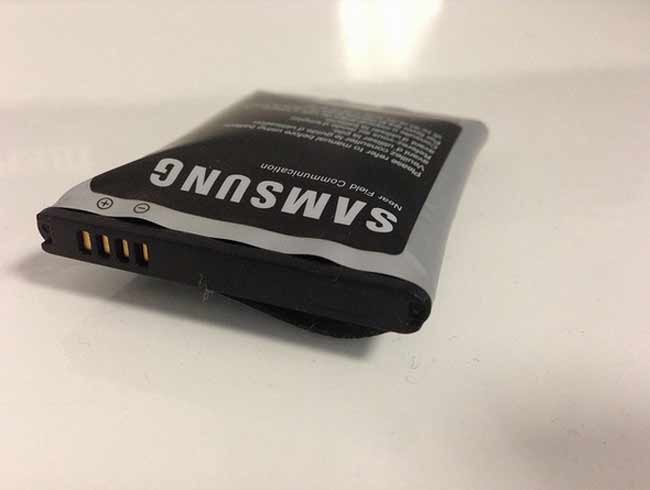
    باد کردن یا تورم باتری گوشی موبایل

    قسمت اعظم وسایل الکترونیک قابل حمل و مدرن، از جمله لپ تاپ ها، اسمارت فون ها، تبلت ها و کتاب خوان های الکترونیکی و ردیاب های تناسب اندام با باتری های لیتیوم یونی کار می‌کنند. هر چه که باتری ها جمع و جور تر می‌شوند این وسایل بهتر از قبل می‌شوند.

    باتری های لیتیوم یونی جدید دارای چگالی انرژی بالا، خود تخلیه شارژ و اثر حافظه کم هستند؛ همه این ویژگی ها باعث شده که آن‌ها برای استفاده در همه چیز از مک بوک ها گرفته تا کیندل‌ها عالی باشند.

    متاسفانه همه چیز کاملا مثبت نیست و این مقدار چگالی انرژی بالا معایبی هم دارد.

    برای مثال باتری های لیتیوم یونی نسبت به نسل های پیشین خود پایداری کمتری دارد. عنصر لیتیوم نسبت به ترکیباتی که قبلا در باتری ها استفاده می‌شد واکنش پذیرتر است و باتری های جدید پارتیشن های بسیار کوچکی بین سلول ها و روکش بیرونی دارند و کل باتری در یک فضای محبوس تحت فشار قرار گرفته است.

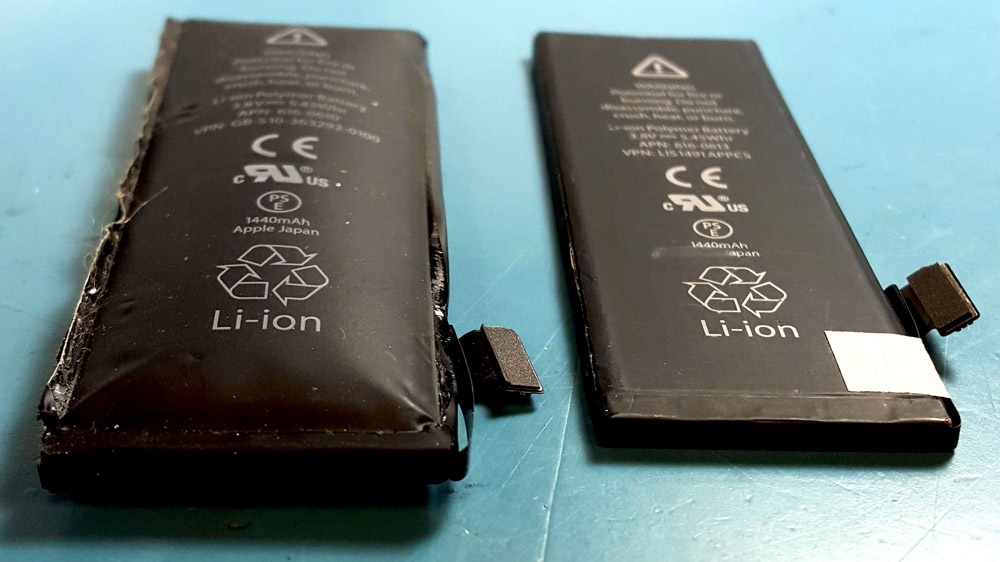
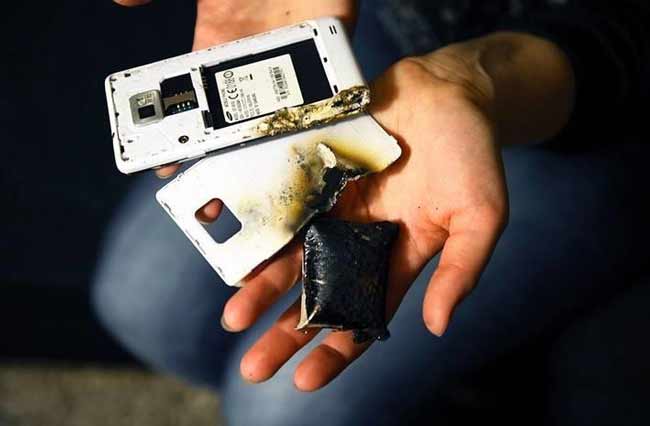
    زمانی که باتری های لیتیوم یونی زیادی داغ و یا زیادی شارژ می‌شوند یا این که به طور طبیعی در اثر گذر زمان کارایی خود را از دست می‌دهند، ممکن است سلول های داخلی‌تر باتری ترکیب قابل اشتعال الکترولیت را بیرون دهند. این زمانی است که باتری ها باد می‌کنند؛ چون باتری ها در فضای محبوسی قرار دارند آزاد شدن گازهای مذکور باعث باد کردن آن می‌شود.

    زمانی که باتری لیتیوم یونی کهنه و خراب می‌شود یا موقعی که زیادی روی پریز به برق به شارژ زده باشید یا باتری آن داغ شده باشد، احتمال این که سلول های باتری ترکیبی از الکترولیت قابل اشتعال را انتشار دهند وجود دارد.

    نتیجه ی این امر به تورم و باد کردن باتری گوشی شناخته می‌شود. این گازها همچنان درون باتری محبوس هستند اما باعث انبساط و باد کردن آن می‌شوند. پوشش باتری همانند یک لایه محافظ عمل کرده و از آتش گرفتن باتری جلوگیری می‌کند.

    علت ورم و باد کردن باتری گوشی موبایل و تبلت چیست؟

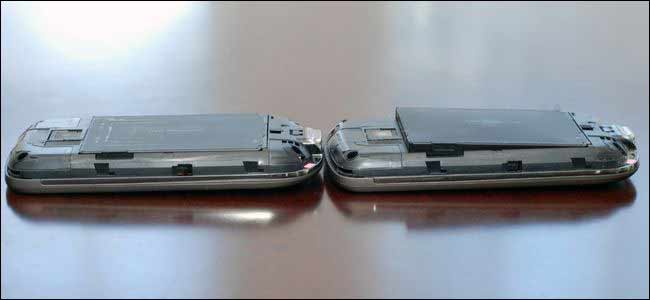
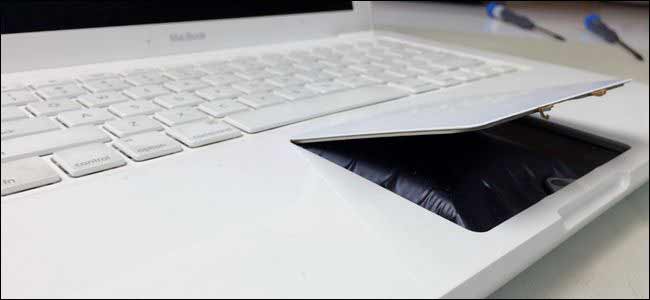
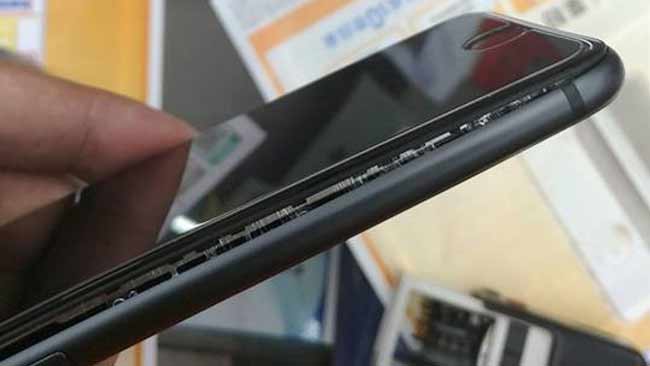
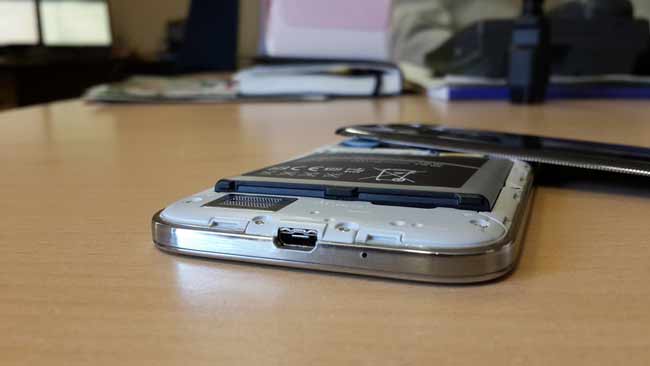
    شما ممکن است از درست جا نخوردن درب پشت گوشی یا وجود یک درز غیرمعمول بین درب پشت و شاسی گوشی تان متوجه باد کردن باتری گوشی موبایل‌تان شوید.
    بسته به میزان تورم باتری، برخی از نمونه های شدیدتر در واقع باعث می‌شوند که باتری تا اندازه ای باد کند که بتواند trackpad یا درب باتری را بشکند.
    به یاد داشته باشید که در حالی که این موارد گاهی اوقات اتفاق می‌افتد، اما به طور کلی، باتری های لیتیوم یونی واقعا ایمن هستند.
    آن ها با اقدامات ایمنی چندگانه طراحی شده‌اند که آن ها را در برابر زیاد شارژ شدن، زیادی داغ شدن و غیره محافظت می کند.

    دو نوع باد کردگی باتری وجود دارد؛ گاز و جامد.

    زمانی که باتری ها تولید می‌شوند با برچسب های توصیفی نشانگر اسم و نام شان بسته بندی می‌شوند. گاهی اوقات این برچسب ها منفذهای هوایی کمی دارند و نمی گذارند گازها خارج شوند.

    باتری ها با گذر زمان گاز آزاد می کنند اما برچسب روی آن از پخش آن جلوگیری می‌کند. سپس باتری به تدریج باد می کند. از سوی دیگر، باتری می تواند به صورت شیمیایی به گونه ای واکنش دهد که درون آن متریال جامد تولید شود. در هر دو حالت، باتری بزرگتر از شکل اولیه خود می‌شود و به اصطلاح شکم می کند.

    اگر تورم باتری جزئی باشد، ممکن است متوجه تغییرات کوچکی در گوشی خود شوید برای مثال پشت گوشی تان ممکن است اندکی از جای خود کج شده باشد، قاب و شاسی تان ممکن است دارای شکاف غیرمعمول شده باشد یا این که درب باتری لپ تاپ تان به آسانی چفت نشود.

    گاهی باد کردن باتری چنان زیاد می‌شود که با اندکی فشار درب گوشی باز شده و باتری به بیرون پرتاب می‌گردد.

    چطور باد باتری باده کرده را بخوابونیم؟ علت باد کردن باتری چیست؟

    تورم یا باد کردن باتری ها به خاطر گاز تولید شده در سلول باتری است که در فرآیند واکنش شیمیایی که اکسیداسیون الکتروشیمیایی الکترولیت نامیده می‌شود تولید می گردد که می‌تواند نتیجه گرمای غیر طبیعی باشد که آن نیز به خاطر باتری معیوب، شارژ ناصحیح یا شارژر خراب تولید می‌شود.

    ممکن است شارژر شما خراب شده باشد و نتیجه اش باد کردن باتری باشد یا استفاده از شارژر ناسازگار باعث باد کردن تورم در وسط باتری شما شود.
    علاوه بر این، برخی از روش های شارژ کردن گوشی های تلفن همراه که شما به کار برده‌اید ممکن است منجر به خراب کردن و باد کردن باتری شما شده باشد.
    بسیاری از گوشی های ما که روزمره استفاده می‌کنیم دارای باتری های لیتیوم یونی هستند و اغلب اوقات همه چیز بی‌اشکال پیش می‌رود.

    اما گاهی اوقات زمانی که یک باتری خراب می‌شود، ممکن است باد کند و خطرناک شود. در این مقاله یاد می‌گیرید که با باتری های باد کرده چکار باید بکنید و چطور ابتدا از باد کردن باتری موبایل خود جلوگیری کنید.

    رعایت کردن 3 نکته اصلی برای جلوگیری از باد کردن باتری موبایل

    به طور کلی می‌توان گفت همیشه باید 3 نکته اصلی را رعایت کنید تا از باد کردن باتری گوشی تان جلوگیری شود.

    • نکته اول: همیشه از شارژر اصلی یا شارژر سازگار با گوشی تان استفاده کنید.

    برخی از شماها این نکته را نادیده می‌گیرید و زمانی که نادیده گرفتید و به طور مرتب از شارژر نامناسب برای موبایل خود استفاده کردید باتری شما سرانجام باد می‌کند.

    برای مثال استفاده از شارژر 5 ولت، 2 آمپر برای گوشی که نیاز به شارژر 5 ولت 1.5 آمپر دارد باعث خرابی آن می‌شود.

    • نکته دوم: از بیش از حد شارژ کردن باتری موبایل تان اجتناب کنید. اگرچه بعد از این که شارژ باتری‌تان پر شد و چند ساعتی هم روی پریز ماند استفاده از گوشی تان تا مدت ها هیچ نشانی از خرابی باتری ندارد مخصوصا زمانی که از شارژر اصلی برای شارژ دستگاه‌تان استفاده کنید، اما بهتر است گوشی که پر شارژ شده است را از پریز بکشید چون تکرار این کار باعث می‌شود که باتری شما بیش از حد شارژ شود مخصوصا زمانی که از شارژر اصلی استفاده کنید و این خود منجر به باد کردن باتری موبایل تان می‌شود.
    • نکته سوم: از گوشی موبایل تان هنگام شارژ کردن استفاده نکنید.

    بله، استفاده از موبایل تان در هنگام شارژ کردن به آسانی می‌تواند انرژی اضافی در باتری ایجاد کند و بنابراین نتیجه اش باد کردن باتری در گذر زمان است.

    سرانجام، اگر متوجه شدید که باتری شما باد کرده است، بهترین کار برای حفظ ایمنی تان این است که به طور صحیح باتری را جدا کنید، چون باتری ها در این موقع به سادگی می تواند آتش بگیرند یا منفجر شوند.

    راه های دیگر پیشگیری از باد کردن باتری گوشی های موبایل

    شارژر اصلی گوشی

    اطمینان یابید که برای شارژ گوشی خود از یک شارژر سازگار و مناسب استفاده می‌کنید.

    شاید هنگام انتخاب شارژر به خرید شارژر ارزان قیمت تر وسوسه شوید با این حال استفاده از شارژر غیر اصلی که به طور خاص برای دستگاه شما ساخته نشده است می تواند باتری موبایل شما را خراب کند.

    شارژرهای اصلی شامل ملاحظات ایمنی و اجزای با کیفیت هستند که از خراب شدن و آتش گرفتن باتری ها جلوگیری می کند.

    شارژرهای کپی و غیر اصلی اگرچه هزینه اولیه ارزان دارند اما با گذر زمان ممکن است هزینه های بیشتری روی دست تان بگذارند.

    محصولات گران قیمت تر که به طور خاص برای گوشی و دستگاه شما طراحی شده اند و این تفاوت قیمت به خاطر ملاحظات ایمنی و متریال درجه یکی که در آن ها به کار رفته است.

    استفاده از شارژر ناسازگار علت باد کردن باتری موبایل

    تخلیه شارژ موبایل

    قبل از این که ولتاژ باتری تان به حداقل میزان ممکن برسد از استفاده از آن دست بکشید.

    گرما دشمن باتری گوشی موبایل

    از باتری ها یا شارژ باتری ها هنگامی که داغ هستند استفاده نکنید.

    بعد از این که از شارژی استفاده کردید بگذارید اندکی سرد شود و دوباره از آن استفاده کنید.

    باتری ها را در مکان گرم نگهداری نکنید. برای مثال، باتری یا گوشی موبایل خود را در روزهای داغ تابستان روی داشبورد ماشین رها نکنید.

    هرگز گوشی، لپ تاپ یا دیگر دستگاه هایی که درون آن باتری وجود دارد را در یک روز داغ تابستانی در خودرو رها نکنید. هرگز گوشی خود را در مکان فوق العاده داغ نظیر کنار یک پنجره آفتابی به شارژ نزنید.

    پس هنگامی که از دستگاه خود استفاده نمی کنید آن را در جای خنک و خشک قرار دهید.

    تعویض باتری قدیمی

    اگر متوجه شدید که عمر باتری گوشی، لپ تاپ و تبلت تان به پایان رسیده است، حتما باید آن را تعویض کنید. با این کار مطمئن هستید که با باتری باد کرده و مشکلات مربوط به آن مواجه نمی شوید.

    از رها کردن گوشی خود در حالت شارژ اجتناب کنید

    باتری ها زمانی در بهترین حالت خود هستند که زیادی داغ نشده باشند و زیادی شارژ نشوند. هیچ نیازی نیست که دستگاه تان را به طور مداوم شارژ کنید یا آن را روی پریز رها کنید.

    بیش از حد شارژ کردن برای باتری خوب نیست و در واقع گرمای اضافی ایجاد می کند و چرخه عمر باتری شما را کاهش می دهد.

    درحالی که باتری های لیتیوم یونی به طور کلی بسیار ایمن هستند اما گاهی اوقات ممکن است باد کنند و خراب شوند.

    باتری های باد کرده و پاسخ به سوالات رایج در این مورد:

    در این جا به بررسی سوالات متداولی که کاربران در مورد باد کردن باتری های موبایل دارند می‌پردازیم.

    آیا می‌توان برای تعمیر باتری های باد کرده، آن ها را درون فریزر گذاشت؟

    خیر، قرار دادن باتری باد کرده درون یخچال تنها به شما باتری باد کرده سرد تحویل می‌دهد. فرآیند شیمیایی مضر درون باتری قبلا آغاز شده است که تغییر دما دیگر آن را معکوس نمی‌کند. شما باید فورا از استفاده این باتری دست بکشید.

    باد کردن باتری احتمالا ناشی از تجزیه الکترولیت و ایجاد گازهاست و با استفاده از این باتری خراب ممکن است به خود و خانواده تان آسیب برسانید.

    باتری های موبایل از هر برندی که باشند تنها گارانتی 6 ماهه دارند و این بسیار روشن است که باتری ها می توانند تا حداکثر 6 ماه بدون عیب و نقص کار کنند، اگر خوش شانس باشید و رعایت کنید شاید عمر باتری تان به بیشتر از 1 سال هم برسد.

    با این حال، نحوه استفاده شما از دستگاه تان مستقیما با عملکرد دستگاه تان از نظر باتری مرتبط است.

    باتری ها تنها زمانی باد می‌کنند که شما از آن ها به خوبی مراقبت نکنید، یکی از دلایل باد کردن باتری موبایل زیادی شارژ کردن آن هاست.

    رها کردن گوشی روی پریز باعث شارژ بیش از حد و در نتیجه گرم شدن کل دستگاه می‌شود. امیدوارم درس علوم کلاس پنجم را یادتان باشد که فلزات با گرم شدن و سرد شدن منبسط و منقبض می‌شوند.

    به همین ترتیب، باتری ها نیز از برخی اجزای فلزی ساخته شده‌اند که زمانی که گرم می‌شوند منبسط شده و باد می‌کنند و درب پشت موبایل تان دیگر مثل قبل به آسانی جا نمی‌خورد.

    در نهایت، اگر شما باتری منبسط شده خود را در فریزر قرار دهید، ممکن است نه تنها باتری خود را تعمیر کنید بلکه یخچال تان را نیز خراب کنید .

    چون تترافلوئوراتن موجود در یخچال فریزر ممکن است با مواد شیمیایی فلزی درون باتری واکنش دهد و منجر به انفجار کل خانه تان شود، بنابراین به جای راهکارهای تعمیر باتری باد کرده فقط سریعا آن را تعویض کنید.

    هنگام باد کردن باتری های موبایل چه کار کنیم؟

    شاید روزی، متوجه چیزی عجیبی بر روی تاچ ال سی دی گوشی خود شوید یک اثر دائمی در مرکز تاچ اسکرین، درست مانند این که کسی با انگشت روی صفحه نمایش گوشی تان فشار داده باشد.

    در ابتدا شاید فکر کنید که صفحه نمایش آسیب دیده است و سعی به تمیز کردن آن کنید.

    اما زمانی که درب پشت گوشی را باز کنید این اثر فشار و رنگ رفتگی صفحه نمایش از بین می‌رود.

    ظاهرا باتری گوشی شما باد کرده و روی صفحه نمایش گوشی فشار وارد کرده بود و در نتیجه رنگ آن قسمت از صفحه نمایش محو شده بود.

    زمانی که یک باتری باد کرد، استفاده از آن خطرناک است. شما باید باتری جایگزین پیدا کنید و باتری باد کرده خود را با باتری جدید تعویض کنید.

    سعی نکنید که باتری بادکرده را دیگر به شارژ بزنید. به محض این که متوجه شدید باتری شما باد کرده است باید از قوانین محلی مربوط به مواد قابل بازیافت خطرناک پیروی کنید.

    در بیشتر موارد ملاحظات ایمنی به کار رفته در باتری ها کار می‌کنند و از آتش گرفتن و انفجار باتری جلوگیری می کنند.

    با این حال، اگر اکنون کار از کار گذشته است و باتری تان باد کرده است یاد بگیرید که چطور باتری های باد کرده را از دفع کنید.

    چطور باتری باد کرده لیتیوم یونی و لیتیوم پلیمری را دور بیندازیم؟ 

    باتری باد کرده نیاز به مراقبت و دفع صحیح دارد چون احتمال خطر آتش سوزی وجود دارد.

    اول و مهمتر از همه، زمانی که متوجه شدید باتری تان باد کرده است، سعی نکنید که آن را به شارژ بزنید. به علاوه گوشی که در آن این باتری قرار دارد را نیز استفاده نکنید.

    زمانی که تورم باتری اتفاق می افتد، اقدامات ایمنی باتری دیگر کارساز نیستند و شارژ کردن یا استفاده از گوشی به راحتی منجر به انفجار می شود.

    باتری های باد کرده جزو زباله های خطرناک محسوب می شوند. شما برای دور انداختن باتری باد کرده ابتدا باید شارژ آن را کاملا تخلیه کنید.

    دو روش اصلی که مردم برای تخلیه شارژ کامل باتری ها استفاه می‌کنند یکی اتصال آن به لامپ برق و دیگری قرار دادن آن در سطل آب نمک است.

    در مورد این که کدام روش بهتر است بحث نمی‌کنیم. اگر تصمیم گرفتید باتری خود را از طریق لامپ تخلیه شارژ کنید، پیشنهاد می کنم لامپ های 12 ولت، 20 وات هالوژنی را انتخاب کنید چون متصل کردن سیم به این لامپ ها آسان‌تر است.

    می توانید از چندین لامپ به صورت موازی استفاده کنید تا به سرعت تخلیه شارژ مورد نظرتان برسید. زمانی که لامپ دیگر با باتری روشن نشد شارژ باتری شما کاملا تخلیه شده است.

    بعد از این که باتری تان را به طور کامل تخلیه شارژ کردید، پیشنهاد می کنیم آن را به نزدیک ترین مرکز دفع زباله های خطرناک تحویل بدهید.

    نحوه صحیح دور انداختن باتری باد کرده برای ایمنی خود و خانواده تان

    هنگام در آوردن باتری، هرگز شرایط را با فشار آوردن و صدمه وارد کردن به باتری بدتر نکنید. چون فشار وارد کردن به باتری ممکن است آن را سوراخ کند و ترکیبات درون آن با اکسیژن و رطوبت هوای محیط واکنش دهد.

    در گوشی های با باتری قابل تعویض، اگر به طور ایمن می توانید باتری باد کرده را جدا کنید پس حتما این کار را انجام دهید.

    بلافاصله پس از جدا کردن باتری، نوار چسب الکتریکی را بردارید و اتصالات لخت باتری را با آن بپوشانید. این کار از این که باتری ها به چیزی تماس پیدا کنند و اتصالی ایجاد کنند جلوگیری می کند.

    پس از برداشتن باتری، آن را در جایی که سرد و خشک است و به دور از هر چیز قابل اشتعال می باشد بگذارید و برای تحویل آن به مراکز مجاز بازیافت اقدام کنید.

    برای گوشی های با باتری های داخلی یا غیرقابل تعویض که خودتان نمی‌توانید درب آن را باز کنید، به خدمات الکترونیک و تعمیر باتری مراجعه کنید تا باتری را برای شما بیرون بیاورند. آن ها حتما ابزار لازم و مهارت کافی برای جدا کردن باتری از گوشی تان را دارند.

    علت باد کردن باتری گوشی های موبایل و راه حل آن چیست؟

    اگر نتوانستید بلافاصله فرد مناسب برای این کار پیدا کنید، گوشی و باتری درون آن را در جای خشک و خنک و به دور از وسایل قابل اشتعال قرار دهید.

    چه چیزی باعث باد کردن باتری های لیتیوم یونی می شود؟

    باتری های لیتیوم یونی در محفظه بسته قرار دارند. آن ها به خاطر گازهایی که درون شان تولید شده است باد می کنند. این گاز نتیجه اکسیداسیون تدریجی الکترولیت در هر چرخه شارژ است.

    از آن جایی که باتری ها در محفظه چفت و محکم قرار دارند، گاز راه فراری ندارد و روی بدنه باتری فشار وارد می کند و آن را متورم می کند.

    آیا می توانیم از باد کردن باتری های لیتیوم یونی جلوگیری کنیم؟

    بله، شما می توانید با رعایت برخی نکات عمر باتری موبایل خود را بیشتر کنید.

    برای مثال، این که از شارژر باتری با ولتاژ و جریان شارژ سازگار استفاده کنید. اگر شارژری با جریان شارژ بالاتر استفاده کنید، با این که باتری تان سریع تر شارژ می‌شود اما در نهایت چند هفته بعد با باتری باد کرده مواجه خواهید شد.

    به طور مشابه، هنگامی که باتری گوشی خود را شارژ می کنید آن را از رطوبت و گرما دور نگهدارید چون این ها فرایند اکسیداسیون آن را سریع تر می کند.

    علت باد کردن باتری گوشی های موبایل و راه حل آن؟

    نباید باتری تان را در همه زمان به شارژ بزنید بلکه آن را تنها زمانی به شارژ بزنید که هشدار low battery را روی صفحه مشاهده می کنید.

    شارژ و دشارژ صحیح باتری در دمای طبیعی قطعا به عمر باتری کمک می کند. فقط گذشت زمان می تواند نشان دهد که آیا باتری گوشی شما نقص و عیب دارد یا نه.

    اگر گوشی شما کمی پف کرده به نظر می‌رسد یا صفحه نمایش آن از درون ترک خورده است، احتمالا باتری موبایل شما باد کرده است.

    آیا همه باتری های لیتیوم یونی متورم می شوند؟

    برخی از باتری هایی که از کیفیت بالا و متریال جدیدتر ساخته شده‌اند عمر بیشتری دارند و معمولا باد نمی‌کنند.

    اما برخی باتری های ارزان قیمت‌تر از متریال بی کیفیت و کهنه ساخته شده اند و سریع‌تر متورم می‌شوند.

    بسیاری از خرده فروشان آنلاین باتری های قدیمی ارزان قیمت را می خرند و برچسب روی آن را عوض می کنند تا ظاهر آن ها نو شود که این ها چندماه هم دوام نمی آورند.

    اگر یک باتری شارژ کرده را به شارژ بزنیم ممکن است منفجر شود؟

    باتری های لیتیوم یونی به خاطر این که فرآیند شارژ درون آن ها گاز تولید می‌کند متورم می‌شوند.

    اگر باتری باد کرده خود را دوباره و دوباره به شارژ بزنید، گازهای بیشتری درون آن تولید شده و سرانجام فشار بالای ایجاد شده منجر به منفجر شدن باتری و آزاد شدن گازهای سمی در هوا می شود.

    این گازها معمولا قابل اشتعال بوده و منجر به آتش سوزی می‌شوند.

    خطرات باتری باد کرده گوشی موبایل و راه حل آن

    آیا می‌توانیم سوراخ کوچکی روی باتری باد کرده ایجاد کنیم تا گازهای آن آزاد شود تا به اصطلاح باد باتری را بخوابانیم و دوباره از آن استفاده کنیم؟

    گازهای داخل باتری ناپایدار، قابل اشتعال و بسیار سمی هستند. این گازها می‌توانند مشکلات سلامتی جدی ایجاد کنند و به طور غیرمنتظره آتش بگیرند.

    اصلا توصیه نمی‌شود که شما چنین کاری را با باتری باد کرده خود انجام دهید. در عوض، باتری جایگزین دیگری پیدا کنید و از آن استفاده کنید.

     آیا شارژ بیش از حد باعث باد کردن باتری ها می‌شود؟

    ممکن است کمی شوکه کننده باشد، اما مشکل باد کردن باتری ها متداول تر از چیزی است که افراد فکر می‌کنند.

    بهتر است به رها کردن گوشی در حال شارژتان عادت نکنید و به موقع آن را از روی پریز جدا کنید، بدتر از این استفاده از شارژرهای با ولتاژ و جریان ناسازگار با گوشی‌تان است.

    شارژرهای موبایل به طور معمول ولتاژ 5 ولت و شارژر تبلت ها و لپ تاپ ها ولتاژ 20 تا 25 ولت را تامین می کنند. شارژ کردن گوشی با شارژری با 20 ولت منجر به اضافه بار شارژ روی مدارها می‌شود.

    رها کردن گوشی در حال شارژ باعث باد کردن باتری می شود

    آیا مشکل باد کردن باتری ها قابل حل است؟

    با تورم ناشی از گاز، در برخی موارد می توان برچسب روی باتری را کند تا گاز زیر آن به طور طبیعی خارج شود.

    با این حال هنگام باد کردگی از نوع جامد، باتری کاملا خراب شده است و راه حل آن فقط تعویض باتری است.

    اما بهتر است این طور فرض کنید که هیچ راهی وجود ندارد فقط باید آن را دور بیندازید و باتری جدید بخرید. ارزش ندارد که با نگهداشتن باتری باد کرده جان خود و خانواده خود را به خطر بیندازید.

    علت باد کردن باتری موبایل و تبلت چیست؟

     آیا باتری های باد کرده گوشی های موبایل خطرناک هستند؟

    تورم از نوع جامد خطرناک ترین است چرا که باتری دیگر مثل سابق عمل نمی کند.

    این باتری ممکن است زمانی که در فشار یا حرارت بالا قرار بگیرد مشکلات دیگری نیز پدید بیاورد. تورم گازی برای فرد خطرناک نیست اما در هر مورد اگر گوشی شما از دست تان بیفتد باتری باد کرده آن را خراب می کند.

    آیا باتری های لیتیوم پلیمری باد کرده خطرناک هستند؟

    بله، قطعا. نمونه‌های بسیاری از باتری های باد کرده بودند که آتش گرفته اند.

    اما این بدان معنا نیست که هر باتری که باد کرد به محض این که از آن استفاده کنید منفجر خواهد شد بلکه بدان معناست که باتری های باد کرده به اندازه ای خطرناک هستند که ارزش ریسک کردن ندارند.

    چه چیزی باعث باد کردن باتری های لیتیوم پلیمری می شود؟

    همانند باتری های لیتیوم یونی، تولید گاز در باتری های لیتیوم پلیمری امری طبیعی است.

    حتی اگر از باتری خود به درستی مراقبت کنید، استفاده معمول روزانه باتری شما در طی فرآیند تجزیه الکترولیت باتری در حین شارژ و دشارژ گاز تولید می کند.

    اما اگر باتری موبایل خود را بیش از حد شارژ کنید یا در محیط گرم قرار دهید این فرآیند تجزیه الکترولیت با سرعت بیشتری انجام می شود.

    علت باد کردن باتری های لیتیوم پلیمری چیست؟

    تجزیه الکترولیت باتری به چه معناست؟

    به طور کلی باتری موبایل از سه جزء تشکیل شده است؛ آند، کاتد و الکترولیت.

    آند و کاتد پایانه های مثبت و منفی باتری هستند. الکترولیت ماده شیمیایی درون باتری است که اجازه می‌دهد در طول دشارژ یون های باردار از آند به سمت کاتد بروند و همین طور در حین شارژ شدن.

    تجزیه الکترولیت زمانی اتفاق می افتد که الکترولیت به طور شیمیایی تجزیه می‌شود.

    بنابراین در یک باتری لیتیوم پلیمری، زمانی که الکترولیت تجزیه می‌گردد دو گاز لیتیوم و اکسیژن آزاد می‌شود.

    این دو با هم روی آند یا کاتد(بسته به این که در حین شارژ کرد باشدن یا دشارژ کردن باشند) اکسید لیتیوم تشکیل می‌دهند.

    اما غیر از این ماده، اکسیژن اضافی دیگری نیز وجود دارد که روی هیچ کدام از پایانه های آند و کاتد نمی‌نشیند.

    این اکسیژن اضافی یکی از دلایل باد کردن باتری هاست و اکسیژن قابل اشتعال است.

    به علاوه آزاد شدن اکسیژن خود زمینه بیشتری برای باد کردن باتری فراهم می‌کند.

    از دیگر گازهایی که در طول واکنش شیمیایی طبیعی حین شارژ و دشاژژ باتری تولید می‌شوند می‌توان به کربن دی اکسید و کربن مونوکسید اشاره کرد.

    منابع :macrotel – namnak
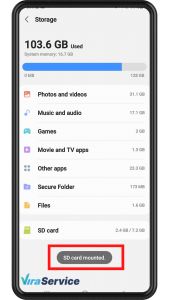
  • رفع مشکل قطع شدن صدای مکالمه گوشی سامسونگ و آیفون


    مشکل قطع شدن صدای گوشی سامسونگ و آیفون در زمان مکالمه یا پخش موسیقی، الزاما برای گوشی های قدیمی تر این برندها پیش نمی‌آید.

    گاهی اوقات گوشی های جدید با بهترین برند هم دچار چنین مشکلاتی خواهند شد.

    مشکل قطع و وصل شدن صدای گوشی سامسونگ به دلایل مختلفی پیش می‌آید که برخی از آن ها را می توان به سادگی حل کرد اما تعدادی از آن ها نیاز به تعمیرات اساسی دارند.

    اصلی ترین دلایل قطع شدن صدای مکالمه گوشی سامسونگ و آیفون

    قطع شدن صدای گوشی موبایل ممکن است مربوط به برنامه ها و نرم افزار گوشی باشد و در مواقعی هم می‌تواند نشان دهنده مشکلات سخت افزاری باشد.

    گاهی اوقات کلنجار رفتن با یک مشکل و سعی برای حل آن ها آنقدر ذهن فرد را درگیر می‌کند که فراموش می‌کنیم دلیل به این سادگی را مورد بررسی قرار دهیم.به طور مثال قرار گرفتن گوشی در حالت سایلنت به صورت خودکار می تواند دلیل این مشکل باشد.البته که با دیدن آیکون بی صدا در نوار هشدار گوشی خیلی زود متوجه می‌شویم که این حذف صدا به دلیل سایلنت بودن گوشی است.

    اما گاهی اوقات آیکون بی صدا بودن را مشاهده نمیکنید ولی گوشی بی صدا است! در این وضعیت اولین کار این است که به صورت مجدد نگاهی به تنظیمات صدا بیاندازید.

    تنظیمات صدای گوشی را بررسی کنید (از دسته مشکلات نرم افزاری گوشی)

    نمایه های صوتی یک گوشی قابل تنظیم هستند. به صورت مثال در برخی از گوشی های نوکیا و سامسونگ این قابلیت وجود دارد که شما برای حالت ویبره، حالت بی صدا و حالت صدا دار عملکردهای متفاوتی در نظر گرفته باشید.

    به طور مثال ممکن است برای حالت صدا دار گوشی، هیچ زنگ و آهنگی انتخاب نشده باشد به همین دلیل در صورتی که گوشی شما زنگ بخورد یا هرگونه هشداری برای گوشی فعال شود، هیچ صدایی را نشنوید. به همین دلیل اولین راه حل این است که تنظیمات تماس و صدای گوشی را با دقت مورد بررسی قرار دهید.

    بررسی کنید که مشکل نرفتن صدا هنگام مکالمه مربوط به هندزفری نباشد!

    اگر شما هم از دسته افرادی هستید که خیلی زیاد از هندزفری بلوتوث یا هدفون استفاده می کنید، حتما عملکرد صدای گوشی بدون تجهیزات جانبی را تست کنید.

    تست صدای گوشی بدون هندزفری بلوتوث خیلی ساده‌تر است و ابهام خاصی وجود ندارد.

    تنها کافیست اتصال هندزفری بلوتوث با گوشی را قطع کنید، بلوتوث گوشی را خاموش کنید و سپس تست صدای گوشی را انجام دهید. اما در مورد هندزفری سیمی این مورد کمی متفاوت تر است.

    اگر زمان وصل کردن هندزفری سیمی به گوشی، هیچ صدایی را نمی‌شنوید اما بدون هندزفری سیمی گوشی به خوبی کار می‌کند به صورت قطعی خراب بودن هندزفری سیمی را نشان نمی‌دهد!

    ممکن است در شرایطی جک هدفون گوشی کثیف شده باشد و مشکل نرفتن صدا هنگام مکالمه به علت وجود گرد و غبارهای بیش از حد در جک گوشی، اختلالات متفاوتی در عملکرد هندزفری گوشی پیش بیارد.

    احتمال دارد این مسئله برای اسپیکر بلوتوث نیز پیش بیاید. در کل همیشه تست های مختلف را انجام دهید و تجهیزات جانبی را از گوشی جدا کنید تا بهتر متوجه شوید که مشکل به صورت قطعی مربوط به گوشی است یا خیر.

    ممکن است تنها هندزفری، هدفون یا اسپیکر بلوتوث شما خراب باشد نه گوشیتان!

    با Safe Mode متوجه می‌شوید که مشکل قطعی صدا نرم افزاری است یا سخت‌افزاری

    حالت Safe Mode به شما اجازه میدهد تا عملکرد گوشی را بدون تاثیر پذیری از برنامه ها و نرم افزار ها مشاهده کنید. ابتدا گوشی را در حالت سیف مود اجرا کنید.

    اگر مشکلات مختلف مربوط به صدای گوشی مانند مشکل قطع شدن صدای گوشی، مشکل نرفتن صدا هنگام مکالمه، مشکل کم شدن صدا مکالمه، مشکل نیامدن صدا هنگام مکالمه و موارد مشابه همچنان ادامه داشت به این معنی است که میکروفون و اسپیکر گوشی دچار مشکلات سخت افزاری شده است.اما در صورتی که بعد از اجرای گوشی در حالت سیف مود، صدای موبایل به حالت اولیه برگشت، یعنی عملکرد صوتی تحت تاثیر برنامه های گوشی یا هرگونه اختلالات نرم افزاری به وجود آمده است.

    مشکلات نرم افزاری گوشی، علت قطع شدن صدای مکالمه گوشی سامسونگ و آیفون!

    بعد از اینکه گوشی را در حالت سیف مود اجرا کردید و متوجه شدید که قطع شدن صدای گوشی به دلیل مشکلات نرم افزاری است حالا باید منشا به وجود آمدن مشکل را پیدا کنید.

    اگر به تازگی برنامه خاصی روی گوشی نصب کرده اید و از امنیت آن به طور کامل مطمئن نیستید بهتر است برنامه های مشکوک و مخرب را حذف کنید.

    در صورتی که برنامه های مخرب را حذف کردید، تنظیمات گوشی را مجدد چک کرده اید اما باز هم مشکلات قطع شدن صدای گوشی و قطع شدن صدای مکالمه گوشی ایفون سرجایشان هستند، بهتر است گوشی را به تنظیمات کارخانه بازگردانی کنید.

    البته قبل از اینکار چند بار موبایل را ریست و خاموش روشن کنید.

    حل مشکل قطع شدن صدای گوشی با رفع مشکلات سخت‌افزاری گوشی

    اگر با اجرای حالت سیف مود متوجه شدید که قطع شدن صدای گوشی به دلیل مشکلات سخت افزاری است، باید به یک تعمیرکار متخصص مراجعه کنید تا مشکل گوشی را حل کند.

    گاهی اوقات به دلیل ضربه های محکم و استفاده نکردن از گارد گوشی، خیس شدن موبایل و موارد مشابه، میکروفون و اسپیکر گوشی دچار مشکل می‌شوند که در نهایت منجر به قطع و وصل شدن صدای گوشی در زمان مکالمه می‌شود.

    اگر تنها درگیر مشکل قطع شدن صدای مکالمه گوشی ایفون یا سامسونگ، این مورد را با تعمیرکار درمیان بگذارید تا ابتدا میکروفون را تعمیر کند.

    اما اگر مشکل نیامدن صدا هنگام مکالمه و همچنین مشکل پخش موسیقی در گوشی وجود دارد، احتمال خیلی زیاد اسپیکر گوشی نیاز به تعمیر و یا حتی تعویض دارد.

    اگر منبع مشکلات مربوط به قطع شدن صدای گوشی را پیدا نمی‌کنید، از یک متخصص کمک بگیرید.

    دلایل متفاوتی وجود دارد که در نهایت منجر به مشکلات صوتی گوشی مانند کم شدن صدای مکالمه گوشی، مشکل نیامدن صدا هنگام مکالمه، مشکل سایلنت شدن خودکار گوشی، قطع شدن صدای مکالمه گوشی آیفون و موارد مشابه می‌شود.

    از نمونه های آن ها می توان به خراب شدن و شکستن قطعات داخلی گوشی و یا قطع اتصال با برد اشاره کرد.

    در کل اگر با توجه به راهنمایی های متفاوت نمی توانید دلیل مشکل را پیدا کنید بهتر است از یک متخصص بخواهید تا شما را در نحوه حل این مشکل راهنمایی کند.

    علل قطع صدا و نحوه رفع مشکل

    این پست چهار مورد رایج را که با انجام آن ها گوشی سامسونگ، صدا را پخش می کند و چگونگی تعمیر آن را به ترتیب بازگو خواهد کرد.

    بعلاوه این راه حل ها برای گوشی های LG, HTC,MOTO,HUAWEI و دیگر مدل ها نیز نتیجه می‌دهند.

    مورد ۱: قطع شدن موزیک با خاموش شدن صفحه

    یکی از مواردی که باعث می‌شود صدا و یا موزیک قطع شود، خاموش شده صفحه است.

    این اتفاق زمانی می افتد که تلفن همراه شما حالت تثویت باتری و ذخیره انژی داشته باشد.

    شما باید در تنظیمات باتری به نرم افزار موزیک اجازه فعالیت در زمان خاموش بودن صفحه را بدهید. برای این کار آموزش زیر را دنبال کنید:

     
    • وارد تنظیمات، و تنظیمات باتری شوید.
    • از قسمت باتری به دنبال نرم افزار های پر مصرف باشید و دسترسی آنها را تغییر دهید.

    یا از طریق مسیر زیر اقدام کنید:

    Setttings > Apps > 3 dot menu > Special Access > Optimise Battery Usage

    Setttings > Apps > 3 dot menu > Special Access > Allow app while Dagta saver on

    مورد ۲: به نظر می‌رسد که هدفون وصل شده‌است، درصورتی که وصل نیست!

    در این مورد هدست در حالت هدفون گیر کرده است.

    حتی هنگامی که هدفن ها را در می‌آورید، علامت هدفن ازبین نمی‌رود. و شما قادر نیستید بدون هدفن‌ها هیچ موسیقی و یا صدایی را بشنوید.

    تلفن های همراه سامسونگ/موتورولا/ال جی همیشه به گونه ای بنظر می‌رسند که گویی هدست به آن ها متصل است.

    اگر این مشکل شبیه به مشکل اسپیکری باشد که با آن درگیر هستید، برای حل آن راهنمایی هایی در اینجا ارائه شده‌است.

    قدم۱:صدای گوشی را زیاد کنید تا مطمئن شوید که روی حالت سکوت نیست.

    قدم۲:هدفن را چند بار به گوشی وصل کرده و دوباره از آن جدا کنید.

    قدم۳:جک هدفن خود را با Q-tip  تمیز کنید، یک میله ی فشرده می تواند به سادگی گردوغبار و آشغال را از آن بزداید. گاهی اوقات ممکن است انسداد در جک این حالت را در تلفن همراه بوجود آورد که گویی هدست ها در آن قرار گرفته‌اند.

    حل مشکل قطع شدن صدا در تلفن همراه اندروید-کار نکردن اسپیکر
    مشکل قطع شدن صدای گوشی اندروید

    قدم۴:گوشی خود را خاموش و روشن کنید. Reset شدن دستگاه به ارتقاء و تعمیر خطاهای نرم افزاری کمک خواهد کرد.

    قدم۵:گوشی اندروید خود را به تنظیمات کارخانه ای بازگردانید.اگر نمی خواهید اطلاعات مهم موجود در گوشی خود را از دست بدهید، قبل از عملیات reset ، از طریق گوگل از گوشی خود backup بگیرید و فایل های مهم را به کامپیوتر خود منتقل کنید.

    کاربرانی وجود دارند که مشکل آن ها دقیقا عکس این است. اسپیکر کار می کند اما صدایی از طریق هدفن شنیده نمی‌شود. می توانید بجای اینکه به دنبال یک هدفن جدید باشید، از طریق مراحل فوق به حل مشکل بپردازید.

    قطع شدن صدا در سامسونگ

    مورد ۳ :اسپیکر خارجی/داخلی گوشی اندروید بطور ناگهانی متوقف می‌شود (قطع شدن صدای اسپیکر گوشی)

    در این مورد تلفن همراه بطور کلی هیچ صدایی ندارد و صدای زنگ،موسیقی و هشدار آن قطع می‌باشد. و هنگامی که با دیگران تماس می‌گیرید،آن ها صدای شما را می‌شنوند ولی شما قادر به شنیدن صدای آن ها نیستید و حتی شنیدن صدا به کمک هدفن نیز امکان پذیر نیست.

    احتمالا یک مشکل نرم افزاری وجود دارد. اسپیکر خارجی و داخلی گوشی اندروید خود را به کمک یک ابزار تشخیص دستگاه امتحان کنید.

    توجه کنید:آموزش زیر براساس ویژگی های گوشی سامسونگ S4 صورت گرفته است و ممکن است برای گوشی های HTC, Nexus و …جواب ندهد. لطفا برای امتحان کردن اسپیکرهای گوشی خود به دنبال راهکاری مخصوص باشید.

    قدم۱: صفحه شماره تلفن را باز کنید و *#۷۳۵۳# را تایپ کرده و آن را به منوی ابزار تشخیص دستگاه وارد کنید.

    قدم۲:برای بررسی اسپیکر خارجی برروی Speaker ضربه بزنید. اگر توانستید با صدای بلند به موسیقی ها گوش دهید، اسپیکر گوشی شما به خوبی کار می کند. دوباره برروی اسپیکر ضربه بزنید تا گوشی روی حالت سکوت قرار بگیرد.

    قدم۳:برای بررسی اسپیکر داخلی  برروی Melody ضربه بزنید. اگر توانستید از بخش گوشی تلفن، صدای موسیقی را بشنوید،اسپیکر داخلی تلفن همراه نیز به خوبی کار می‌کند.

    قطع شدن صدای اسپیکر گوشی سامسونگ
    قطع شدن صدای اسپیکر گوشی سامسونگ

    اگر تلفن همراه شما این آزمون را گذراند، پس گوشی مشکل نرم افزاری دارد.

    به روش معمول تلفن همراه خود را خاموش و روشن کنید.

    بلوتوث گوشی خود را خاموش کنید. گاهی اوقات به این دلیل که گوشی به بلوتوث یک دستگاه دیگر متصل است،اسپیکر به خوبی کار نمی‌کند.

    گوشی را به حالت تنظیمات کارخانه بازگردانید.

    و اگر مشکل نرم افزاری دارد، باید آن را تعمیر کنید. از آنجاییکه کابل های زیر ناحیه ی اسپیکر اندکی سست هستند، برخی از کاربران فکر می‌کند که اگر چندبار آن قسمت ازکابل اسپیکر را فشار دهند،مشکل آن رفع می‌شود.

    مورد ۴ : گوشی به طور خودکار روی حالت بی صدا قرار می‌گیرد

    هنگامی که در حال تماس با کسی هستید، گوشی بطور خودکار روی حالت بی صدا قرار می‌گیرد،بنابراین مجبورید قطع کنید و دوباره تماس بگیرید یا اینکه گوشی بطور خودکار روی حالت سایلت و ویبره قرار می‌گیرد.

    احتمالا برخی از برنامه های شخص ثالث یا داده های ذخیره ی قدیمی وجود دارند که گوشی شما را به هم میریزند. در اینجا راهنمایی هایی در این رابطه وجود دارد.

    توجه کنید:

    راهنمایی های زیر مخصوص گوشی سامسونگ می‌باشد. ممکن است دیگر دستگاه ها برای ورود به حالت امن (Safe mode) و حالت ریکاوری   (Recovery mode) دکمه های مختلفی داشته باشند.

    ۱.گوشی خود را روی حالت امن(safe mode) قرار دهید:

    قدم۱: دستگاه را خاموش کنید.

    قدم۲: دکمه ی power را فشار دهید تا زمانی که لوگو سامسونگ دیده شود.

    قدم۳: سپس دکمه ی Volume down را نگه دارید تا زمانی که صفحه قفل نمایش داده‌شود.

    قدم۴: حالت امن (safe mode) را در گوشه پایین سمت چپ صفحه مشاهده خواهید کرد که نشان می‌دهد که تلفن شما در حالت ایمنی قرار دارد و تمام برنامه های شخص ثالث غیرفعال می‌شوند.

    قدم۵: بررسی کنید که آیا گوشی در حالت ایمنی بی صدا می شود، اگر چنین بود، پس لازم است برنامه ای که باعث ایجاد این مشکل شده است را پیدا کرده و آن را پاک کنید.

    ۲:پاکسازی بخش پنهان در حالت ریکاوری (Recovery Mode):

    قدم۱: دستگاه را خاموش کنید.

    قدم۲: دکمه های Volume Up+Home+Power را فشار داده و نگه دارید.

    قدم۳: هنگامی که صدای لرزش گوشی بالا آمد، دکمه ی Power  را رها کنید، اما دو دکمه ی Volume Up  و Home را همچنان گرفته و نگه دارید.

    قدم۴: هنگامی که منوی Recovery Mode را مشاهده کردید، دکمه ها را رها کنید.

    قدم۵ :برای انتخاب Wipe Cache Partition، دکمه ی Volume Down را فشار داده و برای تایید آن، دکمه ی Power را فشار دهید.

    قدم۶ :پس از اینکه عملیات پاکسازی به پایان رسید، برای راه اندازی مجدد دستگاه، گزینه ی Reboot System now را انتخاب کنید.

    قدم۷:اکنون بررسی کنید که آیا صدای تلفن همراه شما دوباره بطور خودکار قطع می شود یا خیر.

    مورد ۵ :هنگام اتصال دستگاه به بلوتوث اسپیکر/هدست، صدای آن قطع می شود:

    1. برای شروع این کار ابتدا بررسی کنید که آیا بلوتوث هدست/اسپیکرگوشی شما برروی گوشی دیگر یا یک دستگاه بلوتوث دیگر برروی گوشی شما کار می‌کند یا خیر.
    2. مطمئن شوید که بلوتوث هدست/اسپیکر با موفقیت با گوشی شما جفت شده است.

    هنگامی که هدست/اسپیکر با موفقیت جفت شد، به Settings بروید و سپس به قسمت Bluetooth وارد شوید.

    ۳:برروی آیکون Byte Headset  ۲ بار کلیک کرده و سپس برروی Listen to Music کلیک کنید.

    منابع :janebi -samsungyar

  • چگونه گوشی خود را ضدعفونی کنیم؟

    صفحه گوشی‌ هوشمند و تبلت‌ از سطوح بسیار آلوده است که امکان انتقال ویروس کرونا از طریق آن‌ها وجود دارد.

    به گزارش سرویس ترجمه ایمنا، اکثر افراد به طور مرتب از تلفن همراه برای پاسخ به تماس‌ها، بررسی لیست خرید در فروشگاه‌ها یا مطالعه آخرین اخبار استفاده می‌کنند.

    مطالعات نشان می‌دهد که کروناویروس جدید احتمالاً تا ۹ روز در روی بعضی سطوح از جمله تلفن همراه زنده می‌ماند و متأسفانه هر میکروبی که بتواند به تلفن همراه راه یابد، می‌تواند به پوست دست و سپس به دهان، بینی یا چشم منتقل شود.

    از بین‌بردن میکروب‌ها به‌دلیل بیماری‌زا بودن آن‌ها، همیشه در زندگی انسان حائز اهمیت بوده‌، اما این‌ روزها که همه جا خبر از شیوع ویروس کرونا است، ضدعفونی وسایل الکترونیکی به ویژه تلفن همراه و تبلت، نقش بیشتری در حفظ سلامت افراد دارد.

    بدین منظور ابتدا به یک اسپری ضدمیکروبی ایمن برای صفحه لمسی و یک پارچه میکروفیبر نیاز دارید؛

    به‌نظر می‌رسد اسپری‌های بر پایه الکل برای صفحه‌های لمسی بهترین گزینه باشد.

    در هنگام استفاده از مواد ضدعفونی‌کننده موارد زیر را رعایت کنید:

    • اطمینان حاصل کنید که دستگاه الکترونیک شما خاموش است و به پریز برق متصل نیست.
    • یک پارچه میکروفیبر را با اسپری ضدعفونی‌کننده (ترجیحاً الکل) مرطوب کنید و مراقب باشید که این پارچه بیش از حد به الکل آغشته نباشد.
    • صفحه گوشی یا تبلت را با ماده ضدعفونی، میکروب زدایی کنید.
    • اجازه دهید اسپری برای مدت زمان کوتاه روی تلفن همراه باقی بماند.
    • صفحه گوشی خود را با یک پارچه میکرو فیبر تمیز، خشک کنید؛ در صورت استفاده از الکل، به‌دلیل فراربودن آن نیازی به خشک‌کردن گوشی نیست.

    ضدعفونی کردن کاور تلفن همراه

    فراموش نکنید که کاور تلفن همراه یا تبلت نیز به اندازه گوشی آلوده است و باید تمیز شود.

    می‌توانید ضدعفونی کاور را طی مراحل زیر با مایع ظرفشویی و یک پارچه میکرو فیبر انجام دهید.

    • کاور گوشی یا تبلت را جدا کنید.
    • در یک ظرف، چند قطره مایع ظرفشویی را با آب گرم مخلوط کنید.
    • پارچه خود را درون محلول فرو کنید تا مرطوب شود؛ از اشباع شدن پارچه خودداری کنید.
    • کاور گوشی را با کمک پارچه آغشته به محلول تمیز کنید.
    • پارچه را دومرتبه بشویید تا تمیز شود و برای پاک‎کردن باقیمانده مایع، کاور را با پارچه نم‌دار تمیز کنید.
    • کاور گوشی یا تبلت را کنار بگذارید تا در مجاورت هوا خشک شود یا آن را با دستمال خشک یا حوله کاغذی خشک کنید.
    • قبل از استفاده مجدد از تبلت یا گوشی، مطمئن شوید که کاور آن کاملاً خشک است.

    روشهای دیگری برای ضدعفونی کردن گوشی هوشمند وجود دارد که آنها را با هم بررسی میکنیم:

    1- بهره گیری از دستمال ضدعفونی کننده

    شایان ذکر است اگر برای ضدعفونی کردن قصد دارید از محلول 70 درصدی ایزوپروپیل الکل استفاده کنید، آن را مستقیم روی صفحه نمایش اسپری نکنید زیرا پوشش اولئوفوبی نمایشگر را تخریب کرده و در دراز مدت مشکل ساز است.

    اخیراً اپل و چند شرکت تولیدکننده گوشی همراه تأیید کرده‌اند که استفاده از محصولاتی نظیر دستمال‌های پاک‌کننده و ضدعفونی کننده کلروکس برای ضدعفونی کردن گوشی شما مناسب است.

    در این محصولات به طور معمول از مواد شیمیایی کمتری نسبت به بطری‌های اسپری و موارد مشابه استفاده می‌شود.

    ایده خوب دیگر استفاده از یک دستمال مرطوب‌ مخصوص صفحه نمایش زایس می‌‌باشد. البته دستمال مرطوب‌ به خوبی ورق‌های کلروکس دستگاه شما را تمیز نمی‌کنند اما استفاده از آن‌ها به گوشی شما آسیبی نمی‌رساند.

    همچنین باید به چند نکته در زمینه ضدعفونی کردن گوشی توجه داشته باشید.

    حتی در صورت ضدآب بودن گوشی یا گجت‌های خود، آن‌ها را در مایع ضدعفونی‌کننده فرو نبرید.

    از تمیز کردن بیش از حد گوشی با پارچه‌های خشک و زبر که باعث ایجاد خراش می‌شوند خودداری کنید.

    از سفید کننده، اسپری‌های آئروسل و الکل‌های قوی خودداری کنید چون این مواد به پوشش سطح گوشی به ویژه شیشه آسیب می‌رساند.

    اسپری ضدعفونی کننده‌ یا کمپرسور هوای فشرده را مستقیماً روی وسایل خود پخش نکنید.

    2- استفاده از یک پارچه میکروفیبر

    روش های مختلفی برای پاک کردن و ضدعفونی نمودن گوشی هوشمند وجود دارد، اما یکی از آنها استفاده پارچه میکروفیبر است.

    برای پاک کردن و ضدعفونی بهتر می‌توانید از پارچه میکروفیبر استفاده کنید. این پارچه معمولاً در داروخانه‌ها وعینک فروشی‌ها پیدا می‌شود.

    کافی است صفحه و بقیه گوشی را به صورت مستقیم پاک کنید تا تمام ذرات و از بین برود.

    اگر در از بین بردن لکه یا قسمتی کثیف مشکل دارید چند قطره آب روی پارچه بپاشید و دوباره صفحه و گوشی خود را تمیز کنید.

    اگر لازم می‌بینید می‌توانید از یک محلول صابون و آب روی پارچه یا حتی ترکیب نصف آب و نصف الکل ایزوپروپیل 7 درصدی استفاده کنید اما باز هم یادآوری می‌کنیم که شاید این محلول گوشی شما را نشکند اما در درازمدت به دستگاه آسیب می‌رساند.

    3- پاک کردن با گوش پاک کن

    برای تمیز کردن این قسمت‌ها می‌توانید از گوش پاک‌کن استفاده کنید.

    نحوه کار با گوش‌پاک کن درست مثل دستمال مرطوب‌کننده است.

    گوش‌پاک‌کن را جز در مواقع ضروری خیس نکنید. اگر به مایع ضدعفونی کننده یا آب نیاز داشتید سعی کنید خیلی کم از آن استفاده کنید.

    محافظ صفحه نمایش و قاب نه تنها برای جلوگیری از آسیب دیدن گوشی شما مناسب هستند بلکه تمیز کردن آن‌ها معمولاً آسان‌تر است.

    به عنوان مثال، شما می‌توانید بدون نگرانی از خراب شدن قاب خود از الکل و سایر محلول‌ها برای تمیز کردن محافظ صفحه نمایش استفاده کنید.

    حتی اگر قاب و محافظ صفحه گوشی آسب دید می‌توانید آن را دور انداخته و یکی دیگر بخرید چرا که برخلاف گوشی قیمت چندان زیادی ندارند.


     روش هایی برای پاک سازی کاور گوشی هوشمند

    بسیاری از روشهای فوق برای محافظ‌های صفحه نمایش نیز به کار می‌روند.

    اما برای قاب گوشی می‌توانید آنها را از گوشی جدا کرده و به صورت دستی با مواد شوینده و محلول های دیگر پاک کنید. سپس، آنها را خشک و روی گوشی بگذارید.

    مراحل ضدعفونی کردن کاور به صورت کامل در بالا توضیح داده شده است.

    4- شستشو مداوم دست 

    شاید این نکته گوشی شما را تمیز نکند اما از کثیف شدن بیش از حد آن جلوگیری می‌کند.

    هیچ راز خاصی در اینجا وجود ندارد ، فقط هر زمان که به یک سطح کثیف، حیوان خانگی و غیره دست زدید از صابون یا مایع دستشویی استفاده کنید.

    همچنین توصیه می‌شود که از گوشی خود در مکان‌هایی مانند سرویس‌های بهداشتی، توالت و آشپزخانه استفاده نکنید.

     آیا شستشو تاثیری در تمیزی گوشی هوشمند دارد؟

    اگر گوشی ضد آبی دارید که استاندارد IP67 یا بالاتر دارد می‌توانید گوشی خود را با آب بشویید.

    البته باید به این نکته اشاره کرد که آب به تنهایی در از بین بردن میکروب‌ها و ویروس‌ها موثر نخواهد بود.

    شاید بخواهید از صابون هم در کنار آن استفاده کنید اما به یاد داشته باشید که صابون کم کم به پوشش‌های  خاص رو شیشه نمایشگر در قسمت جلو و پشت بدنه گوشی صدمه زده و همچنین درزبند و مهر و موم‌های پلاستیکی مانع از خروج کامل آب می‌شوند.

    5- استفاده از دستگاه ضدعفونی کننده نوری UV

    چراغ‌های ماوراء بنفش این دستگاه ضدعفونی‌کننده می‌تواند باکتری‌ها را از بین برده و گوشی شما را ظرف چند دقیقه ضدعفونی کند.

    بیشتر دستگاه‌های ضدعفونی‌کننده UV شبیه به تخت‌های برنزه‌کننده کار می‌کنند.

    شما گوشی خود را قفل می‌کنید و این دستگاه کار خود را انجام می‌دهد. البته این نوع دستگاه قیمت ارزانی نداشته و حداقل 80 دلاری قیمت دارد.

    منابع :imna ، alef