برچسب: تلفن همراه

  • چگونه باتری باد کرده‌ی موبایل را دور بیندازیم؟


    تعداد مراحل :  3

    زمان مورد نیاز:


    مقدمه

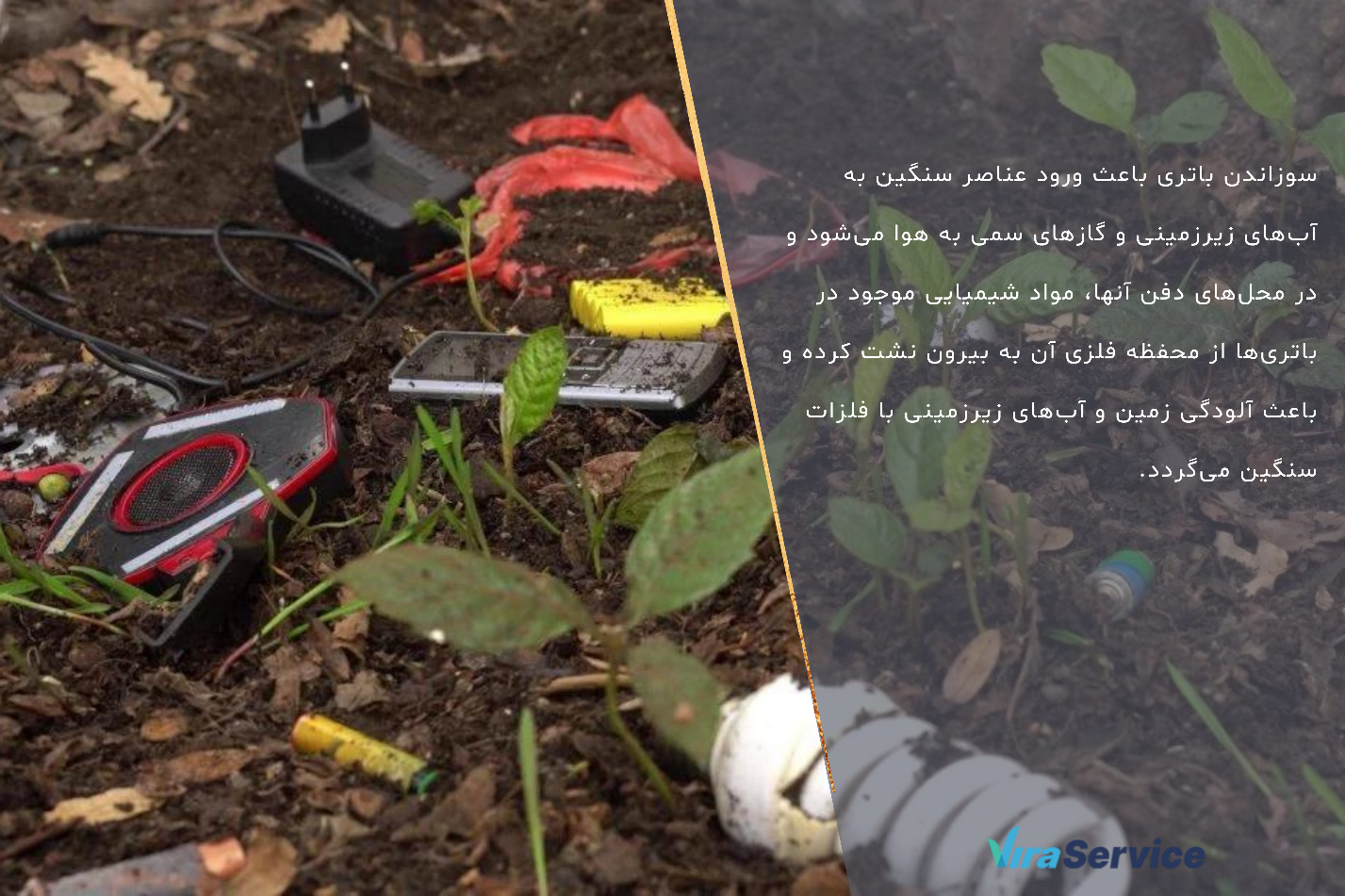
    باتری وسیله‌ای متشکل از یک یا چند سلول الکتروشیمیایی است که برای تامین انرژی دستگاه‌هایی مانند تلفن‌های همراه استفاده می‌شود؛ ولی باتری‌ها حاوی مواد سمی و فلزات سنگینی هستند، که می‌تواند محیط زیست را آلوده کند و نوع جدیدی از پسماند را  ایجاد می‌کند، که رشد آن سه برابر بیشتر از پسماندهای خانگی و به بسیار سمی‌تر و خطرناک‌تر از آنهاست.

    وسایل الکترونیکی زمانی که عمر خود را از دست می‌دهند و دیگر قابل استفاده نیستند، به محیطی که ما در آن زندگی می‌کنیم آسیب وارد می‌کنند.


        باتری برای سلامت انسان‌ها چه خطراتی دارد؟

    کارشناسان می‌گویند آب آشامیدنی شامل مقدار ناچیزی از لیتیوم است؛ این ماده معدنی به‌طور طبیعی در خاک وجود دارد ولی در سال‌های اخیر به علت افزایش مصرف باتری‌های لیتیوم، ممکن است شاهد تاثیر دفع این محصولات و افزایش سطح لیتیوم در آب آشامیدنی باشیم.

     

    باتری موبایل


    شیرابه خروجی از این پسماندها پر از فلزات سنگین است و اگر از این پسماندها برای تهیه‌ی کمپوست استفاده شود؛ عناصر سنگین درآن کیفیت کمپوست تولیدی را پایین می‎آورد.

        تاثیر باتری لیتیومی بر محیط زیست چیست؟

    در دنیا به اهمیت زیاد تفکیک پسماند باتری‌ها از دیگر پسماندها اهمیت جدی داده می‌شود اما متاسفانه مشکلات زیادی در بازیافت پسماندهای خطرناک در ‌ایران وجود دارد.


    باتری تلفن همراه


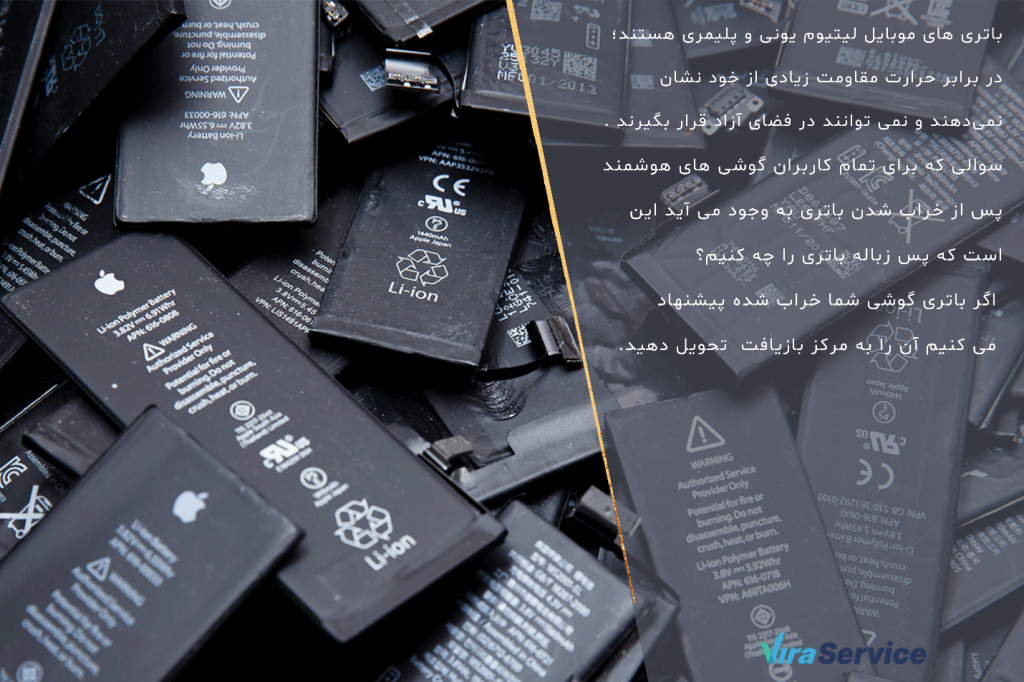
    اگر باتری گوشی شما خراب شده پیشنهاد می‌کنیم آن را به مرکز بازیافت تحویل دهید.


    مرحله‌ی اول:

         دفع باتری متورم

    اگر باتری تلفن همراه شما متورم شده است، شاید ندانید که چگونه این مشکل را حل کنید ولی با کمی دقت،

    می‌توانید با خیال راحت از شر باتری‌های متورم خلاص شوید؛ هنگام کار با باتری متورم اقدامات احتیاطی را انجام دهید.

    باتری‌های متورم خطرناک هستند و باید با آن‌ها بسیار با احتیاط رفتار کرد.


    باتری تلفن همراه


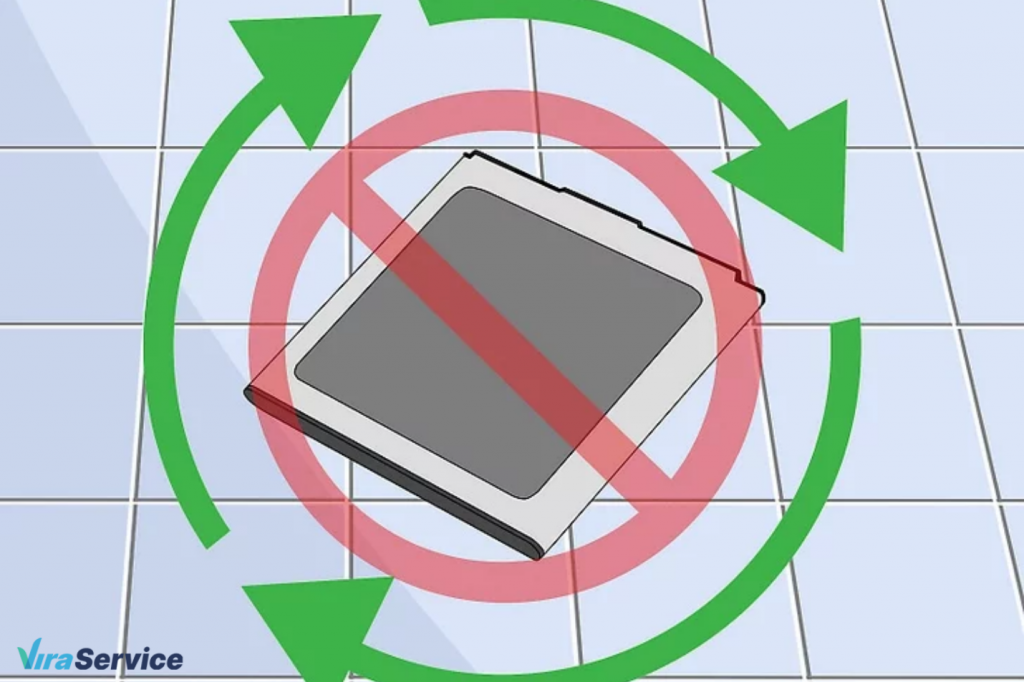
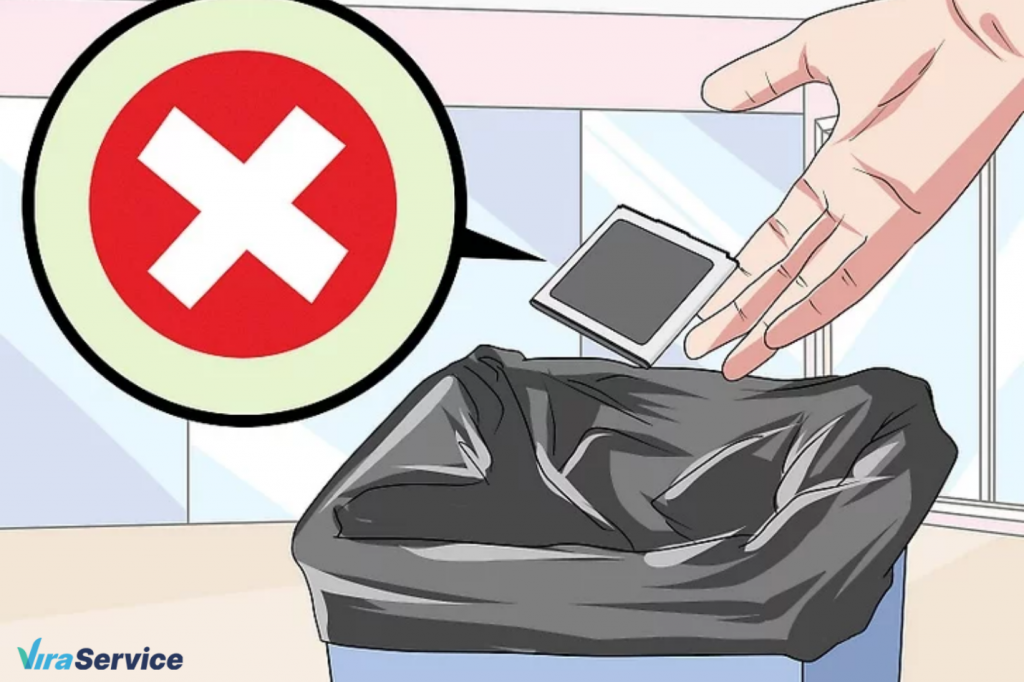
    1.      نباید باتری متورم لیتیونی را درون سطل زباله انداخت.

    باتری لیتیومی زباله خطرناک است؛ نباید آن را در سطل زباله شهری یا سطل زباله خانه خود بیندازید؛ باتری متورم یک خطر زیست محیطی است و برای کارگران بهداشتی خطرناک است.
     

    باتری تلفن همراه


    باتری‌های لیتیوم یونی ترکیباتی دارند، که باعث آتش سوزی می‌شوند؛ وقتی‌که یک باتری درون زباله‌ها آتش بگیرد؛ بقیه باتری‌های اطراف خود را هم داغ می‌کند و باعث انفجار آنها می‌شود؛ همینطور سبب آتش گرفتن مواد خطرناک درون زباله‌ها می‌شود؛ به ‌این ‌ترتیب باید گفت که باتری‌ لیتیومی که به سطل می‌اندازید، علاوه براینکه باعث هزینه مالی به‌دلیل آسیب‌ ماشین‌های حمل زباله می‌شود، ممکن است، منجر به مرگ یا آسیب جسمی برای چندین نفر شوند.

    ۲.      باتری را به یک مرکز بازیافت زباله ببرید.

    اگر باتری موبایل شما کیفیت و عملکرد خود را از دست داده و خراب شده شما باید آن را به یک محل بازیافت تحویل دهید؛ با اینکار هیچ آسیب و ضرری را به محیط زیست خود وارد نکرده‌اید.

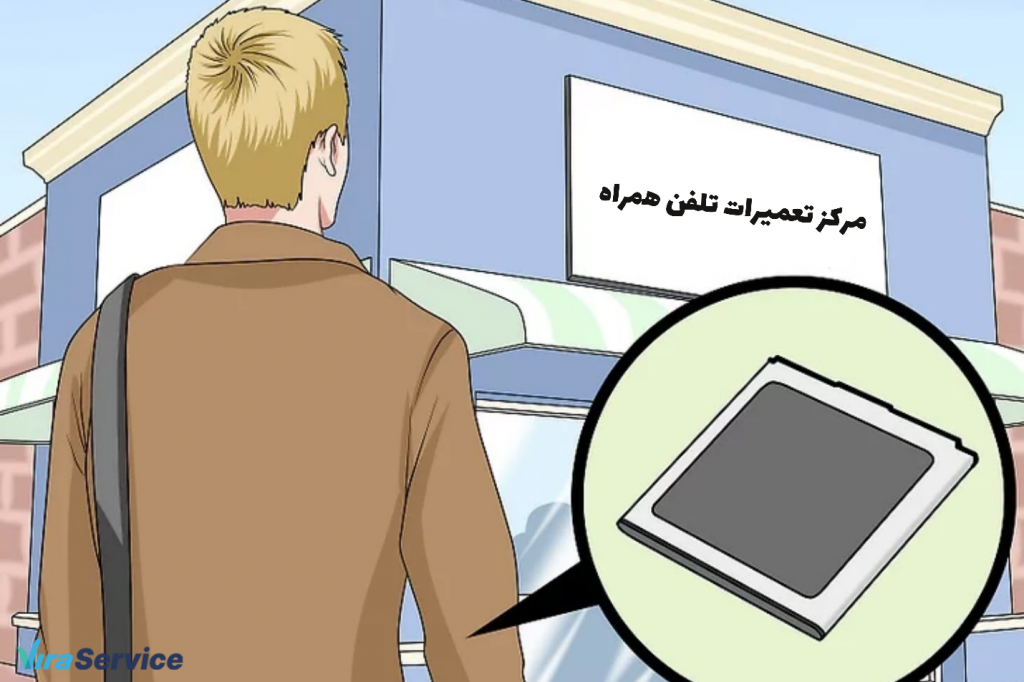
    ۳.      به مرکز تعمیرات یا خدمات پس از فروش تلفن همراه مراجعه کنید.

    اگر مرکز بازیافت را پیدا نکردید به مرکز تعمیرات یا خدمات پس از فروش تلفن همراه مراجعه کنید؛ ممکن است آنها وسیله ایمن برای دور انداختن باتری‌های متورم را در تاسیسات خود داشته باشند.
     

    باتری تلفن همراه

    • مرحله‌ی دوم:

          خارج کردن باتری متورم

    1.      در صورت امکان باتری را خارج کنید.

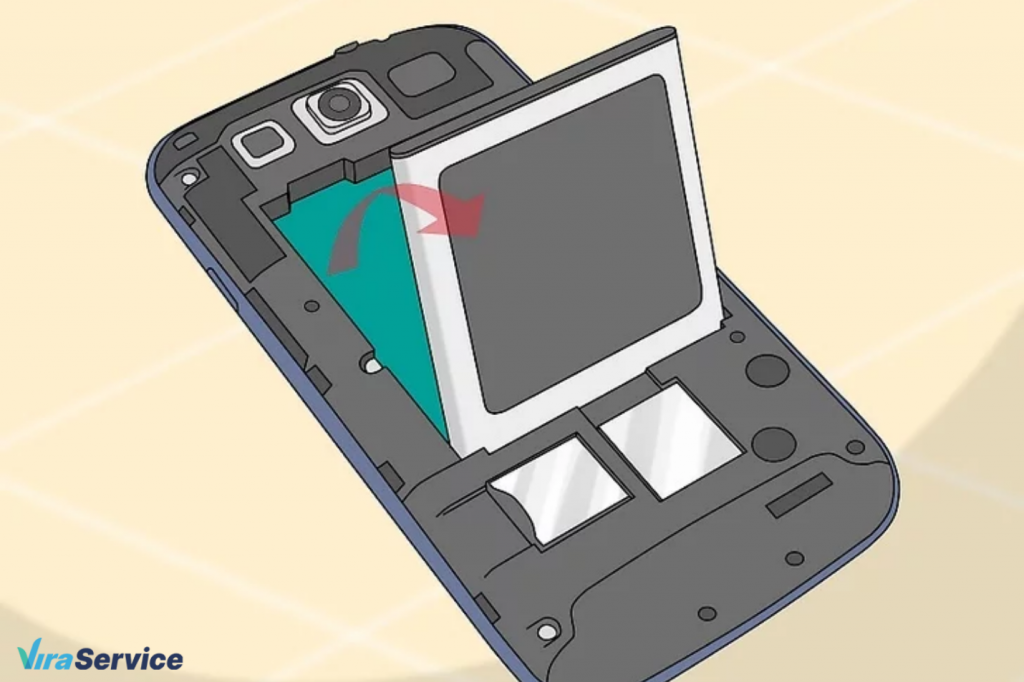
    • اگر باتری شما قابل تعویض است، با احتیاط باتری متورم شده را از تلفن همراه خود خارج کنید؛ باتری را به آرامی و بسیار با دقت خارج کنید؛ تا از سوراخ شدن آن جلوگیری شود، زیرا می‌تواند یک خطر جدی برای سیستم ایمنی بدن شما باشد.


    برای احتیاط بیشتر هنگام کار با باتری، از دستکش یا عینک استفاده کنید.
    باتری گوشی

    • اگر باتری غیرقابل تعویض است یا به راحتی خارج نمیشود.

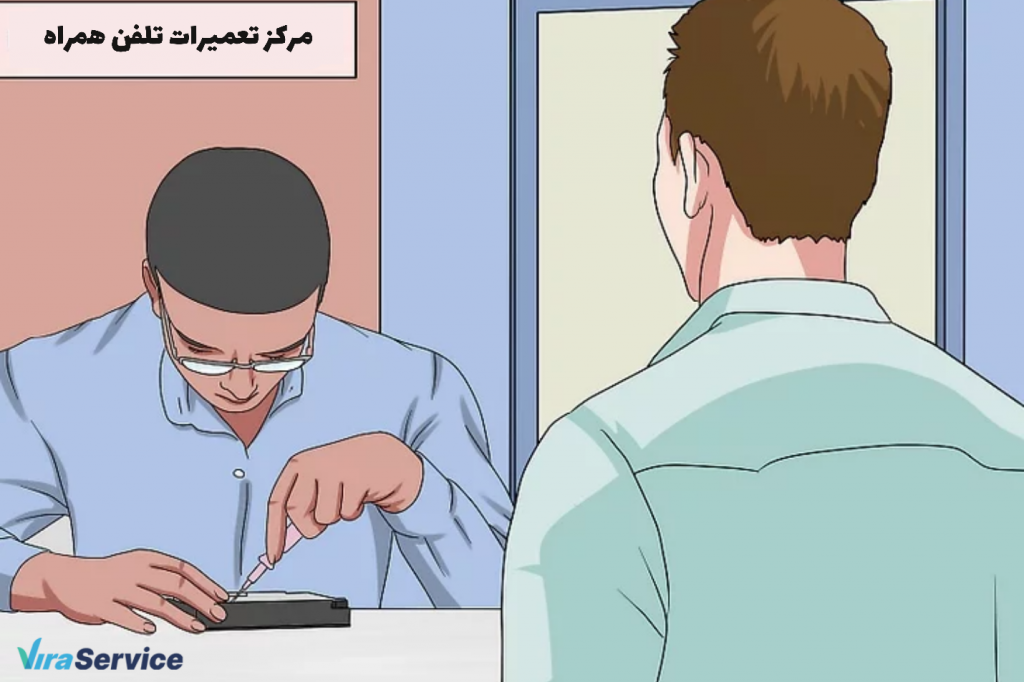
    کاری را که انجام می‌دهید متوقف کنید؛ تلفن همراه خود را به یک تعمیرگاه ببرید تا افراد متخصص باتری را خارج کنند؛ تلاش شما برای بیرون آوردن یک باتری متورم که در تلفن همراه گیر کرده است، می‌تواند باعث سوراخ شدن باتری شود؛ که یک خطر ایمنی جدی است.

    اگر باتری قابل جدا شدن نیست یا نمی‌دانید چگونه آن را جدا کنید، حتما به یک تعمیرگاه مراجعه نمایید.
     

    باتری گوشی


    ۲.      باتری را در یک ظرف خنک قرار دهید.

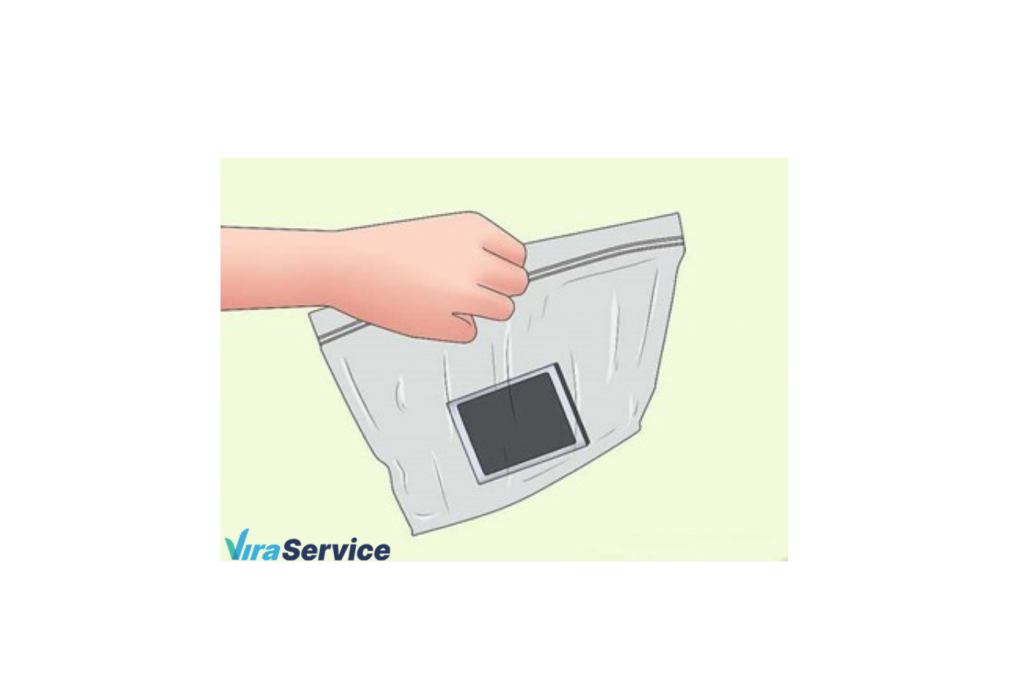
    به محض اینکه باتری را خارج کردید، آن را در یک ظرف خنک قرار دهید و روی آن را بپوشانید؛ این کار از سوراخ شدن باتری، حین انتقال آن به مرکز بازیافت جلوگیری می‌کند.

    مرحله‌ی سوم :

        انجام اقدامات احتیاطی ایمنی

    1.      اگر  دستگاه شما بسیار داغ کرده و بوی بدی می‌دهد؛ از آتش گرفتن آن جلوگیری کنید.

    • موبایل شما به صورت فعال دود می‌کند؟

    اطراف آن را پاک کنید؛ اگر جابه‌جایی دستگاه ممکن نیست؛ آتش را با ماسه یا یک کپسول آتش نشانی خنثی کنید؛ یا حتی آن را با یک ظرف ضد حریق بپوشانید.


    • استفاده از آب برای خنثی کردن آتش باعث واکنش باتری لیتیومی می‌شود و موجب آتش سوزی خواهد شد.

    اما اگر امکان جابه‌جایی دستگاه با یک وسیله مطمئن را دارید؛ آن را در یک فضای آتش نشانی یا تهویه مناسب  با کف بتنی قرار داده و تا خنک شدن باتری صبر کنید؛ اگر باتری دچار آتش سوزی شد واکنش های لازم تا زمان خاموش شدن ادامه دهید.

    2.      اگر مشکوک به سوراخ شدن باتری هستید.

    اگر باتری خود را حین خارج کردن سوراخ کردید یا متوجه هر‌گونه تخلیه‌ای از باتری شدید، نشان دهنده‎‌ی سوراخ شدن باتری است، فورا با تعمیرکار تماس بگیرید و یا برای راهنمایی با خدمات پس از فروش در تماس باشید.

    باتری‌های سوراخ شده می‌توانند منفجر شوند و خطر آتش سوزی ایجاد کنند، پس نباید بدون کمک فردی حرفه‌ای با آنها کار کرد

    ۳.      سعی نکنید باتری متورم را شارژ کنید.

    اگر متوجه شدید باتری شما باد کرده است و دستگاه در حال شارژ می‌باشد، سریع آن را از برق بکشید و باتری را خارج کنید (به همان صورت که خارج کردن باتری را برایتان توضیح دادیم).

    هرگز نباید باتری متورم شده را شارژ کنید؛ زیرا باعث انفجار می‌شود.

    ۴.      باتری‌های باد کرده‌ را بازیافت نکنید.

    بیشتر مناطق دارای مراکز بازیافت هستند، که باتری‌های قدیمی را برای بازیافت می‌پذیرند؛ ممکن است ترجیح دهید باتری‌های قدیمی خود را خودتان بازیافت کنید، باتری‌های متورم برای بازیافت بی خطر نیستند و نمی‌توان آنها را دوباره استفاده کرد.

    باتری تلفن همراه

    ۵.      با احتیاط زیادی با باتری‌های متورم برخورد کنید.

    هنگام کار با باتری‌های باد کرده بسیار محتاط باشید؛ هرگز باتری‌ با اجسام نوک تیز برخورد نکند و سعی نکنید باتری را به زور از دستگاهی که در آن گیر کرده است خارج کنید، زیرا خطر سوراخ شدن باتری‌ وجود دارد.

    اگر مطمئن نیستید که چگونه یک باتری باد کرده را خارج کنید، احتیاط کنید و از یک متخصص کمک بخواهید.

    ۶.      شارژ باتری را کاملا تخلیه کنید.

    دو روش اصلی که مردم برای تخلیه شارژ کامل باتری‌ها استفاه می‌کنند:

    یکی اتصال آن به لامپ برق و دیگری قرار دادن آن در سطل آب نمک است.

    در مورد این که کدام روش بهتر است بحث نمی‌کنیم

    • اگر تصمیم گرفتید باتری خود را با لامپ تخلیه شارژ کنید،  لامپ های 12 ولت یا 20 وات هالوژنی را انتخاب کنید چون وصل کردن سیم به این لامپ ها آسان‌تر است؛ می‌توانید از چندین لامپ به صورت موازی استفاده کنید تا به سرعت به تخلیه شارژ مورد نظرتان برسید؛ زمانی که لامپ دیگر با باتری روشن نشد، شارژ باتری شما کاملا تخلیه شده است.
    • تخلیه شارژ توسط محلول آب و نمک .

    هنگامی که باتری را در آب نمک قرار می دهید، یون سدیم به سمت “قطب منفی” و یون کلرید به سمت “قطب مثبت” حرکت می‌کند؛ بنابراین باتری سریع تخلیه می‌شود.


    وقتی باتری به طور کامل تخلیه شارژ شد، آن را به نزدیک ترین مرکز بازیافت زباله تحویل دهید.

    ۷.      بلافاصله پس از جدا کردن باتری، چسب برق را بردارید و اتصالات لخت باتری را با آن بپوشانید.

    این کار از  تماس باتری با اجسام و اتصالی کردن آن جلوگیری می‌کند.

    ۸.      پس از برداشتن باتری آن را در جایی به دور از هر چیز قابل اشتعال می‌باشد بگذارید.

    باتری تلفن همراه


    بهترین روش برای دفع این زباله‌ها این است که آن‌ها را به مراکز بازیافت زباله تحویل بدهید.

  • حل مشکل عدم شناسایی کارت حافظه (SD)


    تعداد مراحل : 12

    زمان مورد نیاز:

    مقدمه

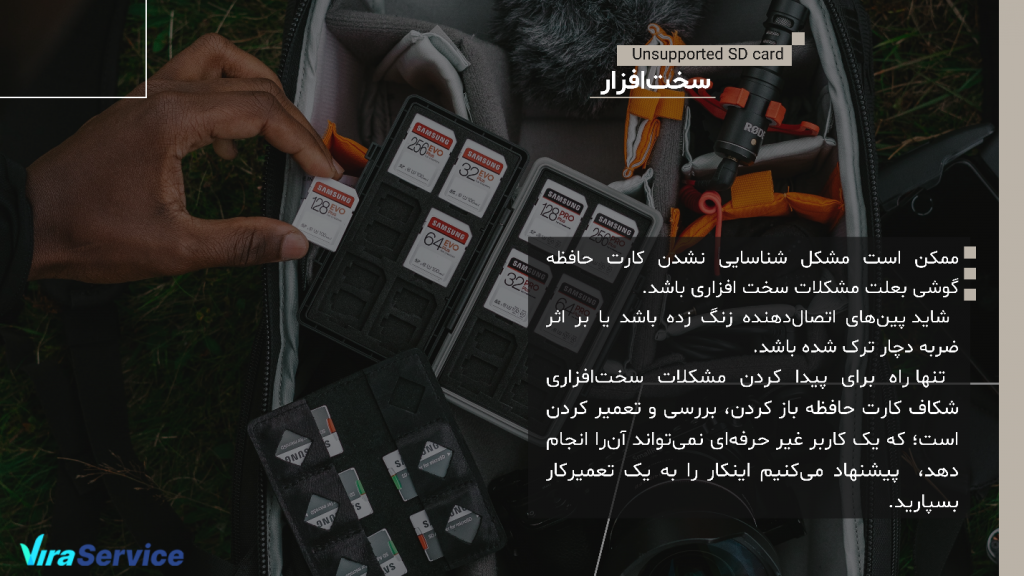
    ‌ نیاز به فضای ذخیره‌ سازی بیشتر، باعث شده تا اکثر گوشی‌های هوشمند اندرویدی ازکارت ‌حافظه SD پشتیبانی کنند؛ ولی شاید کارت حافظه‌ی جدیدی که خریدید، توسط دستگاه اندرویدی شما شناسایی نشود یا حتی کارت حافظه قبلی به درستی کار نکند.

    نصب یک کارت حافظه بسیار آسان است و در بیشتر مواقع کارت‌های حافظه بدون هیچ مشکلی توسط گوشی شناسایی می‌شوند؛ ولی، بعضی اوقات ممکن است دستگاه بعد از وارد کردن کارت حافظه ، آن‌را شناسایی نکند و پیغام‌ خطای THIS DEVICE DOESN’T SUPPORT THIS SD CARD  نشان داده شود و یا حتی ممکن است، هیچ واکنشی از گوشی دریافت نکنید.

    اولین کار بعد از بروز این مشکل پیدا‌کردن علت است؛ پس، ابتدا مموری کارت و سپس گوشی خود را  بررسی کنید.

          عدم شناسایی کارت حافظه توسط کامپیوتر

    اگر تلفن همراه کارت حافظه SD را تشخیص داد ولی کامپیوتر شما آن‌را نشان نداد:

    • ابتدا، کارت SD را از تلفن همراه خارج کنید، دوباره آن‌را وارد کنید و سپس امتحان کنید.
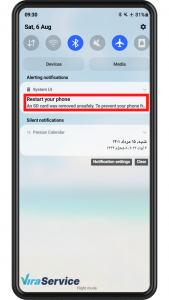
    • دو روش برای جداسازی کارت SD داریم:
    1. کارت حافظه SD را از طریق منوی تنظیمات گوشی اندروید خارج کنید.


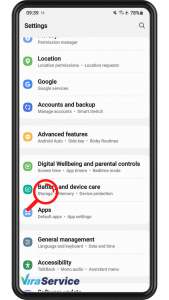
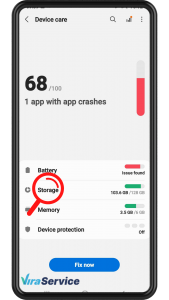
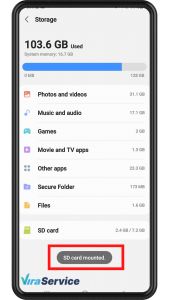
    • مرحله 1: منوی تنظیمات (settings)  را باز کرده و  گزینه (Storage) را انتخاب کنید.

    • عدم شناسایی کارت حافظه • عدم شناسایی کارت حافظه


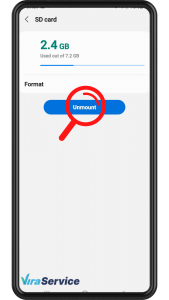
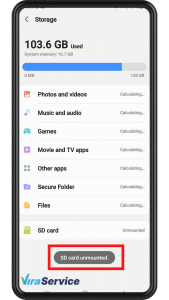
    مرحله 2: روی آیکون (unmount) ، (eject) یا خروج در قسمت کارت حافظه SD ضربه بزنید؛ تا زمانی که پیام «کارت SD ایمن خارج شده است.» در پایین صفحه نمایش داده شود، صبر کنید.


    • عدم شناسایی کارت حافظه • عدم شناسایی کارت حافظه


    1. کارت حافظه  SD را به صورت فیزیکی از تلفن خود خارج کنید.

    • عدم شناسایی کارت حافظه

    سپس مراحل زیر را دنبال کنید:

    1. چند ثانیه صبر کنید و کارت خارج شده را دوباره وارد کنید.
    2. حالا کارت حافظه را دوباره نصب کنید؛ کافی است روی کارت حافظه SD (microSD) ضربه بزنید و گزینه نصب کردن را انتخاب کنید بزنید و گزینه نصب کردن را انتخاب کنید.

    • عدم شناسایی کارت حافظه

    1. هنگامی که کارت حافظه SD با موفقیت نصب شد ، تلفن خود را مجدداً به رایانه متصل کرده و بررسی کنید که حالا کارت قابل شناسایی است یا خیر؟
    2. در صورت برطرف نشدن مشکل ، می‌توانید قبل از قرار دادن کارت حافظه SD  درون گوشی، آن‌را از آلودگی ، کثیفی و مواد خارجی تمیز کنید.
    3. در آخر، دوباره بررسی کنید.


          عدم شناسایی کارت حافظه توسط گوشی

        ۱. خاموش و روشن‌کردن مجدد گوشی برای شناسایی کارت SD

    شاید فقط یک ریستارت ساده بتواند مشکل عدم شناسایی کارت حافظه را حل کند؛ پس گوشی را خاموش کنید، کارت حافظه  را در گوشی قرار دهید و دوباره آن‌را  روشن کنید.

        ۲.  قرار دادن کارت ‌حافظه در یک دستگاه دیگر

    در بیشتر موارد مشکل اصلی خود کارت ‌حافظه است.

    کارت حافظه خود را در دستگاه سالم دیگری قرار دهید و آن‌را  بررسی کنید؛ اگر بازهم خواندن کارت حافظه با مشکل مواجه شد، با استفاده از رم‌ریدر‌ها، کارت حافظه خود را به کامپیوتر متصل کنید و آن‌را  بررسی کنید؛ اگر مشکل اصلی از کارت حافظه باشد، در دستگاه‌های دیگرهم شناسایی نخواهد شد.

         ۳. تمیز کردن کارت حافظه

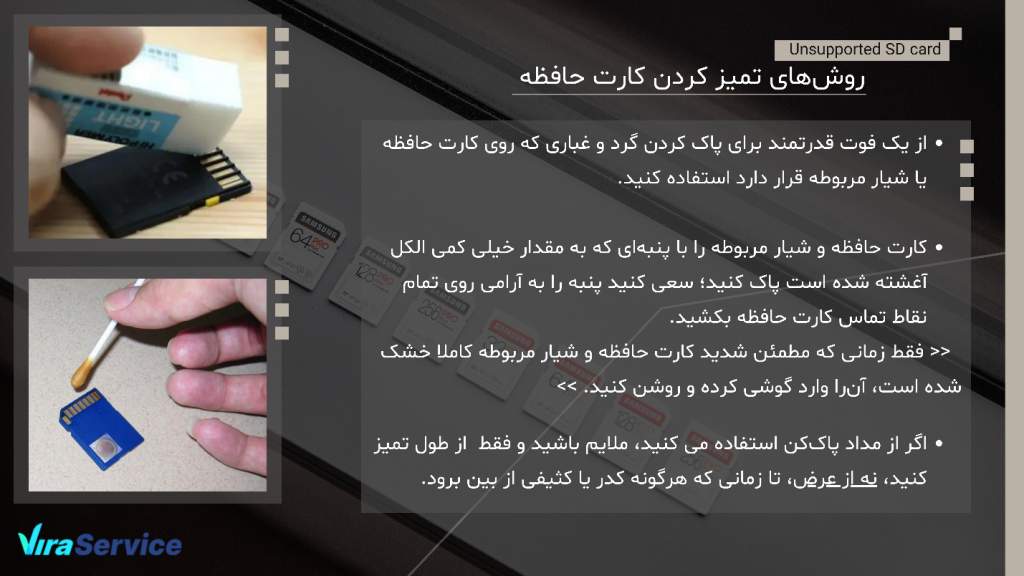
    در کنار هر یک از شیارهای تعبیه شده روی گوشی‌های اندرویدی مثل سوکت شارژر یا اسلات کارت حافظه گرد و غبارهای بسیاری جمع می‌شوند؛ که بعد از مدتی روی شکاف‌های کارت قرار می‌گیرند و باعث عدم برقراری ارتباط می‌شود.

    ابتدا، گوشی خود را خاموش کرده، کارت حافظه را از گوشی هوشمند یا تبلت خارج کنید؛ سپس، مراحل زیر را دنبال کنید.

    3. تمیز کردن کارت حافظه

    مشکل حل نشد ؟ پس با ما همراه باشید؟

    ۴.همه‌ی داده‌های روی کارت حافظه را پاک(format)  کنید.


    اگر کارت حافظه آسیب دیده یا خراب شده باشد، ممکن است داده‌های ذخیره شده روی آن در معرض خطر قرار گیرند و شناسایی نشوند.

    ابتدا کارت حافظه را با گوشی یا تبلت دیگری بررسی کنید؛ می‌توانید از رم‌ریدر‌ها استفاده کنید.

    اگر موفق شدید داده‌ها را از روی کارت حافظه بخوانید در اولین گام از داده‌های خود نسخه پشتیبان تهیه کنید؛ سپس، مراحل زیر را انجام دهید:

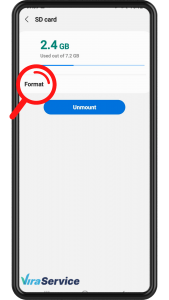
    1. ابتدا باید به Settings بروید.
    2. سپس به بخش Storage بروید.
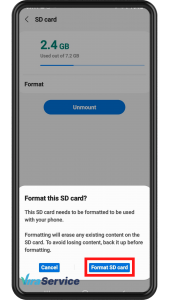
    3. گزینه Erase SD card یا  format را انتخاب کنید .

    Erase SD card

    سپس گزینه‌ی format SD card را بزنید.Erase SD card

    1. با انجام این کار تمام اطلاعات روی کارت SD شما پاک می‌‎شود و مشکل شناسایی نشدن کارت حافظه  در گوشی برای شما حل می‌شود .
    • در غیر این صورت به مرحله بعد بروید .

                  ۵. از لپ‌تاپ یا کامپیوتر برای اشکال‌زدایی استفاده کنید.

    در این مرحله به کمی اطلاعات فنی برای بازیابی کارت حافظه یا پاک کردن داده‌های روی آن نیاز دارید. در برخی موارد مشکل عدم شناسایی کارت حافظه ممکن است علت نرم‌افزاری داشته باشد. در این مرحله به یک کامپیوتر یا لپ‌تاپ نیاز دارید؛ سپس، مراحل زیر را انجام دهید:

    1. گوشی اندرویدی خود را از طریق کابل یو‌اس‌بی(USB Cable) به کامپیوتر شخصی یا لپ‌تاپ متصل کنید.
    2. برای اینکه اتصال به درستی برقرار شود و کامپیوتری مشکلی برای خواندن اطلاعات کارت حافظه یا گوشی نداشته باشد، حتما از کابل شارژ اصلی استفاده کنید.
    3. اطمینان حاصل کنید که حالت اتصال MSC (Mass storage mode) را ذخیره کرده باشید.
    • نباید گزینه MTP (Media transfer mode) را انتخاب کرده باشید.
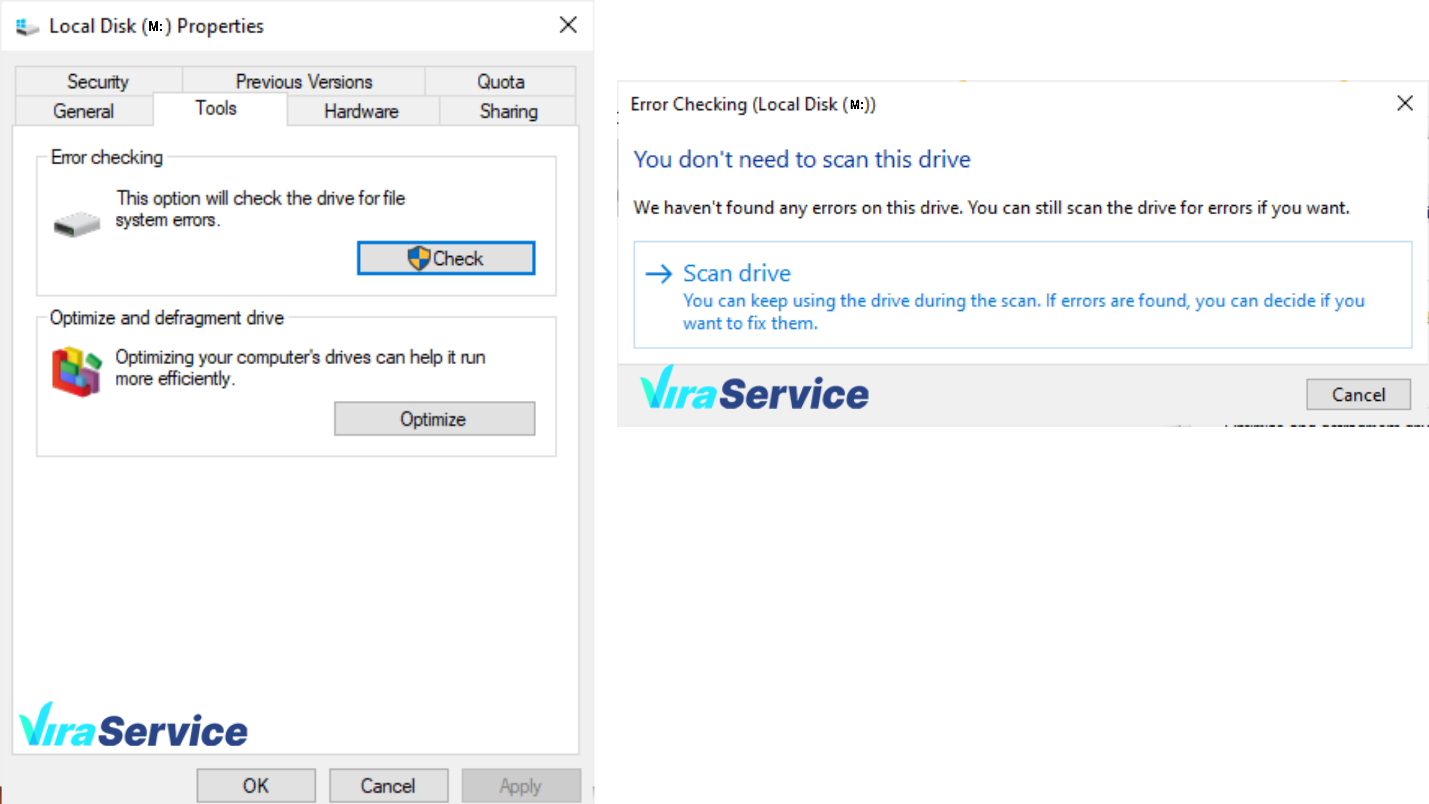
    1. اکنون My computer را باز کرده، روی درایور مربوط به کارت حافظه کلیک راست کرده و گزینه Properties  را انتخاب کنید.
    2. به زبانه Tools رفته و گزینه Error Checking را انتخاب کنید.مشکل عدم شناسایی کارت حافظه
    1. کمی صبر کنید تا فرآیند اسکن کارت حافظه تکمیل شود.

    در این مرحله کامپیوتر سعی می‌کند خطاهای کارت حافظه را برطرف کرده و مشکلاتی که باعث خرابی شده است را برطرف کند.

    در اغلب موارد، اگر کارت حافظه از طریق کامپیوتر شناسایی شد و به درستی کار کرد، مشکل می‌تواند از گوشی اندرویدی باشد. گوشی را از کامپیوتر جدا کرده و آن‌را را‌ه‌اندازی مجدد کنید؛ اگر هنوز هم پیغام

    this device doesn’t support this SD card  را مشاهده می‌کنید به سراغ راهکار بعدی بروید.

                    6.      کارت حافظه را از طریق کامپیوتر فرمت کنید.

    اگر کارت حافظه روی کامپیوتر شما شناسایی می‌شود اما روی گوشی نشان داده نمی‌شود؛ به این معنا است که دلیل نخواندن آن، وجود مشکلی در کارت حافظه است و شما نمی‌توانید کارت حافظه را با گوشی اندرویدی پاک کنید.

    فرمت کارت حافظه به شکل مستقیم راهکار دیگری است که پیش روی شما قرار دارد. برای این منظور مراحل زیر را انجام دهید.

    مشکل عدم شناسایی کارت حافظه

    1. یک پوشه روی کامپیوتر خود ایجاد کرده و محتوای کارت حافظه را به آن منتقل کنید.
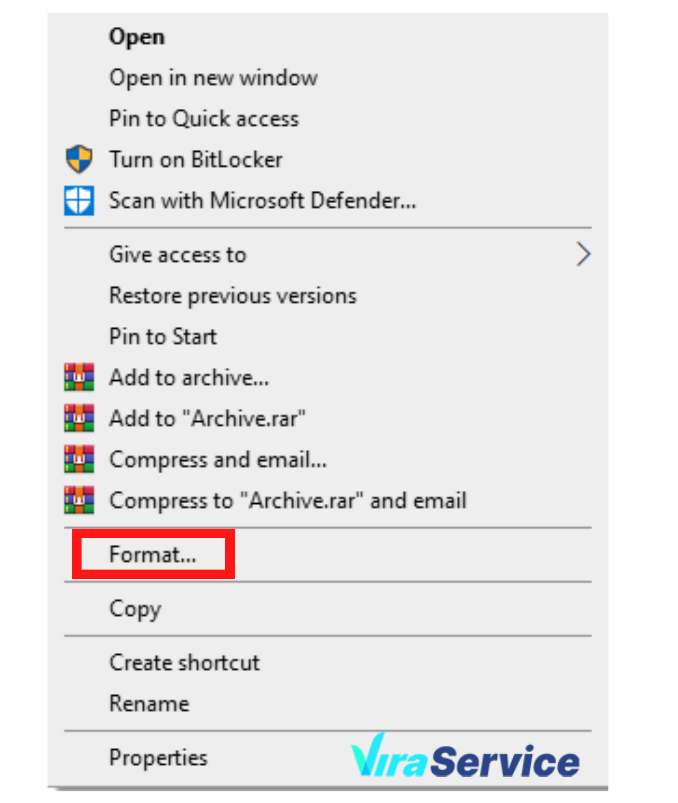
    2. کارت حافظه را درMy Computer انتخاب کرده و گزینه Format را انتخاب کنید.
    3. زمانی که فرمت کردن کارت حافظه کامل شد، داده‌ها را دومرتبه به کارت حافظه برگردانید.
    4. کارت حافظه را از کامپیوتر جدا کرده و آن‌را به گوشی متصل کنید.

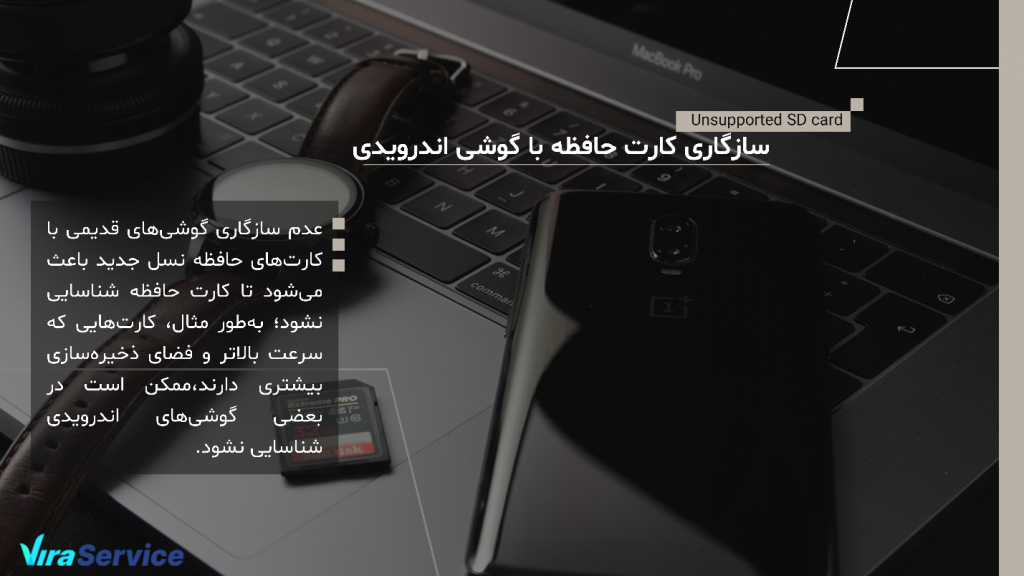
                    7.      سازگاری کارت حافظه با گوشی اندرویدی را بررسی کنید.


    مشکل عدم شناسایی کارت حافظه

    کارت حافظه معمولا با اکثر دستگاه‌ها سازگار است؛ برای مثال، شما می‌توانید از کارت حافظه گوشی، در دوربین خود نیز استفاده کنید.

    • قبل از خرید کارت حافظه حتما به محدودیت‌ها و توانایی پشتیبانی گوشی از کارت حافظه دقت کنید و همینطور، از هماهنگ‌بودن تکنولوژی گوشی و ‌کارت حافظه خود مطمئن شوید.

                   8.      گوشی را به لحاظ سخت‌افزاری بررسی کنید.

    • درصورتی‌که گوشی به دلیل مشکل سخت‌افزاری قادر به خواندن کارت ‌حافظه نباشد، امکان استفاده از هیچ کارت‌ حافظه‌ی دیگری را نخواهید داشت؛ پس، با تهیه فلش مموری و اتصال آن از طریق کابل OTG  به گوشی، مشکل را حل کنید.


    مشکل عدم شناسایی کارت حافظه

                     9.      از نرم‌افزار بررسی کارت حافظه استفاده کنید.

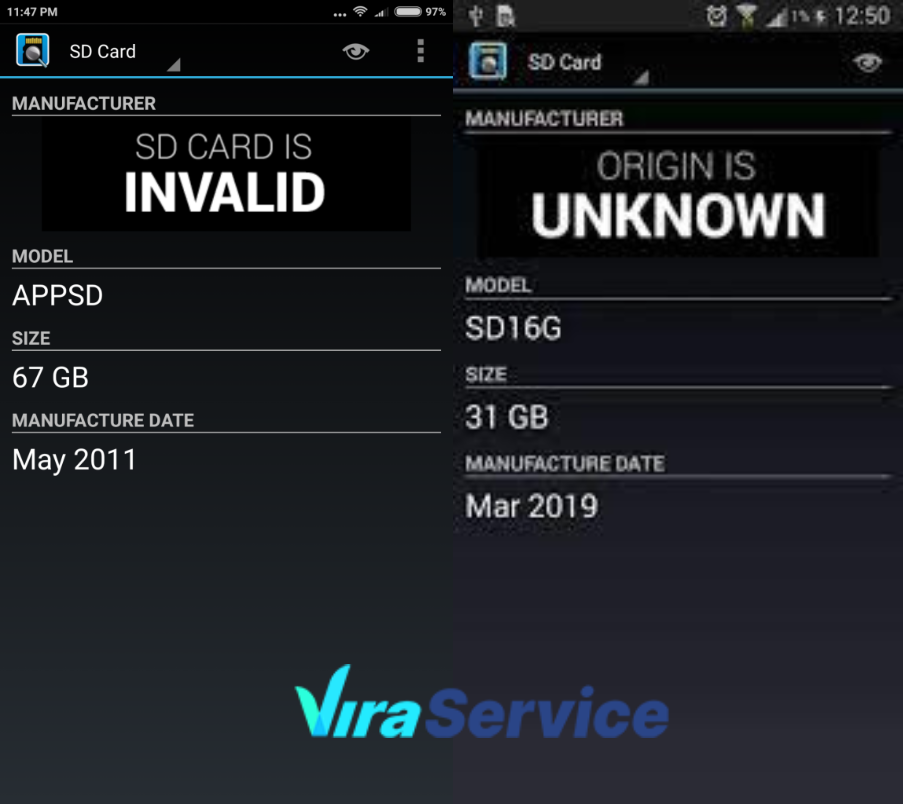
    برنامه SD Insight app جزییات مربوط به کارت حافظه را نشان داده می‌دهد.

    نرم‌افزار بررسی کارت حافظه


    اگر برنامه فوق پیغام SD card is invalid یا Origin is unknown را نشان داد به معنای آن است که کارت حافظه خراب شده یا تقلبی بوده است.

    • کارت حافظه‌های غیراصل به فاصله کوتاهی خراب می‌شوند.

              10.      اسکن کردن گوشی توسط آنتی ویروس

    پاک کردن بدافزار‌هایی که از خوانده شدن کارت حافظه  جلوگیری می‌کنند.

    گاهی اوقات وجود یک بدافزار یا ویروسی‌شدن گوشی و کارت ‌حافظه می‌تواند باعث بروز مشکل نخواندن کارت ‌حافظه در موبایل شود. شما می‌توانید از آنتی‌ویروس‌های معتبر روی کامپیوتر و گوشی، کارت ‌حافظه را اسکن کنید.

    از یک آنتی‌ویروس‌ قدرتمند بر روی گوشی خود استفاده کنید؛ مثل، کسپراسکای؛ می‌توانید برای  اسکن بدافزارها  از Malwarebytes استفاده کنید.

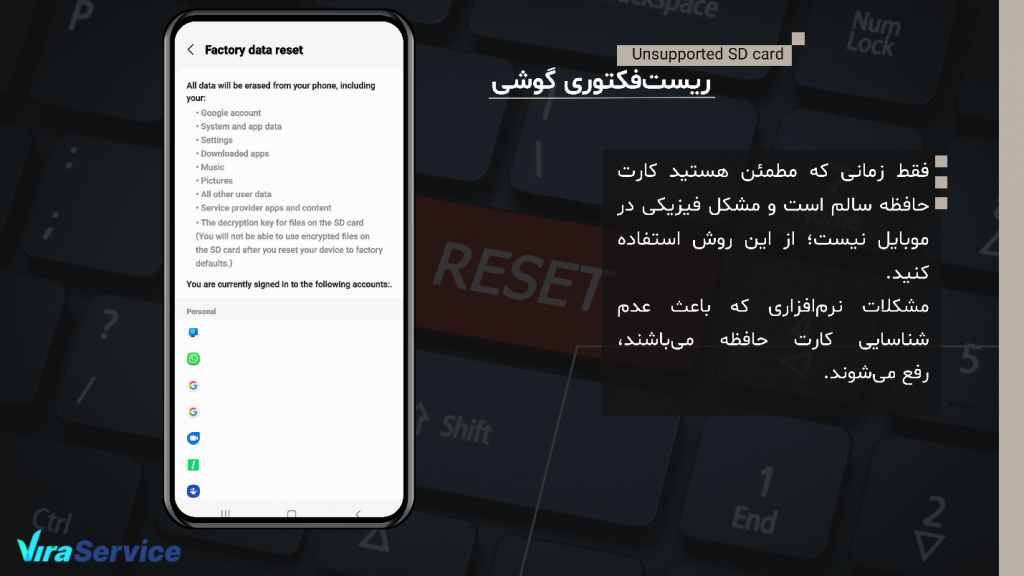
              11.      ریست‌فکتوری گوشی برای حل مشکل عدم شناسایی کارت ‌حافظه

    اگر هیچکدام از راه حل‌های قبلی کارساز نبود، گوشی خود را ریست‌فکتوری کنید.

    • ریست‌فکتوری، تمام اطلاعات گوشی را پاک خواهد کرد.

    ریست‌فکتوری گوشی

    از یک کارت حافظه  با کیفیت و اصل استفاده کنید؛ که دارای سازگاری مناسب با دستگاه شما باشد.

    رعایت این مورد می‌تواند تا حد بسیار زیادی از بروز چنین مشکلاتی جلوگیری کنید.