برچسب: تعمیر موبایل

  • حل مشکل عدم شناسایی کارت حافظه (SD)


    تعداد مراحل : 12

    زمان مورد نیاز:

    مقدمه

    ‌ نیاز به فضای ذخیره‌ سازی بیشتر، باعث شده تا اکثر گوشی‌های هوشمند اندرویدی ازکارت ‌حافظه SD پشتیبانی کنند؛ ولی شاید کارت حافظه‌ی جدیدی که خریدید، توسط دستگاه اندرویدی شما شناسایی نشود یا حتی کارت حافظه قبلی به درستی کار نکند.

    نصب یک کارت حافظه بسیار آسان است و در بیشتر مواقع کارت‌های حافظه بدون هیچ مشکلی توسط گوشی شناسایی می‌شوند؛ ولی، بعضی اوقات ممکن است دستگاه بعد از وارد کردن کارت حافظه ، آن‌را شناسایی نکند و پیغام‌ خطای THIS DEVICE DOESN’T SUPPORT THIS SD CARD  نشان داده شود و یا حتی ممکن است، هیچ واکنشی از گوشی دریافت نکنید.

    اولین کار بعد از بروز این مشکل پیدا‌کردن علت است؛ پس، ابتدا مموری کارت و سپس گوشی خود را  بررسی کنید.

          عدم شناسایی کارت حافظه توسط کامپیوتر

    اگر تلفن همراه کارت حافظه SD را تشخیص داد ولی کامپیوتر شما آن‌را نشان نداد:

    • ابتدا، کارت SD را از تلفن همراه خارج کنید، دوباره آن‌را وارد کنید و سپس امتحان کنید.
    • دو روش برای جداسازی کارت SD داریم:
    1. کارت حافظه SD را از طریق منوی تنظیمات گوشی اندروید خارج کنید.


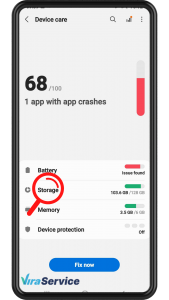
    • مرحله 1: منوی تنظیمات (settings)  را باز کرده و  گزینه (Storage) را انتخاب کنید.
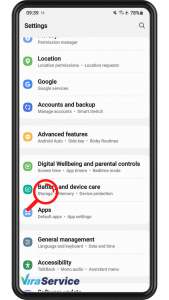
    • عدم شناسایی کارت حافظه • عدم شناسایی کارت حافظه


    مرحله 2: روی آیکون (unmount) ، (eject) یا خروج در قسمت کارت حافظه SD ضربه بزنید؛ تا زمانی که پیام «کارت SD ایمن خارج شده است.» در پایین صفحه نمایش داده شود، صبر کنید.
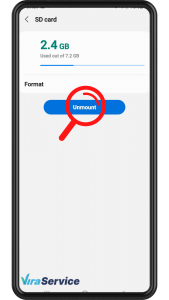
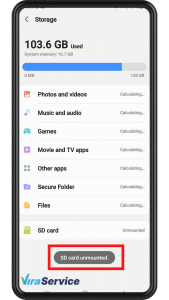
     

    • عدم شناسایی کارت حافظه • عدم شناسایی کارت حافظه


    1. کارت حافظه  SD را به صورت فیزیکی از تلفن خود خارج کنید.
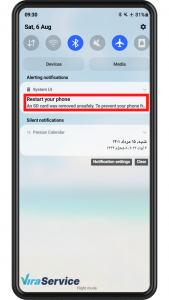
    • عدم شناسایی کارت حافظه

    سپس مراحل زیر را دنبال کنید:

    1. چند ثانیه صبر کنید و کارت خارج شده را دوباره وارد کنید.
    2. حالا کارت حافظه را دوباره نصب کنید؛ کافی است روی کارت حافظه SD (microSD) ضربه بزنید و گزینه نصب کردن را انتخاب کنید بزنید و گزینه نصب کردن را انتخاب کنید.
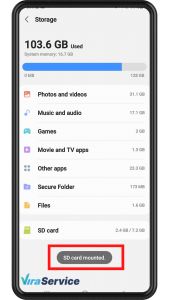
    • عدم شناسایی کارت حافظه

    1. هنگامی که کارت حافظه SD با موفقیت نصب شد ، تلفن خود را مجدداً به رایانه متصل کرده و بررسی کنید که حالا کارت قابل شناسایی است یا خیر؟
    2. در صورت برطرف نشدن مشکل ، می‌توانید قبل از قرار دادن کارت حافظه SD  درون گوشی، آن‌را از آلودگی ، کثیفی و مواد خارجی تمیز کنید.
    3. در آخر، دوباره بررسی کنید.


          عدم شناسایی کارت حافظه توسط گوشی

        ۱. خاموش و روشن‌کردن مجدد گوشی برای شناسایی کارت SD

    شاید فقط یک ریستارت ساده بتواند مشکل عدم شناسایی کارت حافظه را حل کند؛ پس گوشی را خاموش کنید، کارت حافظه  را در گوشی قرار دهید و دوباره آن‌را  روشن کنید.

        ۲.  قرار دادن کارت ‌حافظه در یک دستگاه دیگر

    در بیشتر موارد مشکل اصلی خود کارت ‌حافظه است.

    کارت حافظه خود را در دستگاه سالم دیگری قرار دهید و آن‌را  بررسی کنید؛ اگر بازهم خواندن کارت حافظه با مشکل مواجه شد، با استفاده از رم‌ریدر‌ها، کارت حافظه خود را به کامپیوتر متصل کنید و آن‌را  بررسی کنید؛ اگر مشکل اصلی از کارت حافظه باشد، در دستگاه‌های دیگرهم شناسایی نخواهد شد.

         ۳. تمیز کردن کارت حافظه

    در کنار هر یک از شیارهای تعبیه شده روی گوشی‌های اندرویدی مثل سوکت شارژر یا اسلات کارت حافظه گرد و غبارهای بسیاری جمع می‌شوند؛ که بعد از مدتی روی شکاف‌های کارت قرار می‌گیرند و باعث عدم برقراری ارتباط می‌شود.

    ابتدا، گوشی خود را خاموش کرده، کارت حافظه را از گوشی هوشمند یا تبلت خارج کنید؛ سپس، مراحل زیر را دنبال کنید.
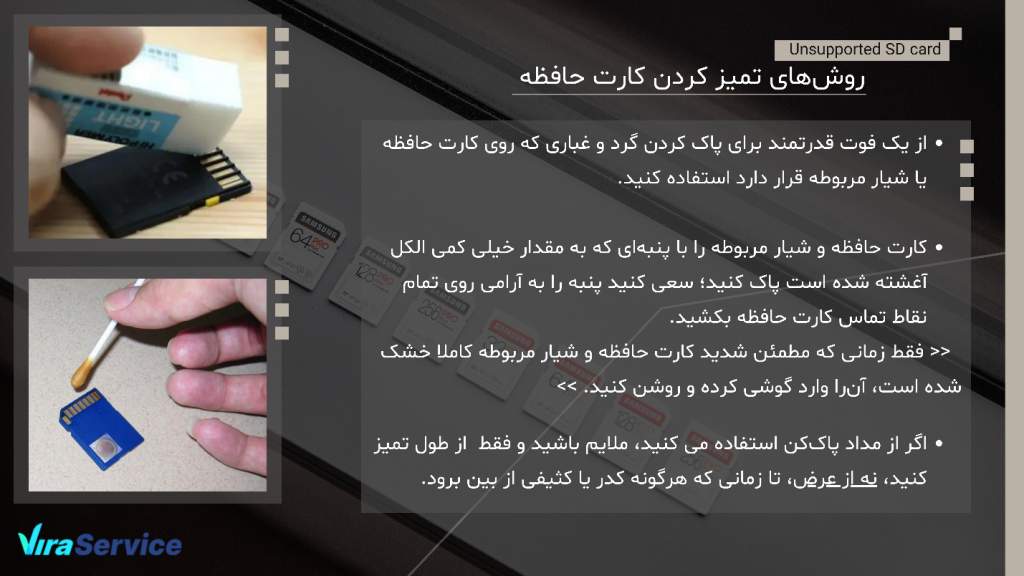
    3. تمیز کردن کارت حافظه

    مشکل حل نشد ؟ پس با ما همراه باشید؟

    ۴.همه‌ی داده‌های روی کارت حافظه را پاک(format)  کنید.


    اگر کارت حافظه آسیب دیده یا خراب شده باشد، ممکن است داده‌های ذخیره شده روی آن در معرض خطر قرار گیرند و شناسایی نشوند.

    ابتدا کارت حافظه را با گوشی یا تبلت دیگری بررسی کنید؛ می‌توانید از رم‌ریدر‌ها استفاده کنید.

    اگر موفق شدید داده‌ها را از روی کارت حافظه بخوانید در اولین گام از داده‌های خود نسخه پشتیبان تهیه کنید؛ سپس، مراحل زیر را انجام دهید:

    1. ابتدا باید به Settings بروید.
    2. سپس به بخش Storage بروید.
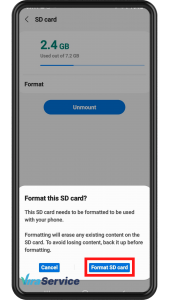
    3. گزینه Erase SD card یا  format را انتخاب کنید .
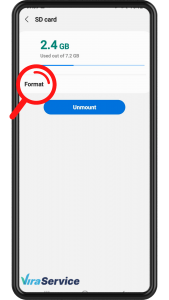
    Erase SD card

    سپس گزینه‌ی format SD card را بزنید.Erase SD card

    1. با انجام این کار تمام اطلاعات روی کارت SD شما پاک می‌‎شود و مشکل شناسایی نشدن کارت حافظه  در گوشی برای شما حل می‌شود .
    • در غیر این صورت به مرحله بعد بروید .

                  ۵. از لپ‌تاپ یا کامپیوتر برای اشکال‌زدایی استفاده کنید.

    در این مرحله به کمی اطلاعات فنی برای بازیابی کارت حافظه یا پاک کردن داده‌های روی آن نیاز دارید. در برخی موارد مشکل عدم شناسایی کارت حافظه ممکن است علت نرم‌افزاری داشته باشد. در این مرحله به یک کامپیوتر یا لپ‌تاپ نیاز دارید؛ سپس، مراحل زیر را انجام دهید:

    1. گوشی اندرویدی خود را از طریق کابل یو‌اس‌بی(USB Cable) به کامپیوتر شخصی یا لپ‌تاپ متصل کنید.
    2. برای اینکه اتصال به درستی برقرار شود و کامپیوتری مشکلی برای خواندن اطلاعات کارت حافظه یا گوشی نداشته باشد، حتما از کابل شارژ اصلی استفاده کنید.
    3. اطمینان حاصل کنید که حالت اتصال MSC (Mass storage mode) را ذخیره کرده باشید.
    • نباید گزینه MTP (Media transfer mode) را انتخاب کرده باشید.
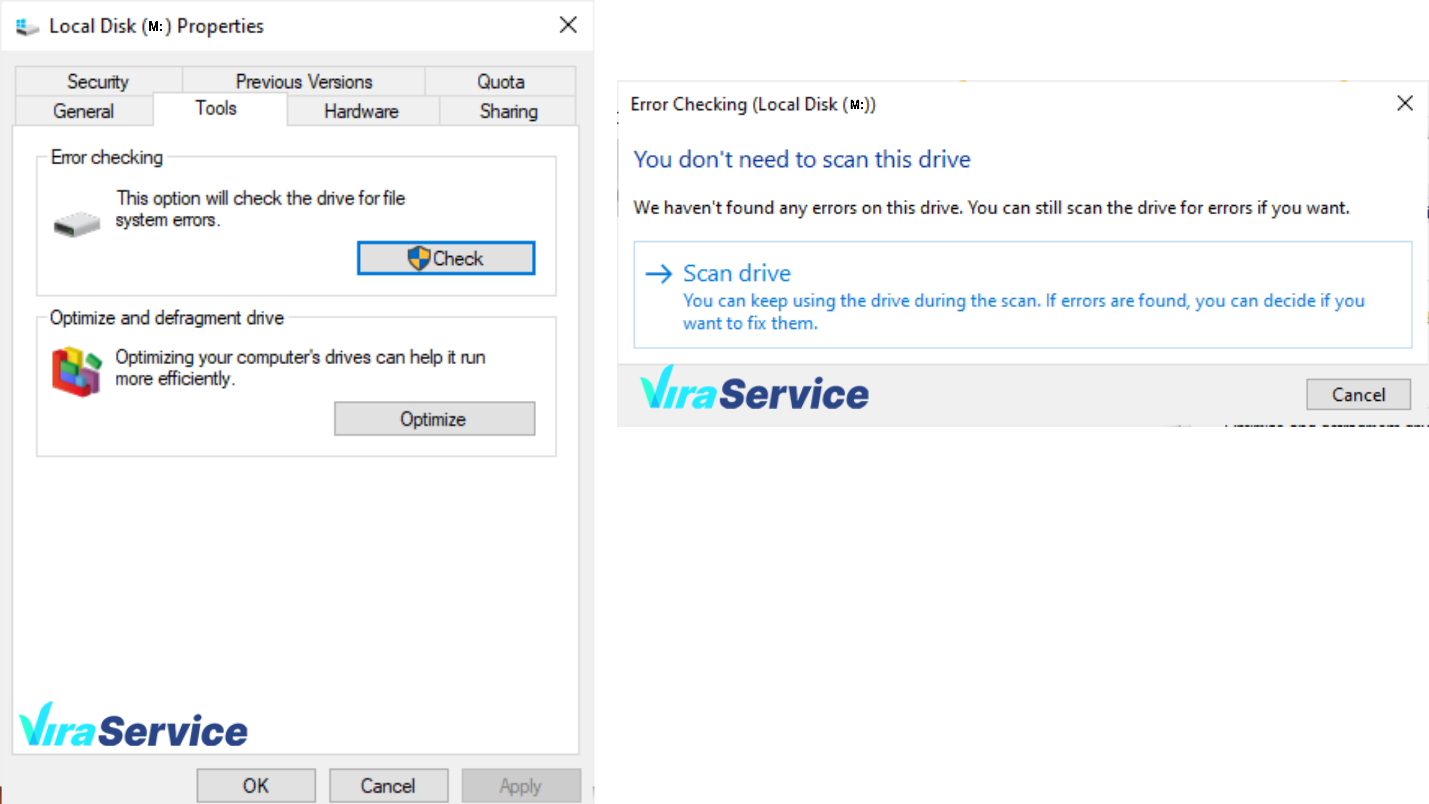
    1. اکنون My computer را باز کرده، روی درایور مربوط به کارت حافظه کلیک راست کرده و گزینه Properties  را انتخاب کنید.
    2. به زبانه Tools رفته و گزینه Error Checking را انتخاب کنید.مشکل عدم شناسایی کارت حافظه
    1. کمی صبر کنید تا فرآیند اسکن کارت حافظه تکمیل شود.

    در این مرحله کامپیوتر سعی می‌کند خطاهای کارت حافظه را برطرف کرده و مشکلاتی که باعث خرابی شده است را برطرف کند.

    در اغلب موارد، اگر کارت حافظه از طریق کامپیوتر شناسایی شد و به درستی کار کرد، مشکل می‌تواند از گوشی اندرویدی باشد. گوشی را از کامپیوتر جدا کرده و آن‌را را‌ه‌اندازی مجدد کنید؛ اگر هنوز هم پیغام

    this device doesn’t support this SD card  را مشاهده می‌کنید به سراغ راهکار بعدی بروید.

                    6.      کارت حافظه را از طریق کامپیوتر فرمت کنید.

    اگر کارت حافظه روی کامپیوتر شما شناسایی می‌شود اما روی گوشی نشان داده نمی‌شود؛ به این معنا است که دلیل نخواندن آن، وجود مشکلی در کارت حافظه است و شما نمی‌توانید کارت حافظه را با گوشی اندرویدی پاک کنید.

    فرمت کارت حافظه به شکل مستقیم راهکار دیگری است که پیش روی شما قرار دارد. برای این منظور مراحل زیر را انجام دهید.
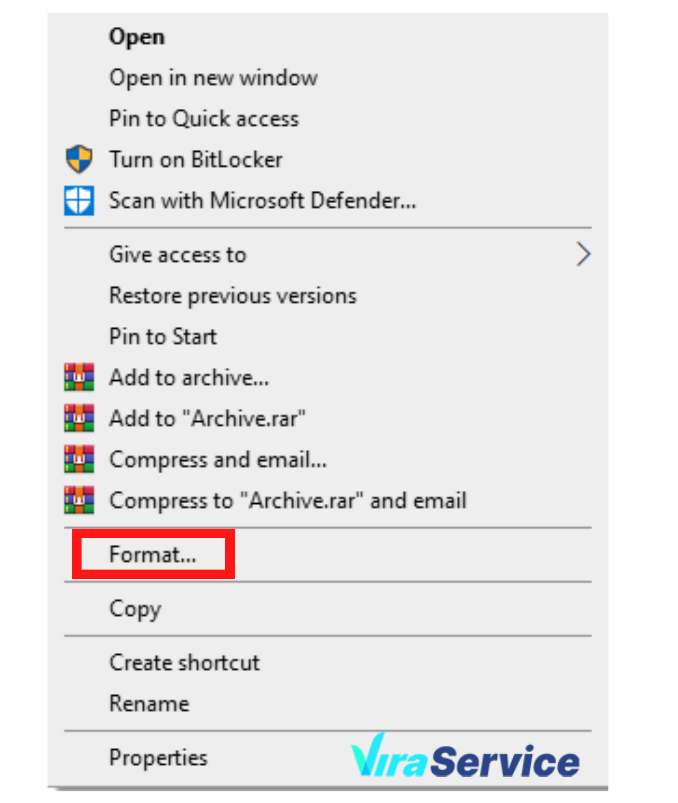
    مشکل عدم شناسایی کارت حافظه

    1. یک پوشه روی کامپیوتر خود ایجاد کرده و محتوای کارت حافظه را به آن منتقل کنید.
    2. کارت حافظه را درMy Computer انتخاب کرده و گزینه Format را انتخاب کنید.
    3. زمانی که فرمت کردن کارت حافظه کامل شد، داده‌ها را دومرتبه به کارت حافظه برگردانید.
    4. کارت حافظه را از کامپیوتر جدا کرده و آن‌را به گوشی متصل کنید.

                    7.      سازگاری کارت حافظه با گوشی اندرویدی را بررسی کنید.
     

    مشکل عدم شناسایی کارت حافظه

    کارت حافظه معمولا با اکثر دستگاه‌ها سازگار است؛ برای مثال، شما می‌توانید از کارت حافظه گوشی، در دوربین خود نیز استفاده کنید.

    • قبل از خرید کارت حافظه حتما به محدودیت‌ها و توانایی پشتیبانی گوشی از کارت حافظه دقت کنید و همینطور، از هماهنگ‌بودن تکنولوژی گوشی و ‌کارت حافظه خود مطمئن شوید.

                   8.      گوشی را به لحاظ سخت‌افزاری بررسی کنید.

    • درصورتی‌که گوشی به دلیل مشکل سخت‌افزاری قادر به خواندن کارت ‌حافظه نباشد، امکان استفاده از هیچ کارت‌ حافظه‌ی دیگری را نخواهید داشت؛ پس، با تهیه فلش مموری و اتصال آن از طریق کابل OTG  به گوشی، مشکل را حل کنید.
     

    مشکل عدم شناسایی کارت حافظه

                     9.      از نرم‌افزار بررسی کارت حافظه استفاده کنید.

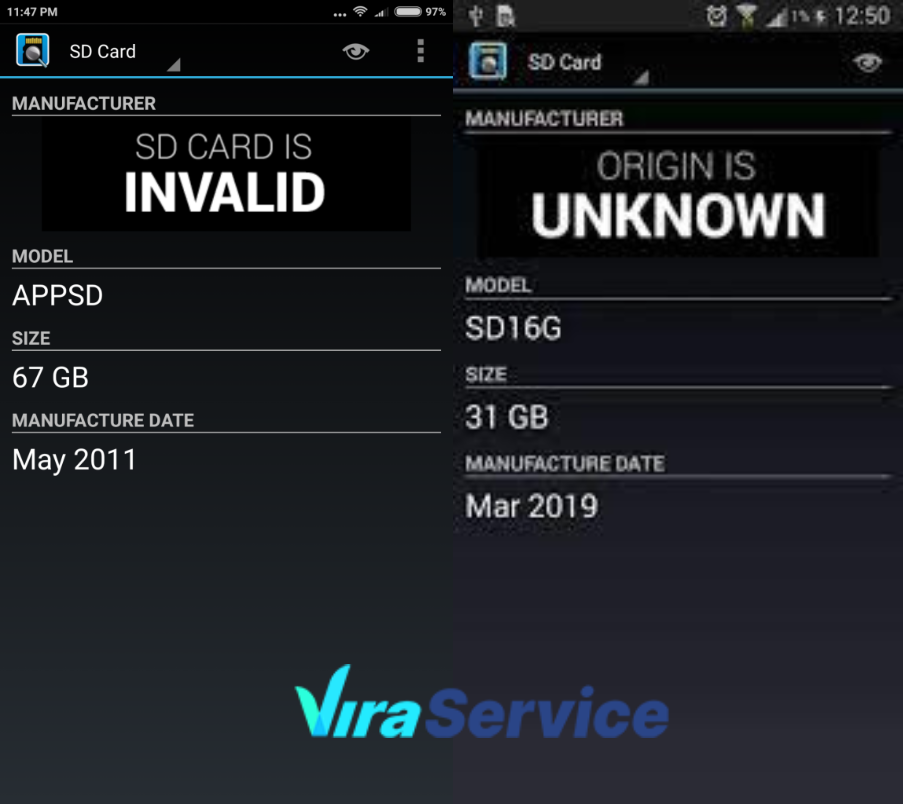
    برنامه SD Insight app جزییات مربوط به کارت حافظه را نشان داده می‌دهد.

    نرم‌افزار بررسی کارت حافظه


    اگر برنامه فوق پیغام SD card is invalid یا Origin is unknown را نشان داد به معنای آن است که کارت حافظه خراب شده یا تقلبی بوده است.

    • کارت حافظه‌های غیراصل به فاصله کوتاهی خراب می‌شوند.

              10.      اسکن کردن گوشی توسط آنتی ویروس

    پاک کردن بدافزار‌هایی که از خوانده شدن کارت حافظه  جلوگیری می‌کنند.

    گاهی اوقات وجود یک بدافزار یا ویروسی‌شدن گوشی و کارت ‌حافظه می‌تواند باعث بروز مشکل نخواندن کارت ‌حافظه در موبایل شود. شما می‌توانید از آنتی‌ویروس‌های معتبر روی کامپیوتر و گوشی، کارت ‌حافظه را اسکن کنید.

    از یک آنتی‌ویروس‌ قدرتمند بر روی گوشی خود استفاده کنید؛ مثل، کسپراسکای؛ می‌توانید برای  اسکن بدافزارها  از Malwarebytes استفاده کنید.

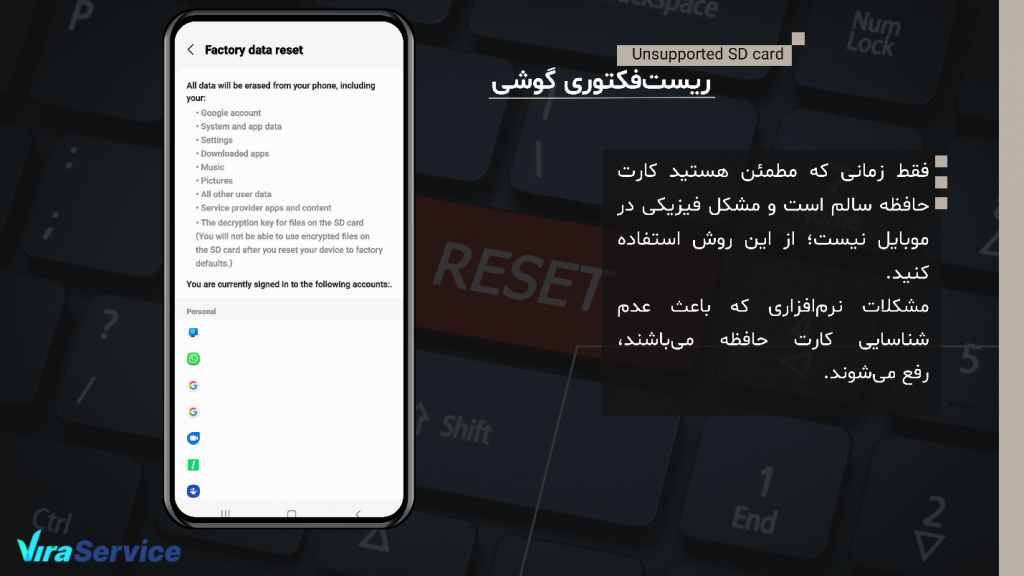
              11.      ریست‌فکتوری گوشی برای حل مشکل عدم شناسایی کارت ‌حافظه

    اگر هیچکدام از راه حل‌های قبلی کارساز نبود، گوشی خود را ریست‌فکتوری کنید.

    • ریست‌فکتوری، تمام اطلاعات گوشی را پاک خواهد کرد.
    ریست‌فکتوری گوشی

    از یک کارت حافظه  با کیفیت و اصل استفاده کنید؛ که دارای سازگاری مناسب با دستگاه شما باشد.

    رعایت این مورد می‌تواند تا حد بسیار زیادی از بروز چنین مشکلاتی جلوگیری کنید.


  • روش ریست فکتوری ایفون

    اگر بنا به هر دلیل تمایل داشتید تا تنظیمات آیفون یا آیپدتان را به حالت پیش فرض کارخانه باز گردانید باید از قابلیت فکتوری ریست یا Factory Reset استفاده کنید.

    در ادامه این مطلب قصد داریم به صورت جامع به آموزش نحوه فکتوری ریست آیفون (Factory Reset) بپردازیم. با ویرا سرویس همراه باشید.

    مقدمه‌ای در رابطه با فکتوری ریست آیفون (Factory Reset)

    در برخی شرایط ممکن است نیاز باشد که آیفون را فکتوری ریست کنید و تمام تنظیمات دستگاه را به حالت پیش فرض کارخانه باز گردانید تا آیفون مثل یک آیفون جدید روشن و قابل استفاده شود. برای مثال زمانی که قصد فروش آیفون خود را داشته باشید، انجام فکتوری ریست (Factory Reset) تقریبا الزامی می‌شود.

    همچنین اگر گوشی ویروسی شده باشد هم انجام فکتوری ریست می‌تواند شما را از وضعیت موجود نجات دهد.

    اما چطور باید فکتوری ریست آیفون (Factory Reset) را انجام دهیم؟ در ادامه این مطلب ما قصد داریم یک راهنمای کاملا جامع و مرحله به مرحله را به منظور آموزش نحوه فکتوری ریست آیفون (Factory Reset) ارائه کنیم.

    در نظر داشته باشید که همین مراحل و روش شرح های عنوان شده به شکل مشابه برای فکتوری ریست آیپدهای اپل هم قابل استفاده هستند.

    نکته مهم قبل از فکتوری ریست کردن آیفون (Factory Reset)

    در نظر داشته باشید که فکتوری ریست آیفون (Factory Reset) منجر به از بین رفتن تمام اطلاعات گوشی می‌شود.

    بنابراین اگر قصد ندارید که اطلاعات گوشی خود را از دست بدهید یا تمایل دارید یک نسخه پشتیبان از اطلاعات فعلی را ذخیره نموده و بدین ترتیب در صورت نیاز در آینده آن اطلاعات را مجددا ریستور کنید، حتما قبل از فکتوری ریست کردن گوشی آیفون از آن یک فایل پشتیبانی یا بکاپ تهیه کنید.

     بکاپ گرفتن از آیفون و آیپدهای اپل به دو روش امکانپذیر است. در روش اول از سرویس ذخیره سازی ابری آیکلود (iCloud) استفاده می‌شود و در روش دوم از آیتیونز (iTunes) استفاده به عمل می‌آید.

    بعد از اینکه بنا به سلیقه و شرایط خود با تکیه بر هر یک از روش های نام برده شده از اطلاعات گوشی خود بکاپ گرفتید، می‌توانید پروسه فکتوری ریست آیفون (Factory Reset) را آغاز کنید که در ادامه نحوه انجام آن را برایتان شرح می‌دهیم.

    در نظر داشته باشید که Factory Reset آیفون به دو روش مختلف امکانپذیر است که هر دوی آن ها را در ادامه مطلب شرح خواهیم داد.

    روش اول: فکتوری ریست آیفون (Factory Reset) از طریق منوی تنظیمات

    در روش اول می‌توانید از طریق منوی تنظیمات خود آیفون نسبت به Factory Reset اقدام کنید. بدین منظور کافیست که مراحل زیر را به ترتیب طی نمایید:

    با لمس آیکون چرخ دنده از منوی اپلیکیشن های آیفون به بخش Settings (تنظیمات) مراجعه کنید.

    گزینه General را انتخاب نمایید.

    گزینه Reset را از انتهای صفحه انتخاب کنید.

    گزینه Erase All Content and Settings را لمس نمایید.

    از پنجره کشویی نمایان شده گزینه قرمز رنگ Erase All را انتخاب کنید تا دستور فکتوری ریست آیفون (Factory Reset) و حذف تمام اطلاعات آن صادر شود.

    در این شرایط آیفون شما شروع به فکتوری ریست می‌کند و پس از اتمام این پروسه به صورت خودکار روشن خواهد شد، اما این بار شما به هوم اسکرین آیفون هدایت نمی‌شوید، بلکه با مراحل راه‌اندازی اولیه آیفون رو به رو خواهید شد.

    در یکی از مراحل راه‌اندازی اولیه از شما خواسته می‌شود که حالت راه اندازی آیفون را انتخاب کنید. در این مرحله می‌توانید گزینه‌ Set Up as a New iPhone را انتخاب و گوشی را به عنوان یک آیفون جدید با تنظیمات اولیه و پیش فرض کارخانه راه اندازی کنید.

    یا گزینه هایی مثل Restore from iCloud Backup یا Restore from iTunes Backup را انتخاب کرده و فایل پشتیبانی یا بکاپ حاوی اطلاعات آیفون را از طریق آیکلود یا آیتیونز ریستور نمایید. بنابراین به نحوه Factory Reset آیفون (فکتوری ریست) از طریق منوی تنظیمات آن آشنا شدید.

    روش دوم: فکتوری ریست آیفون (Factory Reset) با استفاده از برنامه آیتیونز (iTunes)

    روش دومی که می‌توانید از آن به منظور فکتوری ریست آیفون (Factory Reset) استفاده کنید مربوط به بکارگیری آیتیونز می‌شود. برای استفاده از این روش باید جدیدترین نسخه برنامه آیتیونز روی کامپیوتر ویندوزی یا مک بوک شما نصب باشد. سپس باید مراحل زیر طی شوند:

    آیفون خود را با کابل رابط مناسب به کامپیوتری متصل کنید که آیتیونز در آن نصب است.

    اگر آیتیونز به صورت خودکار اجرا نشد آن را اجرا کنید.

    روی گزینه Restore iPhone کلیک کنید.

    در پنجره پاپ آپ نمایان شده روی گزینه Agree کلیک نمایید.

    منتظر بمانید تا پروسه Factory Reset آیفون تمام شود. انجام این کار توسط آیتیونز ممکن است چند دقیقه زمان ببرد. بعد از اینکه Factory Reset آیفون (فکتوری ریست) انجام شد، گوشی ریستارت می‌شود و صفحه راه اندازی اولیه آن نمایان خواهد شد.

    می‌توانید مثل حالت قبل در یکی از مراحل کار گزینه‌ Set Up as a New iPhone را انتخاب و گوشی را به عنوان یک آیفون جدید با تنظیمات اولیه و پیش فرض کارخانه راه اندازی کنید یا گزینه هایی مثل Restore from iCloud Backup یا Restore from iTunes Backup را انتخاب کرده و فایل پشتیبانی یا بکاپ حاوی اطلاعات آیفون را از طریق آیکلود یا آیتیونز ریستور نمایید.

    منبع: MOBILE KOMAK

  • تشخیص صفر بودن گوشی

    گوشی‌­های هوشمند امروزه دارایی باارزشی به‌حساب می‌­آیند. چراکه اکثر کارهای انسان با آن انجام می‌­­شوند.

    خرید یک گوشی هوشمند خوب، در کشور ما هزینه­ زیادی در بردارد.

    بنابراین وقتی‌که شخصی اقدام به خرید یک گوشی نو، می‌­کند انتظار دارد که یک گوشی آک و دست‌نخورده تهیه کند و تعمیر موبایل بر روی آن صورت نگرفته باشد.

    البته تعمیر موبایل در حال حاضر، به یکی از فعالیت‌­های رایج در جامعه تبدیل‌ شده است.

    برای همین تشخیص یک گوشی نو و آک از یک گوشی تعمیر شده کار ساده­‌ای نیست.

    چرا که کسانی که در کار تعمیر موبایل هستند، امروزه به‌قدری در کار خود مهارت کسب کرده‌­اند، که یک شخص عادی قادر نیست تفاوت یک گوشی نو را از گوشی‌ه­ای که قبلا باز و تعمیر شده را تشخصی دهد.

    همچنین با توجه به نوسانات ارزی و بالارفتن سرسام آور قیمت گوشی های هوشمند نو در بازار خرید موبایل و تبلت دست دوم بسیار مقرون به‌ صرفه می‌باشد و حداقل نسبت به گوشی های نو هزینه کمتری پرداخت خواهید کرد.

    البته در انتخاب و خرید محصولات دست دوم مخصوصاً گوشی های کارکرده باید دقت بیشتری به خرج داد چرا که تشخیص گوشی های کارکرده تمیز با نو خیلی سخت است و اینکه آیا این گوشی کارکرده قبلاً تعمیر شده است یا خیر.

    روش های زیادی برای تشخیص گوشی های نو از گوشی های باز شده و کارکرده وجود دارد که در زیر به آن می‌پردازیم تا بدون داشتن اطلاعات تخصصی بتوانید پی ببرید که گوشی شما قبلا در معرض تعمیر موبایل واقع‌شده یا اینکه کاملا نو است.

    روش‌­های تشخیص گوشی صفر از گوشی بازشده یا تعمیر شده

    روش­های تست گوشی نو از گوشی تعمیری را می­‌توان به سه دسته: روش‌­های استفاده از کد، روش‌­های نرم‌­افزاری و روش‌­های سخت‌افزاری تقسیم کرد. البته تعمیر موبایل یک خدمت مثبت است. اما گاهی به انحراف کشیده می­شود.

    راه اول: روش‌­های استفاده از کد

    در این روش، شما می‌­توانید با گرفتن کدهای خاصی در گوشی خود، پی به نو یا دست‌دوم بودن آن، ببرید: در زیر به چند نمونه از کدها اشاره می­کنیم:

    استفاده از کد #RTN##: برای انجام این کد بهتر است به ترتیب گفته‌شده پیش بروید: ابتدا گوشی خود را باز کرده و وارد قسمت شماره­‌گیر آن شوید.

    در صفحه نمایان شده، کد #786## را شماره‌­گیری کنید. نیازی نیست که قسمت شماره‌­گیری را فشار دهید.

    گوشی شما باید به صورت خودکار وارد بخش RTN شود. در بخش ظاهرشده، گزینه VIEW را انتخاب کنید.

    لازم به تذکر است که اگر کد#786## عمل نکرد از کد *#*#786#*#* استفاده کنید.

    در صفحه RTN به سمت پایین حرکت کنید تا حالت Reconditioned ظاهر شود.

    با انتخاب این حالت، به دو وضعیت مجاز می­‌رسید: وضعیت YES یعنی اینکه، گوشی شما قبلا باز شده و تعمیری است و وضیعت NO که نشان‌دهنده نو و آک بودن گوشی می­‌باشد.

    البته این کد نمی‌­تواند ارزش خدمات تعمیر موبایل را زیر سوال ببرد. تنها از سوءاستفاده جلوگیری می­کند.

    با گرفتن کد *#92702689# در شماره‌­گیر گوشی، می­توان فهمید که گوشی چه میزان کارکرده است.

    توجه به این موضوع نیز می­تواند مفید باشد که با گرفتن این کد در بعضی از گوشی‌­های هوشمند، می‌­توان تعداد دفعاتی که گوشی بازشده است را نیز ملاحظه کرد.

    در این وضعیت ممکن است شما با این پیغام مواجه شوید:

    Repaired : 0000000 یعنی اینکه تعمیر موبایل تاکنون صورت نگرفته است.

    Repaired : 0000001  یعنی اینکه تاکنون یک‌بار تعمیر موبایل صورت گرفته است.

    با گرفت کد *#0000# می­توان به نوع ورژن و تاریخ ارائه گوشی پی برد. اگر این تاریخ قدیمی باشد، نشان‌دهنده این است که گوشی شما نو نیست. به‌ هرحال، تعمیر موبایل شامل گوشی­‌های قدیمی‌­تر نیز می‌­شود.

    راه دوم: روش­‌های سخت‌افزاری

    در بدنه گوشی نباید آثار خش و آسیب‌دیدگی وجود داشته باشد. این علائم، خبر از دست‌دوم بودن یا تعمیر موبایل می­‌دهند.

    پورت سیم­کارت و رم نباید رنگ و رو رفته باشد.

    اگر رنگ لنز دوربین و باتری گوشی تغییر کرده باشد، احتمالا گوشی در معرض آبخوردگی واقع شده است. با تعمیر موبایل­ می­توان مشکل آب­خوردگی آن­را تا حدی اصلاح کرد.

    گوشی نو باید دارای کابل شارژ و هدفون سالمی باشد. تست این قطعات را می‌­توان توسط لپ­تاپ انجام داد.

    بوی گوشی یکی دیگر از راه‌­ها تشخیص نو بودن آن است. گوشی­‌های نو بوی آکی تندی دارند. اگر میزان این بو کم شده یا تغییر کرده باشد، خبر از این می­دهد که تعمیر موبایل بر روی آن انجام شده است.

    ‌روش سوم: روش­‌های نرم افزاری

    یکی از راه‌­های نرم‌افزاری تست گوشی نو، چک کردن تم، بازی و رینگتون آن است.

    اگر بازی یا تم خاصی روی گوشی نصب‌شده باشد، نشان می‌­دهد که گوشی شما، یا دست‌دوم بوده یا اینکه عملی از جنس تعمیر موبایل بر روی آن انجام‌شده است.

    زنگ گوشی نیز می­تواند نشان‌دهنده این باشد که قبلا تعمیر موبایل بر روی آن صورت گرفته است.

    اصولا زنگ­های گوشی حالت خاصی دارند و از میان زنگ­های پیش‌فرض شرکت سازنده آن انتخاب می­شوند.

    گوشی را چند بار روشن و خاموش کنید. اگر گوشی نو باشد، نباید میزان شارژ آن کم شود.

    اگر تعمیر موبایل بر روی آن صورت گرفته باشد، باتری گوشی تاحدی کمتر یا حتی بیشتر از میزان اولیه نشان می­دهد.

    وجود نرم ­افزارهای غیرعادی در گوشی نشان دهند تعمیری بودن یا دست‌دوم بودن آن دارد.

    اصولا نرم­افزارهایی که بر روی یک گوشی نصب می­شوند کاملا مشخص بوده و بیشتر مربوط به خود گوشی هستند.

    تعمیرکاران هنگام تعمیر موبایل، ممکن است نرم ­افزار خاصی را بر روی آن نصب نمایند.

    منبع: KOOKMOBILE


  • نحوه ساخت اپل آیدی

    امروزه برای استفاده از هرگونه سرویسی نیاز به حساب کاربری دارید. اگر می خواهید از سرویس پست الکترونیک گوگل (جی‌میل) استفاده کنید، باید قبل از آن حساب کاربری بسازید.

    اگر می خواهید در یک وبسایت مشخص دیدگاه ارسال کنید، در بیشتر موارد باید حساب کاربری بسازید. اگر می خواهید از یک فروشگاه اینترنتی لباس خریداری کنید، نیاز به ساخت حساب کاربری خواهید داشت.

    اپل نیز مسیر مشابهی را به شما پیشنهاد می‌دهد. برای استفاده از سرویس های اپل باید برای خود یک اپل آیدی بسازید. پس از ساخت اپل آیدی دیگر نیازی به ساخت حساب کاربری برای تک تک سرویس های اپل نخواهید داشت.

    اپل آیدی به شما کمک می کند تا به وسیله یک حساب کاربری از تمامی سرویس های اپل استفاده کنید.

    اپل آیدی همچنین جهت نگهداری آدرس‌های ایمیل، رمزهای عبور، مخاطبین و جزئیات امنیتی که در سرویس های اپل استفاده می‌کنید، کارآیی خواهد داشت. به طور ساده می‌توان اپل آیدی را یک شاه کلید قدرتمند در دستگاه آی او اس شما به حساب آورد.

    (بیشتر…)